
Как выключить и перезагрузить Samsung Galaxy S21 и S22
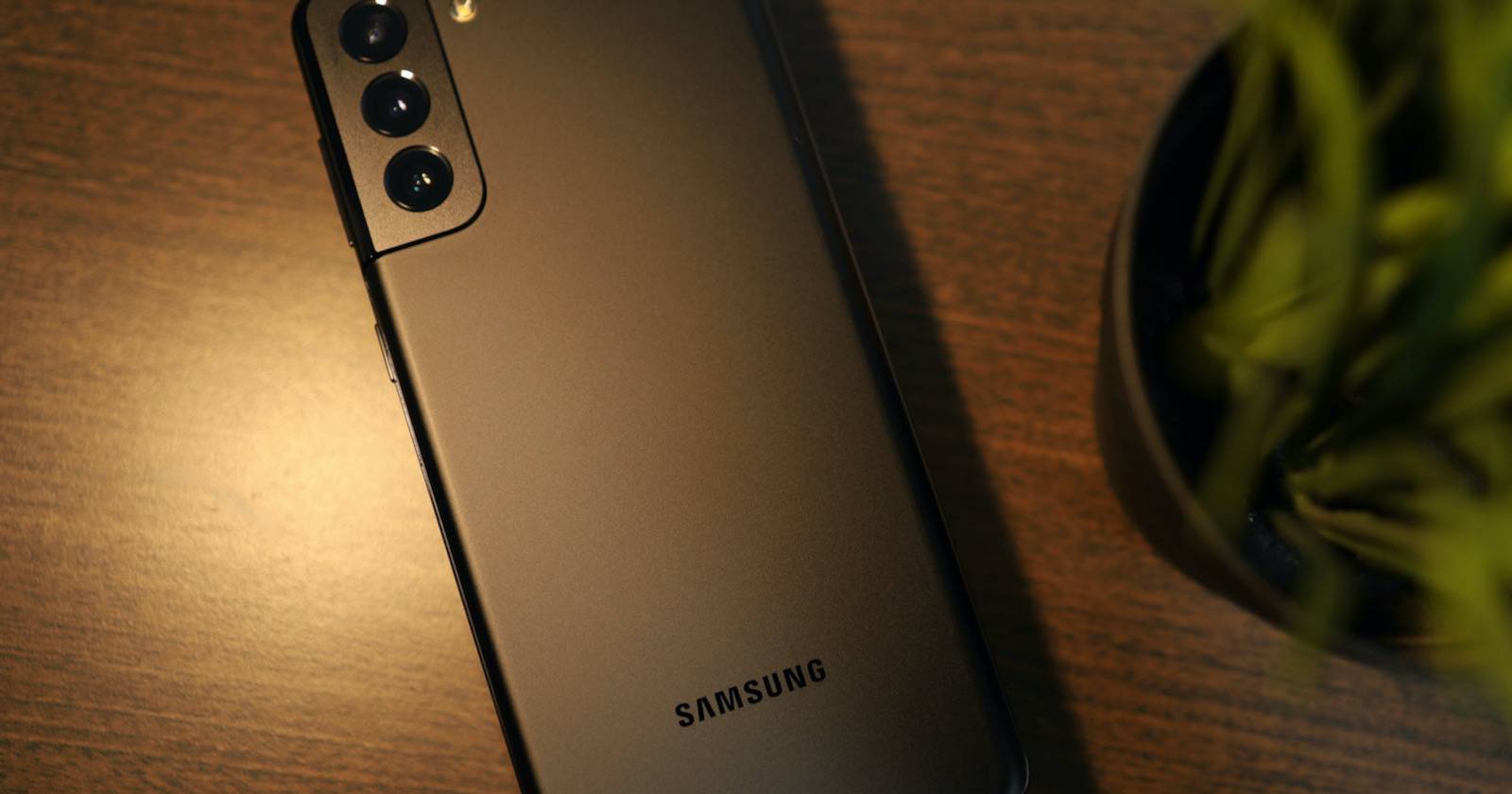
Важно: описанные шаги относятся к One UI и моделям Galaxy S21, S21 FE, S21 Ultra, S22 и S22 Ultra. Интерфейс может незначительно отличаться в зависимости от версии прошивки.
Настроить боковую клавишу на Samsung Galaxy S21 и S22
Боковая клавиша на Galaxy S21 и S22 раньше вызывала меню питания. В новых прошивках длительное удержание по умолчанию запускает Bixby — голосовой помощник Samsung. Если вы не используете Bixby, лучше вернуть запуск меню питания на долгом нажатии.
Короткое пошаговое руководство:
- Откройте приложение Настройки.
- Перейдите в Дополнительные функции → Боковая клавиша.
- В разделе Нажать и удерживать выберите Меню питания.
После этого длительное удержание боковой клавиши будет открывать меню питания — вы увидите опции «Выключить», «Перезагрузить» и, при необходимости, «Экстренный режим».
Как перезагрузить или выключить Galaxy S21/S22
Если вы настроили боковую клавишу на вызов меню питания, следуйте этим шагам:
- Длительно нажмите боковую клавишу (удерживайте ~1–2 секунды).
- Телефон вибрирует, и на экране появится меню питания.
- Выберите Выключить или Перезагрузить.
- Подтвердите действие, нажав Выключить или Перезагрузить ещё раз.
Если вы по-прежнему используете Bixby, можно сказать: «Привет, Bixby, выключи телефон». Bixby откроет меню питания, откуда вы сможете подтвердить выключение.
Использование панели быстрых настроек
Ещё один удобный способ — виртуальная кнопка питания в панели быстрых настроек:
- Проведите вниз по строке состояния, чтобы развернуть уведомления.
- Проведите вниз ещё раз, чтобы открыть панель быстрых настроек.
- В правом верхнем углу панели рядом с иконкой поиска найдите виртуальную кнопку питания.
- Нажмите её, чтобы открыть меню питания, затем выберите Выключить или Перезагрузить и подтвердите.
Если ничего не происходит: проверка и устранение проблем
Вот список частых проблем и что с ними делать.
Телефон не реагирует на боковую клавишу
- Проверьте, не активирована ли функция «Блокировка кнопок» в режиме защиты и не используется ли сторонний лаунчер, блокирующий жесты.
- Перезагрузите устройство принудительно (одновременно удерживайте боковую клавишу + уменьшение громкости примерно 10–15 секунд) — это не удалит данные, а перезагрузит устройство.
В меню «Боковая клавиша» нет опции «Меню питания»
- Убедитесь, что установлена актуальная версия One UI. В старых или сильно модифицированных сборках опция может называться иначе.
Виртуальная кнопка питания отсутствует в панели быстрых настроек
- Нажмите на значок редактирования панели быстрых настроек и добавьте кнопку питания вручную.
Bixby постоянно запускается при долгом нажатии
- Убедитесь, что вы сохранили изменение в настройках боковой клавиши. Если проблема остаётся, перезагрузите телефон.
Когда этот метод не сработает (примеры)
- Если устройство заблокировано корпоративной политикой MDM, администратор мог ограничить изменения настроек боковой клавиши.
- На кастомных прошивках или в ранних бета-версиях One UI настройки могут отсутствовать.
- При аппаратной неисправности клавиши (механическая поломка) программные настройки не помогут.
Альтернативные подходы
- Использовать голосовую команду Bixby (если включён и настроен).
- Установить виджет/ярлык стороннего приложения, которое эмулирует меню питания (требует разрешений и может работать не во всех версиях Android).
- Подключиться к устройству через ADB и отправить команду выключения (требует отладки по USB и базовых знаний ADB).
Быстрая памятка — чек-лист перед выключением/перезагрузкой
- Сохранить открытые документы и файлы.
- Закрыть активные звонки и приложения для безопасности данных.
- Отключить или завершить обновления системы/приложений, если они начались.
- Убедиться в наличии зарядки, если планируется длительное выключение.
Модель принятия решения: какую опцию выбрать?
flowchart TD
  A[Нужна быстрая перезагрузка?] -->|Да| B[Длительное удержание боковой клавиши]
  A -->|Нет, хочу выключить| C[Нажать кнопку питания в панели быстрых настроек]
  B --> D{Отобразилось меню питания?}
  C --> D
  D -->|Да| E[Выбрать Перезагрузить или Выключить]
  D -->|Нет| F[Попробовать принудительную перезагрузку 'клавиша громкости + боковая']
  F --> G[Если не помогло — обратиться в сервис]
Краткий глоссарий
- Боковая клавиша — аппаратная кнопка на правом боку корпуса, раньше называлась кнопкой питания.
- Меню питания — экран с опциями «Выключить», «Перезагрузить», «Экстренный режим».
- Bixby — голосовой помощник Samsung.
Рекомендации для новых пользователей
Если вы впервые включаете Galaxy, настройте боковую клавишу прямо в процессе первичного запуска или сразу после первого входа в систему. Это избавит от путаницы и сэкономит время.
— Эксперт по мобильным интерфейсам: «Простая опция выбора поведения боковой клавиши существенно улучшает удобство использования устройства».
Итог
Настройка боковой клавиши и использование виртуальной кнопки питания решают проблему доступа к меню выключения на Galaxy S21 и S22. Если стандартные шаги не помогают — проверьте обновления, ограничения со стороны администратора или аппаратную целостность клавиши.
Короткое объявление для блога или раздела новостей (100–200 слов):
Samsung изменил поведение боковой клавиши в свежих прошивках: длительное нажатие теперь по умолчанию запускает Bixby. Новым и неопытным пользователям это может показаться запутанным. В несколько простых шагов можно вернуть привычное меню питания: откройте «Настройки» → «Дополнительные функции» → «Боковая клавиша» и выберите «Меню питания». Альтернативные способы — виртуальная кнопка питания в панели быстрых настроек и голосовые команды Bixby. Если устройство не реагирует, попробуйте принудительную перезагрузку или обратитесь в сервис. Рекомендуется предложить новичкам вариант настройки боковой клавиши на этапе первоначальной настройки устройства.

Похожие материалы

Несколько аккаунтов Skype: Multi Skype Launcher

Журнал для работы: повысить продуктивность

Персональные звуки уведомлений на Android

Скачивание шоу Hulu для офлайн‑просмотра

Microsoft Start: персонализированная новостная лента
