
Как отключить ускорение мыши в Windows
Что такое ускорение мыши в Windows?
Ускорение мыши — это поведение курсора, при котором он перемещается дальше по экрану не только в зависимости от расстояния, пройденного мышью, но и от скорости этого движения. Проще: быстрое движение руки даёт большие перемещения курсора, медленное — меньшие. В Windows этот механизм часто управляется опцией “Enhance pointer precision” (обычно в русской локали — “Улучшить точность указателя”).
Короткое определение: ускорение мыши — это ненулевой коэффициент, при котором скорость движения курсора зависит от скорости движения мыши, а не только от пройденного физического расстояния.
Важно: ускорение делает поведение курсора непредсказуемым при попытке повторить одинаковое движение; поэтому многие игроки предпочитают отключать его и учить точные движения рукой.
Почему стоит отключить ускорение
- Предсказуемость: курсор двигается пропорционально физическому перемещению мыши. Это упрощает тренировку мышечной памяти.
- Консистентность: одинаковые движения руки дают одинаковый результат, независимо от скорости.
- Совместимость с DPI и мышиным софтом: многие игровые мыши опираются на фиксированный DPI и ожидают линейного поведения курсора.
Противопоказания: отключение ускорения подходит не всем — некоторым пользователям и играм комфортнее с ним. Ниже — как определить, что вам подходит.
Как отключить ускорение мыши в Windows 10 и Windows 11
Следуйте этим шагам, чтобы отключить ускорение через стандартную Панель управления:
- Откройте Поиск Windows и введите “Панель управления”.
- Запустите приложение “Панель управления”.
- Перейдите в раздел “Оборудование и звук”.
- Нажмите “Мышь” в блоке “Устройства и принтеры”.
- В окне “Свойства: Мышь” откройте вкладку “Параметры указателя”.
- В секции “Движение” снимите флажок слева от “Улучшить точность указателя” (Enhance pointer precision). Это отключит ускорение курсора.
- Нажмите “Применить”, затем “ОК”.
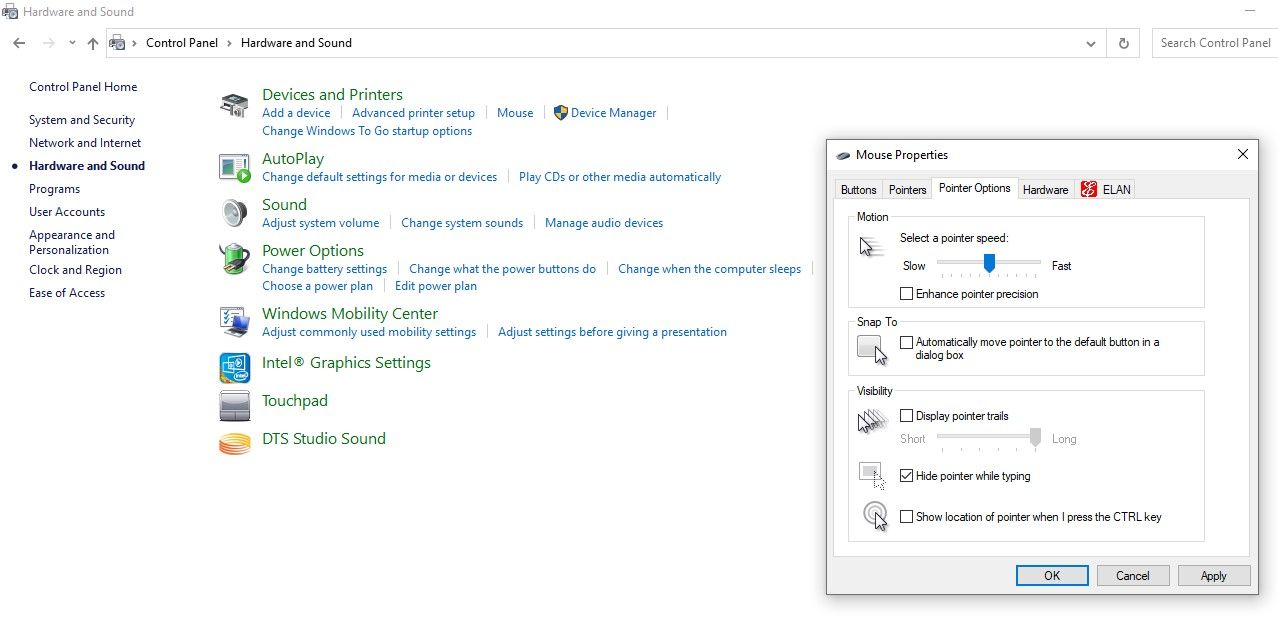
Примечание: после изменения этой настройки курсор станет двигаться линейно относительно расстояния, пройденного мышью на поверхности.
Альтернативные и дополнительные способы (когда стандартного шага недостаточно)
- Встроенные настройки игр: многие современные игры поддерживают опцию “Raw Input” или “Use Raw Mouse Input” — включите её, чтобы игра получала прямые данные с мыши, минуя системную обработку.
- Программное обеспечение производителя мыши (Logitech G HUB, Razer Synapse, Corsair iCUE и т.д.): обычно позволяет контролировать DPI, отключать программные профили ускорения и сохранять профиль для конкретной игры.
- Отключение фильтрации или сглаживания курсора: в тех же сторонних программах найдите параметры типа “Pointer Filtering” или “Angle Snapping” и отключите их для чистого движения.
- Использование внешнего профиля DPI: подберите фиксированное значение DPI (например, 800–1600) и используйте его для игр — это снижает необходимость в системном ускорении.
Важно: не редактируйте реестр Windows без резервной копии. Многие рекомендации в интернете предлагают правки реестра для тонкой настройки ускорения; если вы не уверены, используйте безопасные методы: Панель управления, софт производителя и параметры игры.
Когда стоит оставить ускорение включённым
Некоторые случаи требуют включённого ускорения:
- Вы долго привыкали к ускорению и заметное ухудшение вашей точности после отключения.
- На рабочем месте мало места для мыши: ускорение позволяет перекрывать большие виртуальные расстояния маленькими движениями руки.
- Вы играете в игры, где требуется быстрый обзор и резкие повороты в пределах ограниченного пространства, и вы чувствуете преимущество при включённом ускорении.
1. Проблемы с контролем курсора после отключения
Если после отключения ускорения вы чувствуете плавающий прицел или нестабильность, дайте себе время на перенастройку. Обычно адаптация занимает от нескольких игр до нескольких недель ежедневной практики.
2. Нехватка места на столе
Если физическое пространство ограничено, отключённое ускорение заставит вас чаще отрывать руку и переставлять мышь. Решения: расширенный коврик для мыши, уменьшение DPI или — если это удобно — оставить ускорение включённым.

3. Игры, требующие быстрых плавных поворотов
В некоторых играх краткие быстрые движения с ускорением дают преимущество: вы совершаете резкие повороты, не отрывая руку. Это вопрос личной привычки и жанра игры.
Практическая памятка и чеклисты
Чеклист — быстрое руководство для разных ролей:
Профессиональный соревновательный игрок
- Отключите “Улучшить точность указателя”.
- Включите Raw Input в игре, если доступно.
- Зафиксируйте DPI в софте мыши, используйте один профиль.
- Тренируйтесь на aim-тренерах 15–30 минут в день, чтобы развить мышечную память.
Казуальный игрок
- Попробуйте отключить ускорение на неделю.
- Если производительность ухудшилась, верните настройку.
- Рассмотрите возможность уменьшения DPI, прежде чем включать ускорение.
Офисный пользователь
- Оставьте ускорение включённым, если это повышает удобство работы и экономит место на столе.
- Настройте чувствительность в Windows для комфортной навигации по рабочему столу.
Шпаргалка (cheat sheet):
- Путь в UI: Панель управления → Оборудование и звук → Устройства и принтеры → Мышь → Параметры указателя → снять галочку “Улучшить точность указателя”.
- Если игра дергает при отключённом ускорении — включите Raw Input или проверьте опции сглаживания в драйвере мыши.
Ментальные модели и когда ожидать эффекта
Ментальная модель: представьте связь “рука → мышь → сенсор → курсор“ как цепочку масштабирования. Ускорение вставляет переменную шкалу между сенсором и курсором: та же физическая длина движения даёт разный результат в зависимости от скорости. Уберите переменную — получите линейную, повторяемую функцию.
Адаптация: если вы становитесь более последовательны в прицеливании, это означает, что мышечная память формируется; для большинства игроков это занимает от нескольких дней до нескольких недель при регулярной практике.
Решение: включать или отключать — простая схема
flowchart TD
  A[Начать: хотите изменить ускорение?] --> B{Вы соревновательный игрок?}
  B -- Да --> C[Отключите ускорение и включите Raw Input]
  B -- Нет --> D{Мало места на столе?}
  D -- Да --> E[Оставьте ускорение включённым или купите большой коврик]
  D -- Нет --> F[Попробуйте отключить ускорение на неделю]
  C --> G[Тренируйтесь 15–30 мин/день]
  F --> H[Если производительность падает — верните настройку]
  E --> H
Примеры, когда отключение не помогает
- Плохой сенсор мыши, дергающийся или с пропусками: отключение ускорения не решит аппаратные проблемы.
- Неправильные драйверы или конфликт ПО: сторонние приложения могут повторно применять фильтрацию/ускорение.
- Высокая задержка (latency) в системе: сетевые или системные лаги не зависят от настройки ускорения.
Если вы заметили один из этих симптомов, прежде чем менять ускорение, проверьте драйверы, USB-порт (замените на порт 2.0/3.0 по рекомендациям производителя), и тестируйте мышь на другом компьютере.
Краткая методология тестирования изменений
- Сделайте снимок текущих настроек (DPI, профиль мыши, галочка “Улучшить точность указателя”).
- Отключите ускорение в Windows и включите Raw Input в игре.
- Проведите серию тестов: 10 минут разминочных боёв, 20 минут aim-тренера, 10 минут соревновательной игры.
- Возьмите перерыв 24 часа и повторите тест. Оценивайте по стабильности прицела и проценту попаданий.
- Если результат стабильнее — оставьте так; если хуже — верните старые настройки.
Глоссарий (в одну строку)
- Ускорение мыши: поведение курсора, зависящее от скорости движения мыши.
- DPI: количество точек на дюйм — чувствительность сенсора мыши.
- Raw Input: режим ввода, при котором игра получает необработанные данные с устройства.
Итог и рекомендации
Отключение ускорения мыши делает управление курсором линейным и предсказуемым, что обычно улучшает прицел в соревновательных играх и облегчает формирование мышечной памяти. Если у вас мало места на столе или вы чувствуете себя комфортно с ускорением — оставьте его включённым. Всегда тестируйте изменения последовательно и сохраняйте старые профили, чтобы легко откатить настройки.
Важно: меняйте настройки по одной, делайте заметки и давайте себе время на адаптацию.

Похожие материалы

Несколько аккаунтов Skype: Multi Skype Launcher

Журнал для работы: повысить продуктивность

Персональные звуки уведомлений на Android

Скачивание шоу Hulu для офлайн‑просмотра

Microsoft Start: персонализированная новостная лента
