
Как отключить Сообщения на Mac
Зачем отключать Сообщения на Mac
Сообщения в экосистеме Apple удобны — они бесплатны и синхронизируются между устройствами. Но на рабочем Mac постоянные всплывающие уведомления мешают сосредоточиться. Отключение iMessage полезно, если Mac используют несколько человек, если нужен режим концентрации, или если вы предпочитаете получать тексты только на iPhone.
Как отключить Сообщения в macOS
Приложение Сообщения предустановлено в macOS и удаляется не может. Чтобы полностью отключить iMessage на Mac, нужно выйти из своей учётной записи Apple в приложении Сообщения. Это действие прекратит приём и отправку iMessage на этом Mac, но не повлияет на iCloud в других приложениях.
- Откройте приложение Сообщения на Mac.
- Нажмите Сообщения в строке меню и выберите Настройки.
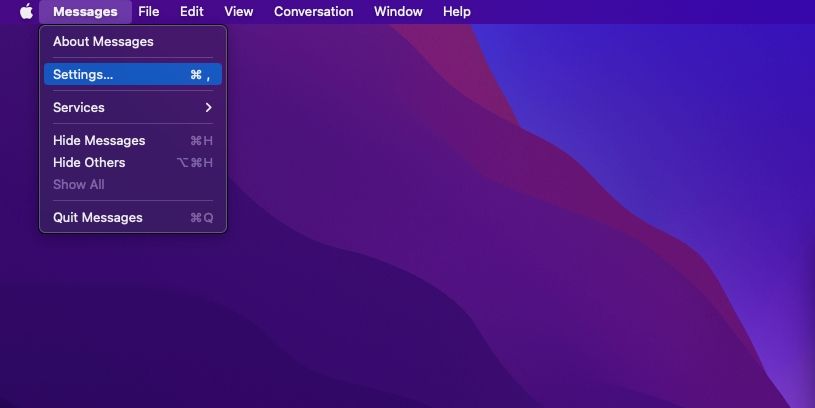
- Перейдите на вкладку iMessage.
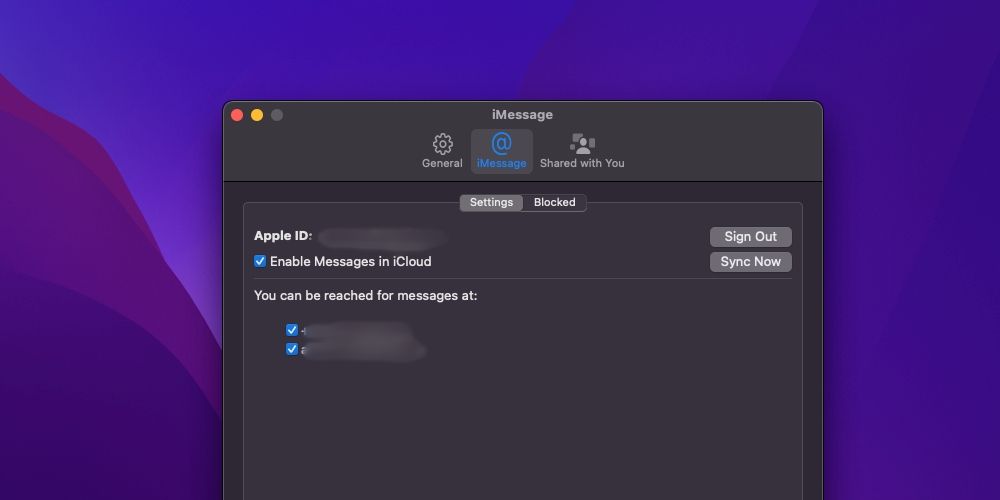
- Рядом с адресом Apple ID нажмите Выйти, затем подтвердите действие во всплывающем окне.
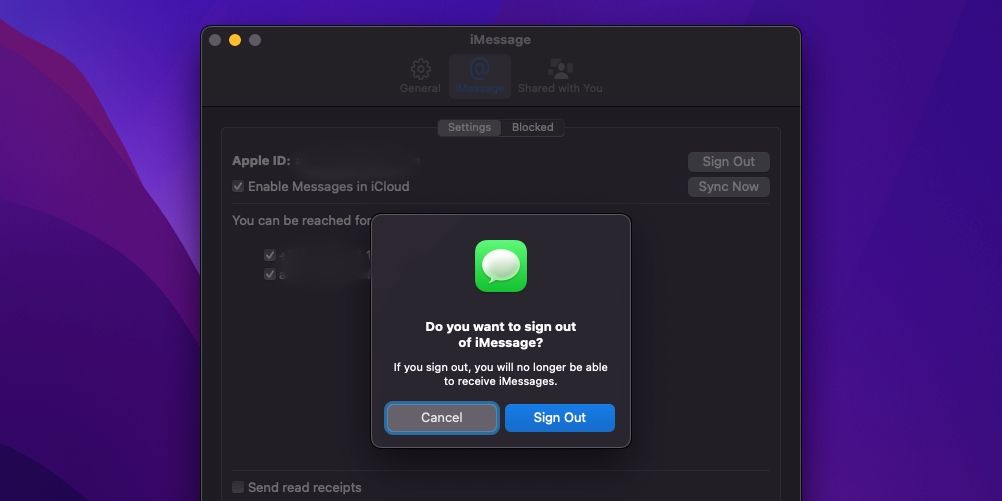
После выхода вы мгновенно перестанете получать и отправлять iMessage на этом Mac. Чтобы вернуть функциональность, повторно войдите в iMessage в тех же настройках.
Важно: Выйти из iMessage — это локальное действие в приложении Сообщения. Оно не отключает iCloud целиком и не удаляет историю сообщений с сервера Apple.
Временные и менее радикальные решения
Если выходить полностью нежелательно, используйте один из этих вариантов:
- Отключить уведомления: перейдите в Настройки > Уведомления > Сообщения, затем выключите «Разрешить уведомления». Это оставит iMessage активным, но уведомления не будут отвлекать.
- Включить режим Фокус или «Не беспокоить»: в меню управления или в Настройки > Фокус создайте профиль, который блокирует уведомления от Сообщений на время работы.
- Убрать адреса/номера с привязки к Mac: в настройках iMessage можно выбрать, с каких адресов и номеров принимать сообщения на Mac.
Когда выход из iMessage не подходит — примеры
- Нужна непрерывная синхронизация сообщений между iPhone и Mac для работы — используйте отключение уведомлений вместо выхода.
- Если Mac общий, но отдельный пользователь должен продолжать получать сообщения, лучше настроить отдельный учётный профиль macOS или использовать гость.
Мини‑методология для быстрого решения
- Оцените цель: временно уменьшить отвлекаемость или полностью отключить iMessage.
- Если временно — сначала отключите уведомления или включите Фокус.
- Если нужно полное отключение на этом устройстве — выйдите из iMessage в приложении Сообщения.
- Проверьте, что сообщения по-прежнему приходят на iPhone, если это требуется.
Дерево решений
flowchart TD
  A[Нужно убрать отвлекающие сообщения?] -->|Да| B{Этот Mac общий с другими людьми?}
  B -->|Да| C[Выйти из iMessage в приложении Сообщения]
  B -->|Нет| D{Хотите продолжать получать сообщения на iPhone?}
  D -->|Да| E[Отключить уведомления или включить Фокус]
  D -->|Нет| C
  A -->|Нет| F[Не менять настройки]
Чеклист по ролям
- Для владельца личного Mac:
- Оценить, достаточно ли отключения уведомлений.
- Если нужно — выйти из iMessage.
- Для семьи или общего устройства:
- Рассмотреть создание отдельного пользователя macOS.
- Если это невозможно, выйти из iMessage в общедоступном профиле.
- Для администратора организации:
- Прописать политику использования iMessage в инструкции для сотрудников.
- Рассмотреть использование профилей конфигурации для централизованного управления уведомлениями.
Критерии приёмки
- Сообщения больше не появляются в виде всплывающих уведомлений (если отключены уведомления).
- Приложение Сообщения не принимает и не отправляет iMessage с этого Mac (если выполнен выход).
- Другие сервисы iCloud продолжают работать как обычно (почта, контакты, календари).
Резюме
Отключение Сообщений на Mac — быстрый способ убрать отвлекающие уведомления или защитить личную переписку на общем компьютере. Для временного решения чаще всего достаточно отключить уведомления или включить режим Фокус. Полный выход из iMessage в приложении Сообщения прекращает приём и отправку сообщений на этом устройстве, но не затрагивает iCloud в целом.

Похожие материалы

Несколько аккаунтов Skype: Multi Skype Launcher

Журнал для работы: повысить продуктивность

Персональные звуки уведомлений на Android

Скачивание шоу Hulu для офлайн‑просмотра

Microsoft Start: персонализированная новостная лента
