
Как отключить приложение «Сообщения» на Mac

Быстрые ссылки
Отключение уведомлений для приложения «Сообщения» на Mac
Полное отключение приложения «Сообщения» на Mac
Приложение «Сообщения» на Mac работает так же, как и версия на iPhone и iPad — оно отправляет и получает iMessage между устройствами Apple. Если вы хотите, чтобы сообщения не появлялись на компьютере, следуйте инструкциям ниже.
Опции в статье подходят для macOS Catalina и более новых версий; в старых версиях macOS некоторые названия меню могут отличаться. Это руководство отключает iMessage и SMS (если у вас подключён iPhone) на Mac. Если нужно, можно также отключить iMessage на iPhone или iPad отдельно.
Определение: iMessage — это протокол обмена сообщениями Apple, который работает между устройствами Apple и использует Apple ID и интернет для передачи сообщений.
Отключение уведомлений для приложения «Сообщения» на Mac
Важно: если вы хотите просто не получать всплывающих уведомлений, достаточно выключить уведомления — приложение при этом останется активным и будет синхронизировать сообщения в фоне.
- Откройте приложение «Системные настройки». Это можно сделать, кликнув по меню Apple в левом верхнем углу строки меню и выбрав пункт “Системные настройки”.
- В окне «Системные настройки» нажмите на раздел “Уведомления”.
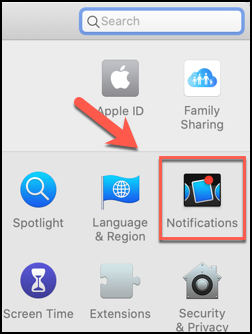
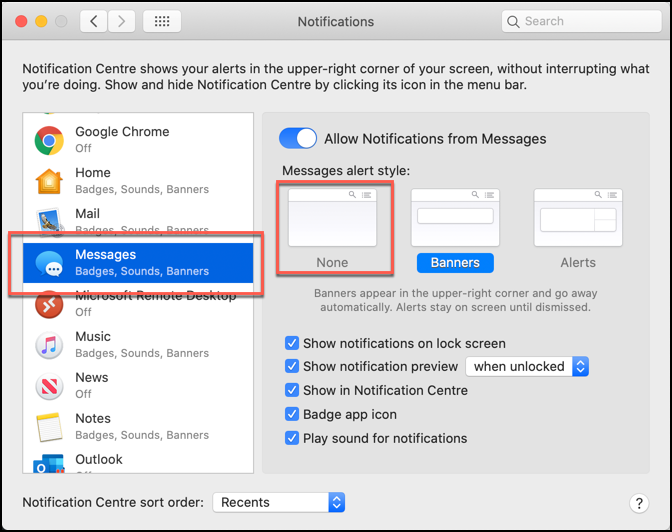
В списке приложений слева выберите “Сообщения”. Справа отобразятся параметры показа уведомлений для этого приложения.
Чтобы скрывать всплывающие баннеры, в разделе стиля оповещений выберите «Нет» (None). Это отключит появление баннеров в правом верхнем углу экрана.
- Чтобы полностью блокировать уведомления от «Сообщений», выключите переключатель “Разрешить уведомления от Сообщений”. Переключатель станет серым, когда уведомления отключены.
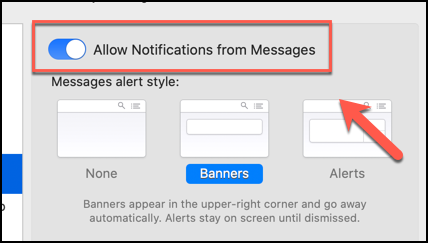
Примечание: После отключения уведомлений сообщения по-прежнему будут приходить в фоновом режиме. Вы сможете прочитать их, открыв приложение «Сообщения» вручную.
Полное отключение приложения «Сообщения» на Mac
Если вы хотите полностью отключить синхронизацию сообщений на этом компьютере, выйдите из своего Apple ID в приложении «Сообщения» или отключите соответствующий аккаунт.
Откройте приложение «Сообщения». Нажмите иконку «Сообщения» на Dock. Если приложение удалено из Dock, откройте Launchpad или папку «Программы» (Applications) в Finder.
В строке меню на верхней панели экрана выберите “Сообщения” → “Настройки”.
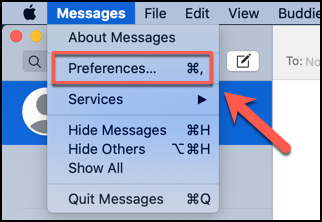
- В появившемся окне перейдите на вкладку “iMessage” (если окно настроек использует вкладки). Чтобы полностью отключить приложение на этом Mac, нажмите кнопку “Выйти” (Sign Out) рядом с вашим Apple ID.
Если вы хотите оставить аккаунт в системе, но временно остановить приём сообщений, снимите флажки “Включить этот аккаунт” (Enable This Account) и “Включать Сообщения в iCloud” (Enable Messages in iCloud).
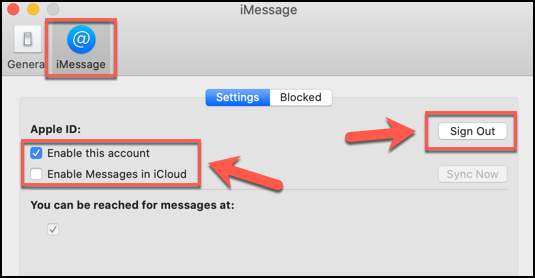
- Закройте окно настроек. Изменения применяются автоматически. После выхода или отключения аккаунта iMessage и SMS больше не будут синхронизироваться с этим Mac до тех пор, пока вы снова не войдёте или не включите аккаунт.
Важно: выход из Apple ID в приложении «Сообщения» отключает только синхронизацию сообщений. Он не меняет общий вход в систему macOS (Apple ID, используемый для App Store или iCloud в Системных настройках), если вы не выйдете из них отдельно.
Альтернативные подходы
- Отключение iMessage на iPhone: если вы выключите iMessage или выйдете из Apple ID на iPhone, синхронизация прекратится для всех связанных устройств.
- Режим “Не беспокоить” или фокус: включите фокус/режим “Не беспокоить” на Mac, чтобы временно скрыть уведомления от всех приложений.
- Блокировка контактов: если проблема вызывает один контакт, заблокируйте его в настройках «Сообщений».
- Удаление иконки из Dock: перетяните значок приложения «Сообщения» из Dock — это не отключает само приложение, но убирает удобный доступ, что помогает уменьшить вероятность случайного открытия.
Когда это не сработает
- Если ваш Mac управляется корпоративным MDM, администратор может принудительно включать или блокировать функции; в таком случае обратитесь в IT‑поддержку.
- Если вы всё ещё видите сообщения — проверьте, не вошли ли вы в систему на другом устройстве с тем же Apple ID и не включена ли синхронизация через iCloud.
- На старых версиях macOS расположение настроек может отличаться; ищите аналогичные пункты в разделе системных настроек.
Быстрые проверки и ролевая чек‑лист
Для обычного пользователя:
- Отключить уведомления в «Системных настройках» → “Уведомления” → “Сообщения”.
- Или: открыть «Сообщения» → “Настройки” → “iMessage” → “Выйти”.
- Перезапустить приложение «Сообщения» и проверить, приходят ли новые сообщения.
Для администратора/IT:
- Проверить MDM-политики и профили конфигурации.
- Убедиться, что корпоративные политики не принудительно включают синхронизацию сообщений.
- Сообщить пользователю инструкцию по корректному выходу из Apple ID в «Сообщениях».
Критерии приёмки
- Уведомления отключены: при входящем сообщении не появляется баннер и звук. Проверка: отправьте тестовое iMessage с другого устройства.
- Полный выход: новые iMessage не отображаются в приложении «Сообщения» на этом Mac. Проверка: после выхода попросите отправить iMessage — оно не должно появиться.
Краткая методология (cheat sheet)
- Если нужна немедленная тишина — отключите уведомления.
- Если нужна полная остановка синхронизации — выйдите из «Сообщений» или снимите галочку с аккаунта.
- Если проблема связана с корпоративным оборудованием — обратитесь в IT.
Глоссарий
- Apple ID — единый аккаунт для сервисов Apple. Используется для iMessage и iCloud.
- iMessage — собственный сервис обмена сообщениями Apple для устройств Apple.
- iCloud — облачный сервис Apple для синхронизации данных между устройствами.
Короткое объявление (пример для команды, 100–200 слов)
Мы отключаем приложение «Сообщения» на рабочих Mac, чтобы снизить количество отвлекающих уведомлений. Для этого можно либо выключить уведомления в Системных настройках → Уведомления → Сообщения, либо полностью выйти из приложения «Сообщения» (Сообщения → Настройки → iMessage → Выйти). Если у вас корпоративный Mac, изменения должны согласовываться с IT, поскольку профиль управления может блокировать эти действия. Предпочтительный путь для большинства сотрудников — отключение уведомлений; это сохраняет возможность быстрой связи при необходимости, но убирает всплывающие окна.
Итог
Отключение уведомлений — быстрый и безопасный способ перестать получать всплывающие сообщения на Mac. Если вам нужно полное прекращение синхронизации, выйдите из аккаунта iMessage в настройках приложения. В редких случаях (MDM, старые версии macOS, синхронизация iCloud) потребуется дополнительная диагностика или помощь IT.
Важно: действия, описанные в этой статье, не удаляют сообщения с других устройств и не влияют на сообщения, сохранённые в iCloud, пока вы не удалите их вручную.

Похожие материалы

Несколько аккаунтов Skype: Multi Skype Launcher

Журнал для работы: повысить продуктивность

Персональные звуки уведомлений на Android

Скачивание шоу Hulu для офлайн‑просмотра

Microsoft Start: персонализированная новостная лента
