
Как отключить «Привет, Siri» на Apple Watch
Apple Watch — мощные смарт‑часы с поддержкой Siri. Голосовой помощник удобен для вызова маршрутов, отправки сообщений и звонков без рук. Но если вы не используете hands‑free активацию или хотите избежать случайных запусков, «Привет, Siri» легко отключить.
Краткое руководство
- Откройте приложение «Настройки» на Apple Watch.
- Перейдите в «Основные».
- Выберите «Siri».
- Выключите переключатель «Привет, Siri».
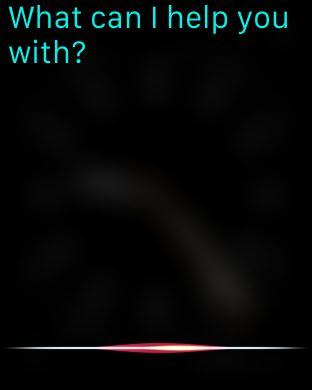
Подробные шаги с пояснениями
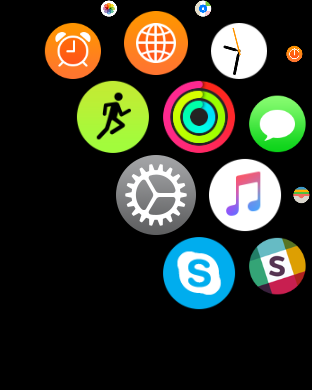
Нажмите цифровую коронку, чтобы открыть список приложений, и запустите «Настройки».
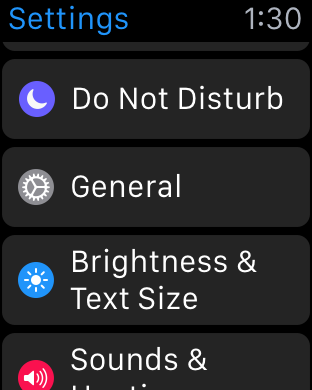
В настройках прокрутите до раздела «Основные» и откройте его.
- Внутри «Основные» найдите «Siri» и зайдите в этот раздел.
- Отключите опцию «Привет, Siri» — теперь голосовая активация при поднятии руки работать не будет. Чтобы вызвать Siri, придётся удерживать цифровую коронку.
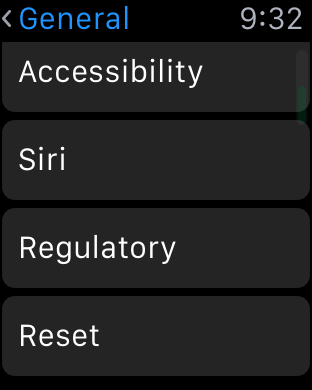
Важно: после выключения вы по‑прежнему сможете использовать Siri, удерживая коронку.
Альтернативные способы и быстрые советы
- На iPhone: откройте приложение Watch → Мои часы → Siri и проверьте параметры. Многие настройки Siri синхронизируются между часами и телефоном, поэтому удобнее управлять ими с большого экрана.
- Перезагрузка: если переключатель не реагирует, перезапустите Apple Watch (удерживайте боковую кнопку и перетащите ползунок выключения), затем включите снова и попробуйте повторно.
- Обновление ПО: убедитесь, что watchOS обновлён — устаревшая версия может вести себя иначе.
Когда отключение может не сработать (неисправности и их причины)
- Сбой программного обеспечения: иногда из‑за глюков режима «Привет, Siri» остаётся активным. Решение: перезагрузка и обновление.
- Параметры синхронизации: если часы управляются профилем компании через MDM, администратор может принудительно включать настройки.
- Языковые или региональные настройки: если язык Siri отличается от ожидаемого, распознавание может вести себя непредсказуемо; проверьте язык Siri.
Как протестировать после отключения
- Поднимите руку и скажите «Привет, Siri» — ассистент не должен реагировать.
- Удерживайте цифровую коронку → убедитесь, что Siri запускается.
- Перезагрузите часы и повторите тест.
Быстрая инструкция для возврата (включить обратно)
- Настройки → Основные → Siri.
- Включите «Привет, Siri».
- При необходимости пройдите краткую настройку распознавания голоса (если появится подсказка).
Риски и конфиденциальность
Отключение «Привет, Siri» уменьшает число случайных голосовых запросов и потенциальных отправок аудио на серверы Apple. Это не отключает запись полностью: Siri по‑прежнему может отправлять запросы, когда вы вызываете её вручную. Для деталей обработки голосовых данных обратитесь к политике конфиденциальности Apple.
Чек‑лист для ролей
- Для пользователя:
- Отключите «Привет, Siri». Проверьте вызов коронкой. Перезагрузите при проблемах.
- Для администратора (корпоративные устройства):
- Убедитесь, что MDM‑политики не переопределяют параметр. Сообщите пользователям порядок восстановления.
Критерии приёмки
- «Привет, Siri» не вызывает ассистента при поднятии руки.
- Siri запускается при удержании цифровой коронки.
- Пользователь может повторно включить опцию через Настройки.
Глоссарий — 1 строка каждый
- Siri — голосовой помощник Apple.
- Цифровая коронка — вращающаяся/нажимная кнопка на боковой грани Apple Watch.
- «Привет, Siri» — hands‑free активация ассистента по голосовой команде.
Короткое резюме
Отключение «Привет, Siri» занимает всего минуту и возвращает контроль над активацией помощника: выключите опцию в Настройках → Основные → Siri, проверьте работу после перезагрузки. Включить обратно можно тем же способом.
Важно: если устройство управляется организацией или проявляет нестабильность, обратитесь в поддержку или к системному администратору.
Спасибо за чтение. Если у вас остались вопросы или есть практические замечания, поделитесь ими в обсуждении на форуме.

Похожие материалы

Несколько аккаунтов Skype: Multi Skype Launcher

Журнал для работы: повысить продуктивность

Персональные звуки уведомлений на Android

Скачивание шоу Hulu для офлайн‑просмотра

Microsoft Start: персонализированная новостная лента
