
Как отключить Focused Inbox в Outlook

Важно: изменения в клиенте на одном устройстве могут не всегда синхронизироваться сразу во всех устройствах или у администратора почтовой системы. Проверьте настройки на каждом устройстве и, при необходимости, в панели администратора Microsoft 365.
Что такое Focused Inbox
Focused Inbox — это функция Outlook, которая автоматически разделяет входящие на две вкладки: Focused (важные) и Other (прочие). Алгоритм учитывает содержание писем и вашу историю взаимодействия с отправителем. Это помогает не пропускать важные сообщения, но иногда классификация мешает привычному просмотру почты.
Когда стоит отключить Focused Inbox
- Вы предпочитаете видеть все письма в одном потоке.
- Ваша почта организована правилами или категориями и автоматическая сортировка мешает.
- Вы часто пропускаете письма из вкладки Other и хотите централизовать обзор.
Когда не стоит отключать
- У вас большой объем входящих и вы часто теряете важные письма среди рекламных рассылок.
- Вы используете Outlook для работы и хотите быстро отделять важные сообщения от уведомлений.
1. В приложении Outlook на ПК (Windows)
- Запустите Microsoft Outlook на компьютере.
- Откройте вкладку «Вид» на верхней панели.
- Нажмите Показать Focused Inbox чтобы переключить функцию в положение выкл.
- Вкладки Focused и Other исчезнут из верхней части почтового ящика.
- Дополнительно откройте Файл > Параметры > Почта > раздел «Focused Inbox» или Настройки > Параметры отображения, и в опции «Когда приходит почта» выберите Не сортировать сообщения.
- Нажмите OK для сохранения.
Совет: иногда переключатель называется Show Focused Inbox в англоязычной версии клиента. Ищите элемент с похожим названием.
2. На Outlook.com / Hotmail.com (веб)
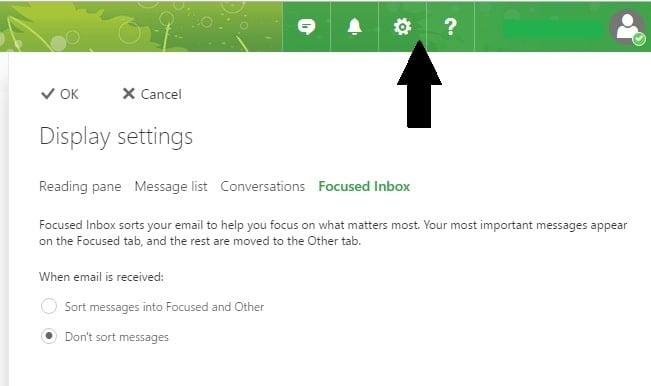
- Нажмите значок настроек в правом верхнем углу.
- Перейдите в Параметры отображения > Focused Inbox.
- В разделе «Когда приходит почта» выберите Не сортировать сообщения или выключите переключатель для Focused Inbox.
- Подтвердите изменения кнопкой OK или Сохранить, если требуется.
3. В Outlook для macOS
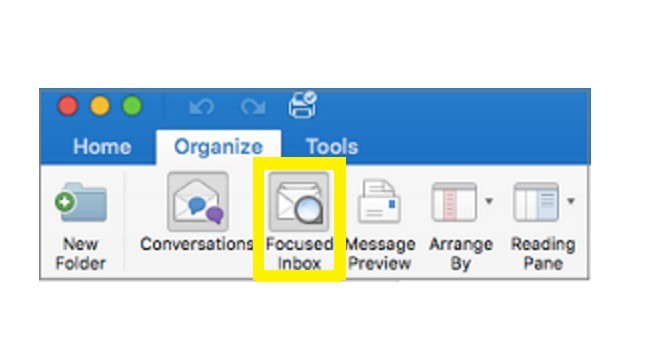
- Откройте Outlook на Mac.
- Перейдите на вкладку «Организация» (Organize).
- Снимите флажок или отключите опцию Focused Inbox.
Изменение вступает в силу сразу.
4. В приложении Почта для Windows 10 (Mail)
- Откройте приложение Почта.
- Перейдите в Настройки > Чтение.
- Отключите ползунок Focused Inbox.
5. В мобильном приложении Outlook (iOS и Android)
- Откройте приложение Outlook на телефоне.
- Нажмите на значок настроек (шестерёнка).
- Найдите раздел Focused Inbox и отключите ползунок.
Что делать, если вкладки не исчезают
- Перезапустите клиент Outlook и/или устройство.
- Убедитесь, что у вас самая свежая версия приложения.
- Если вы используете корпоративную почту, администратор мог принудительно включить эту опцию на уровне организации. Обратитесь в IT‑поддержку.
Быстрый чеклист перед изменением
- Проверьте, синхронизируются ли изменения между устройствами.
- Создайте правило/фильтр для важных отправителей, если отключаете Focused Inbox, чтобы не потерять контроль.
- Сделайте пометку о внесённых изменениях для коллег или для себя.
Альтернативы отключению
- Настроить правила сортировки по отправителям, темам или ключевым словам.
- Использовать категорию/маркировку для важных писем.
- Применять фильтры и/или правила пересылки на сервере.
Пример простого правила, которое заменит Focused Inbox
- Условие: если отправитель находится в списке важных контактов.
- Действие: отметить как важное и поместить в отдельную папку «Важное».
Ментальная модель
Представьте входящие как поток рек через дамбу. Focused Inbox автоматически пропускает «большие» объекты важности через основной шлюз, а остальное уходит вторичным руслом. Отключая фильтр, вы поднимаете обе дамбы и видите весь поток, но теряете автоматическую фильтрацию.
Небольшой план действий для администратора
- Проверить, включена ли опция на уровне политики Exchange/Microsoft 365.
- Если нужно выключить для всех, использовать Exchange Online PowerShell и политики почтовых ящиков.
- Информировать пользователей о изменениях и предложить инструкции по альтернативной сортировке.
flowchart TD
  A[Пользователь жалуется на вкладки] --> B{Есть админский контроль?}
  B -- Да --> C[Обратиться в IT]
  B -- Нет --> D[Отключить в клиенте]
  D --> E[Проверить синхронирование]
  E --> F[Настроить правила при необходимости]
Частые вопросы
Q: Если я отключу Focused Inbox в одном месте, отключится ли он везде?
A: Не всегда. Настройки могут храниться локально в клиенте или контролироваться политиками организации. Проверьте на каждом устройстве.
Q: Верну ли я вкладки назад?
A: Да — просто выполните те же шаги и включите переключатель снова.
Критерии приёмки
- Вкладки Focused и Other больше не видны в интерфейсе.
- Новые письма приходят в единый поток без автоматического разделения.
- Важные письма не теряются благодаря настроенным правилам/фильтрам.
Короткая инструкция для быстрой отправки коллегам (100–200 слов)
Если вы предпочитаете один общий список писем, откройте Outlook и отключите Focused Inbox: в Windows — вкладка «Вид» > Показать Focused Inbox (выключить); в вебе — Настройки > Параметры отображения > Focused Inbox > выбрать «Не сортировать сообщения»; на Mac — вкладка «Организация» > снять отметку с Focused Inbox; в мобильном приложении — Настройки > Focused Inbox > отключить. Если вы используете корпоративную почту и не видите эту опцию, обратитесь к администратору.
Резюме
Отключение Focused Inbox даёт полный контроль над потоком входящих писем и помогает, если автоматическая сортировка мешает вашей рабочей привычке. Если вы беспокоитесь о пропущенных важных письмах, заранее настройте правила и пометки. Проверьте настройки на каждом устройстве и согласуйте изменения с IT‑отделом при использовании корпоративной почты.
Что вы думаете о Focused Inbox: помогает ли она вам оставаться продуктивным или мешает привычному рабочему процессу? Поделитесь опытом в комментариях.

Похожие материалы

Несколько аккаунтов Skype: Multi Skype Launcher

Журнал для работы: повысить продуктивность

Персональные звуки уведомлений на Android

Скачивание шоу Hulu для офлайн‑просмотра

Microsoft Start: персонализированная новостная лента
