
Отключить управление состояния аккумулятора на Mac

Быстрые ссылки
Как работает управление состоянием аккумулятора на Mac?
Как отключить управление состоянием аккумулятора на Mac
Alt: USB‑C кабель подключён к MacBook, вид со стороны разъёма
Как работает управление состоянием аккумулятора на Mac?
Функция управления состоянием аккумулятора, добавленная в обновлении macOS Catalina 10.15.5, предназначена для продления срока службы аккумулятора ноутбуков Mac. По сути она снижает количество полных циклов зарядки, не допуская постоянной зарядки до 100% когда система «видит», что вы часто оставляете Mac включённым в сеть.
Коротко:
- Цель — уменьшить деградацию батареи при длительном питании от сети.
- Поддерживаются MacBook с портами USB‑C/Thunderbolt 3 (модели с 2016 года и новее).
- macOS отслеживает шаблоны использования и может временно ограничивать заряд до уровня чуть ниже 100%.
Важно: функция включена по умолчанию при покупке нового MacBook или после обновления до macOS 10.15.5 и новее.
Когда стоит отключать, а когда — оставить включённой
- Отключайте, если вы регулярно уходите с ноутбуком и хотите гарантированно 100% заряд перед каждой поездкой (частые командировки, презентации вне офиса).
- Оставляйте включённой, если Mac в основном работает от сети дома или в офисе и вы заботитесь о долговечности батареи.
Пример, когда функция «не срабатывает»: если вы подключаете ноутбук только на короткие периоды, система может не распознать длительное подключение и не ограничить заряд — в таких случаях эффект минимален.
Как отключить управление состоянием аккумулятора на Mac — пошагово
- Нажмите на значок Apple в левом верхнем углу строки меню и выберите «Системные настройки».
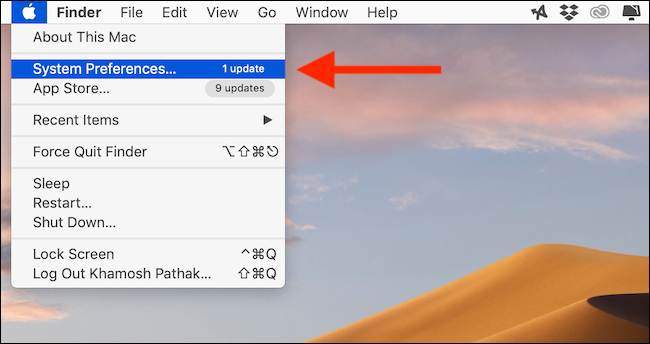
Alt: Меню Apple в строке меню macOS, выделена опция «Системные настройки»
- В окне «Системные настройки» откройте раздел «Экономия энергии».
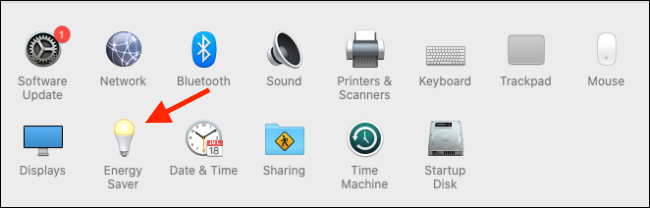
Alt: Интерфейс «Системные настройки» macOS с выделенным разделом «Экономия энергии»
В нижней панели нажмите кнопку «Состояние батареи».
В появившемся окне снимите галочку с опции «Управление состоянием аккумулятора».
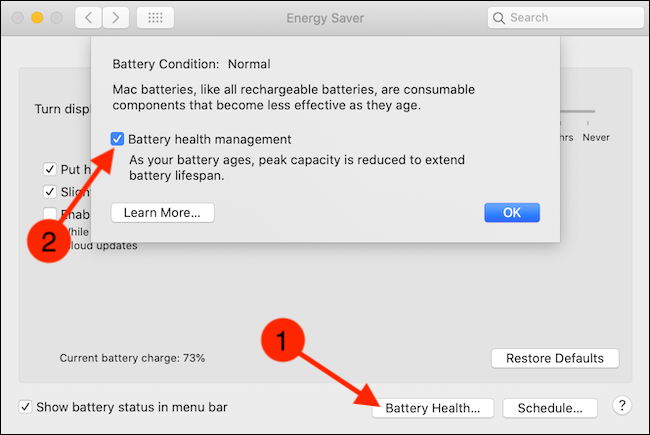
Alt: Окно настроек «Состояние батареи» с опцией управления состоянием, галочка снята
- Подтвердите действие в диалоге, нажав «Отключить».
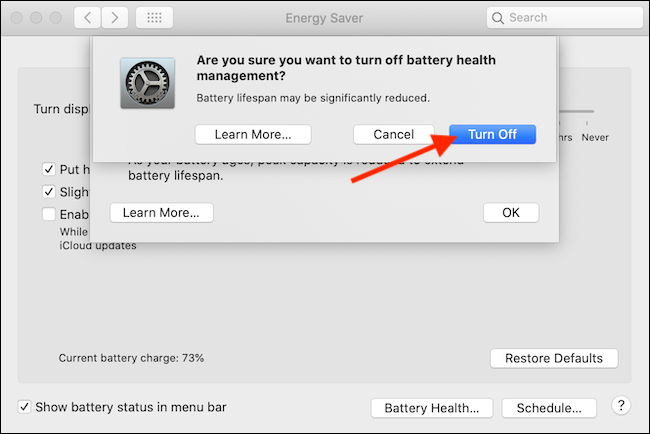
Alt: Диалог подтверждения с кнопкой «Отключить» для выключения функции управления батареей
После подтверждения ваш Mac снова будет заряжаться до 100% обычным образом.
Важное замечание
Отключение функции может ускорить химическое старение аккумулятора при длительном питании от сети. Если вы планируете хранить Mac подключённым к зарядке большую часть времени, подумайте о повторном включении функции.
Альтернативные подходы и когда их использовать
- Оптимизированная зарядка (на iPhone/iPad) — если вы используете те же правила на мобильных устройствах, идея та же: уменьшить время, когда батарея находится на 100%.
- Режимы питания и расписания — вместо полного отключения можно управлять зарядом вручную: подключать только перед выходом и отключать, когда заряд достигнут.
- Аккумуляторный жизненный цикл — если вы часто нуждаетесь в долгой автономной работе, можно планировать ежедневную калибровку (полная зарядка и разрядка раз в несколько недель), но это не рекомендуется как постоянная практика.
Кому полезны разные варианты (чек‑листы)
- Путешественник — отключить управление, чтобы всегда иметь 100% заряд перед выходом; держать с собой запасной блок питания.
- Стационарный пользователь (стационарная рабочая станция) — оставить включённым для долговечности батареи.
- Разработчик/тестировщик — решить по задаче: если нужен стабильный тест батареи — отключить; для повседневной работы — включить.
Короткая методология принятия решения
- Оцените профиль использования за неделю: чаще подключён к сети или чаще в дороге?
- Если >70% времени подключён — оставьте управление включённым.
- Если часто в дороге и нужен полный заряд — временно отключите и включайте обратно при длительном нахождении дома.
Короткий глоссарий
- Цикл зарядки — один полный проход от 0% до 100% эквивалентного расхода энергии (не обязательно за один раз).
- Управление состояния аккумулятора — функция macOS, ограничивающая заряд для уменьшения износа батареи.
Примеры, когда функция может не помочь
- Нестабильные шаблоны использования: если вы иногда оставляете ноутбук на зарядке на несколько часов, система может неправильно угадать и не ограничить заряд.
- Внешние зарядные устройства и аксессуары с нестандартной электроникой могут влиять на оценку состояния.
Итог
Отключение управления состоянием аккумулятора даёт мгновенное преимущество — Mac будет заряжаться до 100% каждый раз. Однако это может ускорить износ батареи при постоянном питании от сети. Подходите к решению исходя из вашего сценария использования: путешествуете часто — отключайте, если преимущество важнее долгосрочной ёмкости; преимущественно стационарная работа — оставляйте функцию включённой.
Краткие рекомендации:
- Временное отключение — безопасный компромисс.
- Следите за состоянием батареи через «Системные настройки» → «Состояние батареи».
- Возвращайте функцию в рабочее состояние, если планируете длительное подключение к сети.
Говоря о батареях: вот как проверить состояние аккумулятора MacBook и что делать, если батарея быстро разряжается — посмотрите связанный материал для диагностики и советов по исправлению проблем.

Похожие материалы

Несколько аккаунтов Skype: Multi Skype Launcher

Журнал для работы: повысить продуктивность

Персональные звуки уведомлений на Android

Скачивание шоу Hulu для офлайн‑просмотра

Microsoft Start: персонализированная новостная лента
