
Как отключить автоматическую яркость на Mac
Кратко: выключение автояркости на Mac занимает минуту и даёт вам полный контроль над яркостью экрана. Это полезно, если датчик света настроен слишком агрессивно или у вас постоянное освещение.
Что такое автоматическая яркость
Автояркость — это настройка экрана, при которой датчик окружающего освещения автоматически меняет уровень яркости дисплея в зависимости от условий в комнате. Коротко: она экономит ваше время и иногда батарею, но не всегда ведёт себя предсказуемо.
Как отключить автоматическую яркость в macOS
Отключить автояркость на Mac проще, чем кажется. Пошагово:
- Откройте меню Apple в строке меню и выберите Системные настройки.
- В боковой панели найдите раздел Дисплеи и выберите его.
- Выключите переключатель Автоматически регулировать яркость.
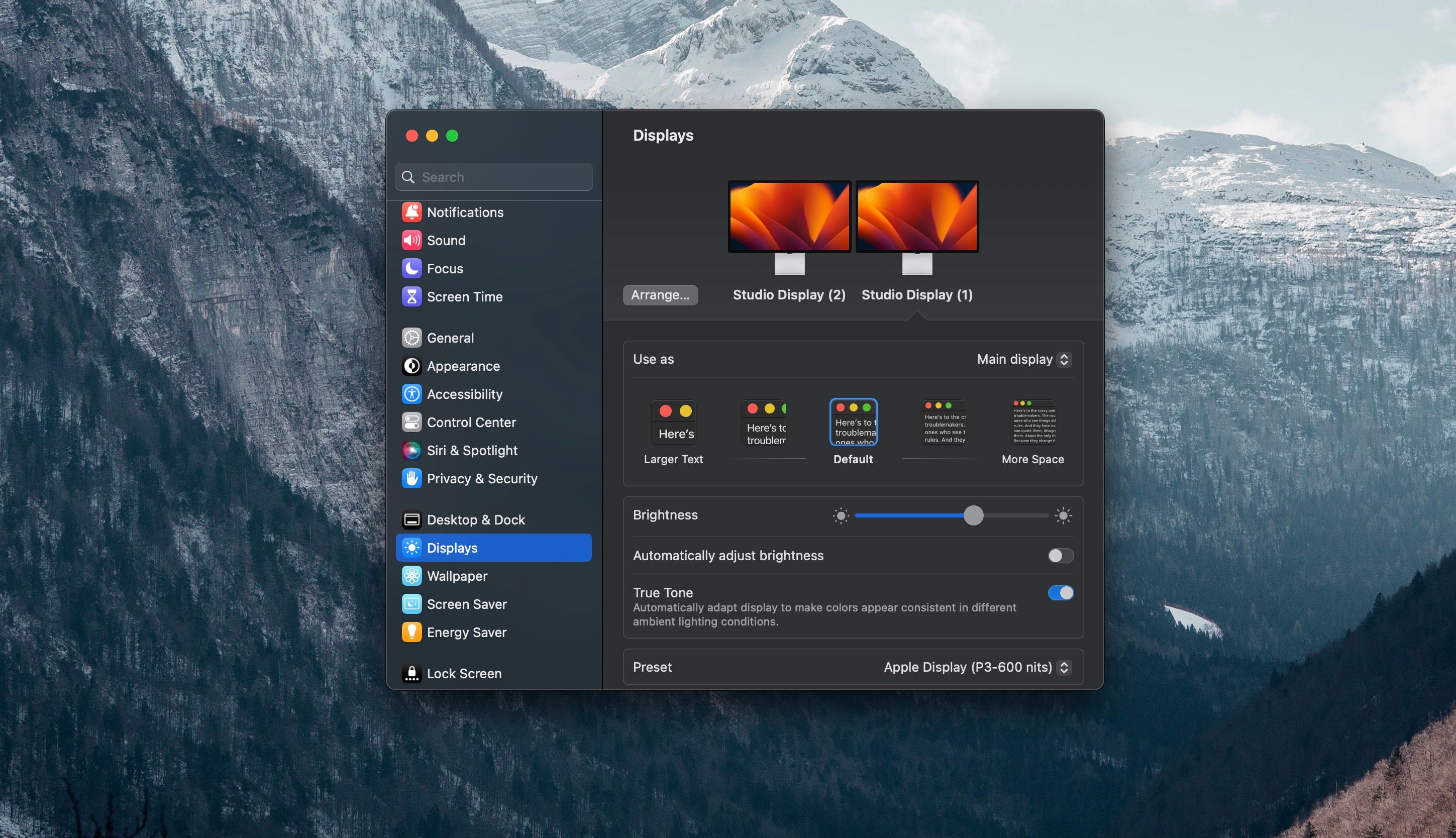
После этого вам нужно вручную выставить желаемый уровень яркости — с помощью клавиш на клавиатуре или через Пункт управления (Control Center). В том же разделе настроек вы также можете изменить разрешение экрана, чтобы поместить на рабочем столе больше окон или увеличить размер текста.
Важно: перевод названий интерфейса зависит от версии macOS. На русскоязычных системах пункты могут называться «Системные настройки», «Дисплеи», «Пункт управления».
Почему стоит отключить автоматическую яркость
Автояркость полезна, но есть причины выключить её:
- Датчик может слишком резко менять яркость при небольших изменениях освещения.
- В помещениях с постоянным освещением автоматическая регулировка лишняя и раздражающая.
- При работе с цветом и фотографиями автоматические изменения мешают точной оценке изображения.
Если вам важна стабильность и предсказуемость изображения, ручная регулировка лучше.
Как вручную управлять яркостью и сопутствующие настройки
- Клавиши яркости на клавиатуре: быстрый способ увеличить или снизить яркость.
- Пункт управления: нажмите на значок в строке меню, чтобы отрегулировать яркость и получить быстрый доступ к другим параметрам.
- True Tone: меняет цветовую температуру экрана. Если вы занимаетесь цветокоррекцией, отключите и True Tone.
Совет: для работы с цветом одновременно выключите Автояркость и True Tone, а затем откалибруйте экран через «Профили цветопередачи».
Мини-методология: как решить, стоит ли отключать автояркость
- Наблюдайте 2–3 рабочих дня: как часто яркость меняется и мешает ли это.
- Если изменения частые и раздражающие — отключите автояркость на неделю.
- Проверьте, стал ли вам удобнее. Если да — оставьте отключённой. Если нет — верните обратно.
Быстрый чеклист для разных ролей
- Для дизайнеров/фоторедакторов:
- Отключить автояркость.
- Отключить True Tone.
- Откалибровать профиль цветопередачи.
- Для офисных пользователей:
- Выключите автояркость, если работаете при постоянном освещении.
- Используйте клавиши яркости для быстрого регулирования.
- Для мобильных пользователей (экономия батареи важна):
- Оставьте автояркость включённой, если часто меняется освещённость.
- Сочетайте с режимом экономии энергии, если нужно.
Дерево принятия решения
flowchart TD
  A[Наблюдаете за яркостью экрана] --> B{Частые нежелательные изменения?}
  B -- Да --> C[Отключить автояркость]
  B -- Нет --> D{Работаете с цветом?}
  D -- Да --> C
  D -- Нет --> E[Оставить автояркость включённой]
  C --> F[Оценить удобство в течение недели]
  F --> G{Удобно?}
  G -- Да --> H[Оставить отключённой]
  G -- Нет --> E
Когда автояркость не помогает или мешает
- В помещениях с постоянным искусственным светом датчик может «решить», что нужно менять яркость без видимой причины.
- При сильных отражениях от окон датчик ошибочно реагирует на внешнее освещение.
- При работе с графикой автоматические изменения портят оценку цвета и контраста.
Альтернатива полному отключению — оставить автояркость включённой, но вручную корректировать яркость через Пункт управления при необходимости.
Частые вопросы
Как остановить затемнение экрана через 30 секунд?
Помимо автояркости, экран может затемняться из-за настроек блокировки и экономии энергии. Откройте Системные настройки → Экран блокировки (или «Блокировка экрана») и измените параметры:
- Выключить «Выключать дисплей при подключении к сети, если неактивен».
- Увеличить время начала заставки «Запускать экранную заставку при бездействии».
Отключится ли автояркость навсегда, если я выключу её в настройках?
Да — пока вы снова не включите эту опцию вручную, автояркость останется выключенной. Вы всегда можете регулировать яркость вручную через Пункт управления или клавиши.
Остановит ли отключение автояркости работу True Tone?
Нет. Автояркость и True Tone — разные функции. Автояркость меняет яркость, а True Tone меняет цветовую температуру экрана. Вы можете отключить одно, не влияя на другое.
Советы по совместимости и версии macOS
- На современных Mac с macOS Ventura и новее путь обычно: меню Apple → Системные настройки → Дисплеи.
- На старых версиях macOS пункты настроек могут называться «Системные настройки» и «Мониторы».
- Если вы видите другие названия — используйте поиск в Системных настройках (поле поиска) и введите «яркость» или «дисплей».
Итог
Отключение автоматической яркости на Mac даёт стабильность и предсказуемость изображения. Это особенно важно для работы с цветом и в помещениях с постоянным освещением. Процесс прост: Системные настройки → Дисплеи → выключить Автоматически регулировать яркость. Попробуйте в течение недели и решите, подходит ли вам ручная регулировка.
Ключевые действия для начала:
- Отключите автояркость в Системных настройках → Дисплеи.
- При необходимости отключите True Tone для точности цвета.
- Используйте клавиши яркости и Пункт управления для быстрой корректировки.

Похожие материалы

Несколько аккаунтов Skype: Multi Skype Launcher

Журнал для работы: повысить продуктивность

Персональные звуки уведомлений на Android

Скачивание шоу Hulu для офлайн‑просмотра

Microsoft Start: персонализированная новостная лента
