
Как отключить автозамену и проверку правописания в OS X
Быстрые ссылки
- Отключение проверки правописания и автокоррекции в отдельных приложениях
- Отключение автокоррекции для всей системы
Автозамена часто подшучивает над нами: целые сайты собирают «фейлы» автокоррекции. Для тех, кто хорошо пишет, автоматические исправления могут быть скорее раздражающими, чем полезными.
Автозамена и проверка правописания интегрированы в систему OS X: большинство приложений с вводом текста используют системные механизмы правописания и подстановок. При этом специализированные программы (например, Microsoft Word) имеют собственные настройки, а многие приложения, такие как Safari, Mail или Slack, используют общесистемные возможности проверки и подстановок.
Все эти функции полезны, но не подходят для всех пользователей. Иногда хочется полностью отключить автозамену, иногда — оставить её включённой только в отдельных программах. Ниже — подробная инструкция и полезные рекомендации.
Отключение проверки правописания и автокоррекции в отдельных приложениях
Мы покажем примеры на Safari, так как это нативное приложение OS X и оно демонстрирует стандартное поведение системы.
- Откройте приложение (например, Safari) и начните ввод текста в поле.
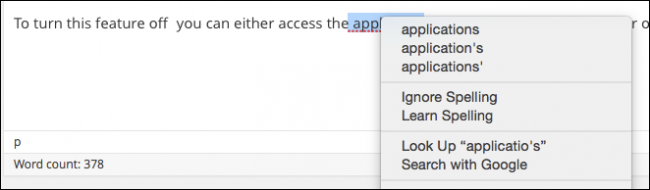
- Если вы ошибётесь, слово может быть автоматически исправлено и подчёркнуто синим — это значит, что была применена автоматическая замена.
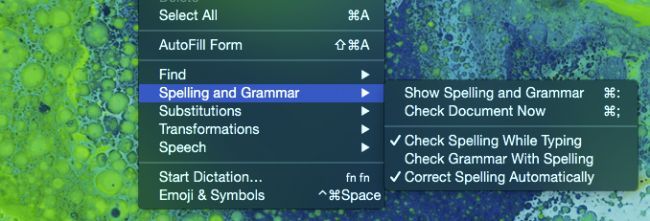
- Чтобы управлять правописанием локально, щёлкните правой кнопкой мыши (или Ctrl+клик) по слову. В контекстном меню обычно показаны варианты для замены, пункт «Игнорировать» и «Добавить в словарь». Также внизу меню есть раздел «Правописание и грамматика».
- Выберите «Правописание и грамматика» → снимите флажок «Автоматически исправлять орфографию» (Correct Spelling Automatically). После этого слова не будут заменяться автоматически.
- Если предпочитаете видеть только подчёркивания ошибок, включите «Проверять грамматику вместе с правописанием» — появится зелёная пунктирная линия под спорными фразами.
- Через «Показать правописание и грамматику» можно открыть диалог, похожий на окно корректуры в Word: в нём можно применять правки по очереди, пропускать и выбирать предложения.
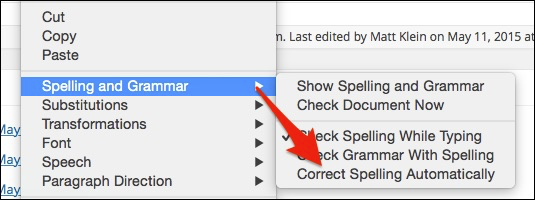
Важно: у некоторых приложений есть собственные механизмы автокоррекции, и пункты меню могут называться иначе. В таком случае ищите настройки правописания в меню «Правка», «Правописание» или в настройках самого приложения.
Отключение автокоррекции для всей системы
Если локальные отключения неудобны и вы хотите отключить автокоррекцию глобально:
- Откройте Системные настройки (System Preferences).
- Выберите «Клавиатура» (Keyboard).
- Перейдите на вкладку «Текст» (Text).
- Снимите флажок «Автоматически исправлять орфографию» (Correct spelling automatically).
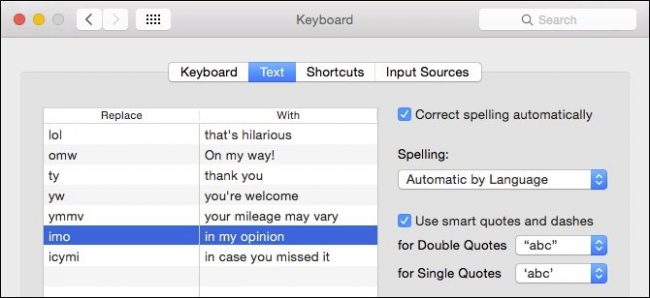
Эта опция выключает автоматическую замену в большинстве приложений и переопределяет локальные установки, но пары замена/на (replace/with), которые вы добавили в системе, по‑прежнему будут срабатывать. Например, сокращения «omw» или «lol» могут по‑прежнему разворачиваться в заранее заданные фразы.
Также на вкладке «Текст» можно:
- Отключить «умные» кавычки и тире.
- Установить язык по умолчанию для проверки правописания.
Когда стоит отключать автозамену и когда нет
- Отключайте, если вы часто пишете коды, имена переменных, технические термины или сленг, которые система постоянно «исправляет».
- Не отключайте, если вы редактируете официальные тексты, письма или документы и хотите минимизировать опечатки.
Важно: системная автокоррекция не проверяет контекст смысловых ошибок — она ориентируется на словарь и часто неверно правит имена, аббревиатуры и технические термины.
Альтернативные подходы
- Использовать локальное отключение в том приложении, где автокоррекция мешает, а не глобально.
- Поддерживать персональный словарь: добавляйте часто используемые термины в пользовательский словарь, чтобы система их не предлагала как ошибки.
- Для профессиональной работы с текстом используйте специализированные редакторы (например, редакторы кода с отключённой автозаменой или текстовые процессоры с расширенными настройками).
- Применять расширения/плагины: некоторые расширения для браузеров или редакторов позволяют гибко управлять автозаменой и правилом замены.
Ментальные модели и эвристики
- Если вы видите синий подчёркнутый текст — это автоматическая замена. Если красная линия — система помечает слово как ошибочное, но не исправляет. Зелёная пунктирная линия — грамматическая подсказка.
- Правка на уровне приложения означает «локально, гибко, но придётся повторять для каждого приложения». Глобальная настройка означает «раз и навсегда, но с меньшей гибкостью».
Мини‑методика: быстрый чеклист перед работой с текстом
- Определите контекст: код/технический текст или обычная переписка.
- Если код — отключите автокоррекцию в редакторе или глобально.
- Если переписка — оставьте автокоррекцию включённой и добавьте термины в словарь.
- Проверьте настройки на вкладке «Текст» в Системных настройках.
Ролевые чек-листы
Для разработчика:
- Отключить автозамену в редакторе кода.
- Отключить системную автокоррекцию, если используете много консольных/терминальных окон.
- Добавить в словарь технические термины и имена функций.
Для контент‑редактора / копирайтера:
- Оставить автоматическую проверку включённой для ускорения поиска опечаток.
- Использовать проверку грамматики при необходимости.
- Регулярно проверять словарь на ложные позитивы.
Для обычного пользователя:
- Если автозамена мешает при переписке — отключите локально в проблемном приложении.
- Если она мешает везде — выключите глобально через «Клавиатура» → «Текст».
Шпаргалка: что где выключать
| Задача | Где изменить |
|---|---|
| Отключить автоматическую замену в конкретном приложении | Правка → Правописание и грамматика → Снять «Автоматически исправлять орфографию» |
| Отключить глобально | Системные настройки → Клавиатура → Текст → Снять «Автоматически исправлять орфографию» |
| Добавить слово в словарь | Правый клик по слову → Добавить в словарь |
| Отключить умные кавычки/тире | Системные настройки → Клавиатура → Текст |
Советы по совместимости и версиям macOS
- Терминология меню может немного отличаться в старых версиях OS X и в новых macOS. Например, «System Preferences» в локализованных русских сборках обозначается как «Системные настройки» или в новых версиях — «Параметры системы».
- В старых версиях некоторые опции могли находиться в «Язык и текст» вместо «Клавиатура».
- Если вы работаете в корпоративной среде, администраторы могут навязать политики, которые ограничивают доступ к изменениям глобальных настроек.
Контрпримеры и ограничения
- Если приложение использует собственный движок правописания (например, некоторые версии Microsoft Word, Google Docs в вебе), глобальная настройка в Системных настройках не всегда действует.
- Автозамена не заменяет смысловые ошибки (например, «form» → «from»), если это не настроенная пара замены.
- Пары замена/на сохраняются и будут работать даже при выключенной системной автокоррекции.
Краткий глоссарий
- Автозамена — автоматическая замена набранного текста на заранее определённую фразу.
- Проверка правописания — подсветка и предложения исправлений для орфографических ошибок.
- Пользовательский словарь — список слов, которые система считает корректными и не помечает как ошибки.
Частые вопросы
Что делать, если автозамена всё ещё исправляет текст после отключения?
Проверьте: 1) локальные настройки приложения; 2) активны ли пары «замена/на» в Системных настройках → Клавиатура → Текст; 3) нет ли установленных расширений или плагинов, которые управляют вводом.
Можно ли экспортировать список замен и импортировать на другом Mac?
Да, пары замен хранятся в системных настройках и могут быть перенесены при помощи инструментов миграции или резервного копирования профиля пользователя.
Заключение
Управление автозаменой в OS X даёт гибкость: можно быстро отключать надоедливую автоматическую корректуру как в отдельных приложениях, так и для всей системы. Для большинства задач разумно поддерживать стандарты: локально — для исключений; глобально — если автокоррекция мешает повсеместно. Если остаются вопросы, опишите сценарий использования — это поможет подобрать оптимальные настройки.
Примечание: если у вас есть конкретное приложение, где автозамена ведёт себя неправильно, укажите его название и версию macOS — я помогу с точной инструкцией.

Похожие материалы

Несколько аккаунтов Skype: Multi Skype Launcher

Журнал для работы: повысить продуктивность

Персональные звуки уведомлений на Android

Скачивание шоу Hulu для офлайн‑просмотра

Microsoft Start: персонализированная новостная лента
