
Как отключить уведомления на Mac: временно, для приложений и сайтов
Зачем управлять уведомлениями
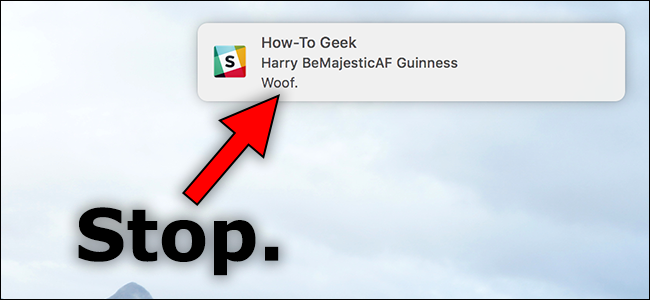
Уведомления помогают не пропускать важное. Но они же отвлекают и могут раскрывать личные данные на экране. Управление уведомлениями даёт контроль над временем, конфиденциальностью и вниманием. Ниже — пошаговые инструкции, советы по политике уведомлений и контрольный список для пользователей и администраторов.
Важно: переводы названий элементов интерфейса соответствуют русскоязычной локализации macOS. Если у вас другая версия системы, названия могут немного отличаться.
Временно отключить все уведомления — Не беспокоить
Функция «Не беспокоить» (Do Not Disturb) блокирует показ уведомлений и входящие звонки, пока она активна. Это самый быстрый способ выключить всю «шумовую» активность.
- Откройте Центр уведомлений. Нажмите на значок в правом верхнем углу экрана (либо в левом верхнем в зависимости от темы). Затем прокрутите область вниз, чтобы открыть скрытые переключатели.
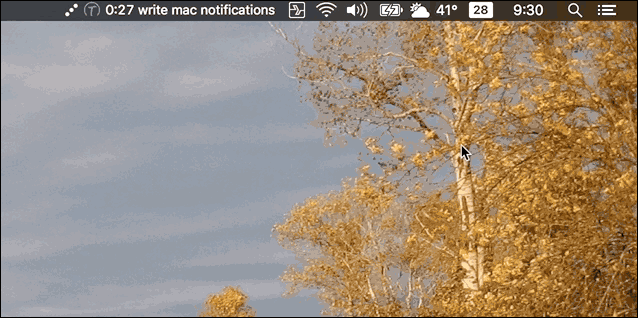
Переключите «Не беспокоить». Уведомления исчезнут до следующего утра или до указанного времени. Это удобно для встреч и презентаций.
Чтобы включить расписание, откройте Системные настройки → Уведомления и выберите раздел «Не беспокоить». Установите период, когда функция должна работать автоматически.
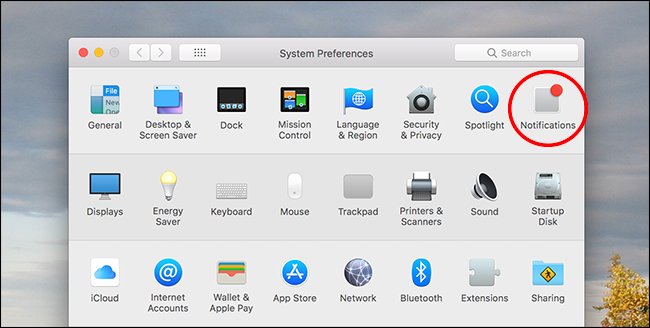
- Дополнительные параметры: можно включить активацию при выключенном дисплее, при зеркалировании на внешний экран (телевизор или проектор), а также разрешить входящие звонки или повторы звонков через три минуты. Это полезно, если вы хотите блокировать только уведомления, но не срочные звонки.
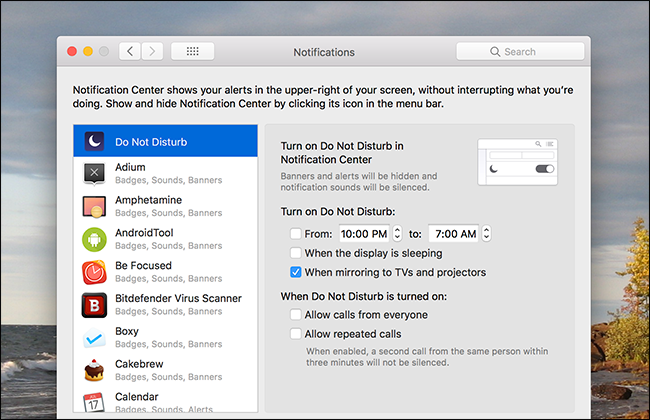
Совет: используйте расписание «Не беспокоить» на регулярных периодах фокусировки — например, рабочие часы без отвлечений или ночной режим.
Отключить баннеры для конкретного приложения
Если вы не хотите выключать все уведомления, настройте поведение для выбранных приложений.
Откройте Системные настройки → Уведомления.
В левой панели выберите приложение, уведомления от которого вы хотите изменить. Список включает все приложения, которые когда-либо запрашивали уведомления.
В правой части окна выберите стиль оповещений:
- Баннеры — всплывают в правом верхнем углу и исчезают через несколько секунд.
- Оповещения — остаются на экране до взаимодействия.
- Нет — уведомления не показываются.
Установите «Нет», если хотите полностью скрыть уведомления от этого приложения.
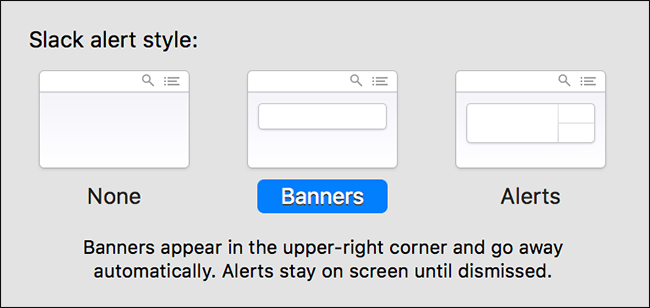
- Ниже стиля оповещений есть четыре флажка:
- Показывать на заблокированном экране — отключение повышает безопасность.
- Показывать в Центре уведомлений — оставьте включённым, если хотите просматривать накопленные уведомления позже.
- Значок на панели (Badge) — отключает красные индикаторы на иконке в Dock.
- Звуки — отключает звуковые оповещения приложения.
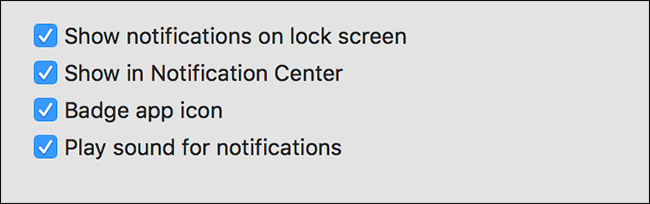
Рекомендация: для потребительских мессенджеров и соцсетей обычно достаточно убрать баннеры и звуки, но оставить Центр уведомлений, чтобы при необходимости просмотреть сообщения позже.
Отключить уведомления сайта в Safari
Сайты могут запрашивать разрешение на отправку пушей. Если вы случайно разрешили несколько сайтов, их легко удалить.
Откройте Safari → Настройки в строке меню.
Перейдите на вкладку Веб-сайты → Уведомления.
В списке найдите сайт и нажмите «Разрешить» или «Запретить», либо удалите строку, чтобы сайт снова запрашивал разрешение.
Чтобы полностью отключить запросы, снимите флажок «Разрешать веб-сайтам запрашивать разрешение на отправку push-уведомлений». Это прекратит появление диалогов.
Совет: периодически просматривайте список разрешённых сайтов. Часто одно время разрешение казалось полезным, но со временем становится лишним.
Как отключить уведомления в других браузерах
Если вы используете Chrome или Firefox, управление уведомлениями идёт через настройки браузера:
- Chrome: Настройки → Конфиденциальность и безопасность → Настройки сайтов → Уведомления. Там можно блокировать запросы и удалить разрешения для отдельных доменов.
- Firefox: Настройки → Приватность и безопасность → Разрешения → Уведомления → Настройки. Здесь можно запретить запросы от сайтов и удалить разрешения.
Эти шаги похожи на Safari, но пункты меню отличаются по названию.
Критерии приёмки
- Уведомления не появляются после включения «Не беспокоить» в заданное время.
- Для выбранного приложения баннеры больше не показываются, а Центр уведомлений хранит сообщения (если включён).
- Сайты в Safari больше не отправляют уведомления или не запрашивают разрешения.
- Настройки сохраняются при перезагрузке и синхронизации через iCloud (если применимо).
Рольные чеклисты
Для быстрого применения — короткие чеклисты по ролям.
Пользователь (личный ноутбук):
- Включить «Не беспокоить» перед встречей.
- Отключить баннеры у соцсетей и мессенджеров.
- Проверить список сайтов в Safari.
Рабочий пользователь (корпоративный ноутбук):
- Настроить расписание «Не беспокоить» для рабочих часов с сосредоточенной работой.
- Оставить уведомления от календаря и почты только при важных событиях.
- Сообщить IT-администратору о политике уведомлений, если требуется централизованное управление.
IT-администратор:
- Задокументировать рекомендуемую политику уведомлений.
- Подготовить инструкции по аудиту разрешений сайтов и приложений.
- Настроить MDM-профили, если нужно централизованно блокировать уведомления.
Мини-методология: как выбрать политику уведомлений
- Определите цель уведомлений — срочные события, рабочие задачи, соцсети.
- Разделите по приоритетам: Высокий (звонки, календарь), Средний (почта), Низкий (соцсети).
- Для каждой группы назначьте стиль: Оповещения (Высокий), Баннеры/Центр (Средний), Нет/Только Центр (Низкий).
- Внедрите расписание «Не беспокоить» для периодов глубокой работы.
- Переосмысливайте политику раз в квартал.
Когда отключение не помогает и как устранять проблемы
- Если уведомления продолжают приходить, перезапустите приложение.
- Проверьте, не использует ли приложение собственную систему push (веб- или облачные уведомления), которая отображается внутри приложения.
- Убедитесь, что профиль MDM не переопределяет локальные настройки.
- При проблемах с синхронизацией проверяйте iCloud, если настройки должны синхронизироваться.
Политика конфиденциальности и безопасность
Отключение показа уведомлений на заблокированном экране повышает приватность. Если вы работаете с чувствительными данными, рекомендуем отключать показ уведомлений на экране блокировки и отключать предварительный просмотр в приложениях, где это возможно.
Быстрые шаблоны и команды
- Включить «Не беспокоить» вручную: Центр уведомлений → переключить «Не беспокоить».
- Запланировать: Системные настройки → Уведомления → Не беспокоить → указать период.
- Отключить баннеры: Системные настройки → Уведомления → выберите приложение → стиль «Нет».
- Safari: Safari → Настройки → Веб-сайты → Уведомления → удалить/запретить.
Краткий глоссарий
- Центр уведомлений — место, где аккумулируются непросмотренные уведомления.
- Баннеры — кратковременные всплывающие уведомления.
- Оповещения — уведомления, требующие взаимодействия.
- «Не беспокоить» — режим, блокирующий показ уведомлений в заданное время.
Короткое резюме
- Для полного молчания используйте «Не беспокоить».
- Для точечной настройки изменяйте стиль оповещений для приложений.
- Управляйте разрешениями сайтов в браузере.
- Внедрите простую политику уведомлений и пересматривайте её.
Дополнительные рекомендации: если вы готовите презентацию или демонстрацию, заранее включите «Не беспокоить» и проверьте, что экран не показывает конфиденциальные баннеры. Если вы администратор — задокументируйте желаемую политику и предоставьте пользователям чеклист для быстрого применения.

Похожие материалы

Несколько аккаунтов Skype: Multi Skype Launcher

Журнал для работы: повысить продуктивность

Персональные звуки уведомлений на Android

Скачивание шоу Hulu для офлайн‑просмотра

Microsoft Start: персонализированная новостная лента
