
Как превращать фото, Live Photos и видео в GIF на iPhone
Зачем делать GIF на iPhone
GIF — это лёгкий, универсальный формат для коротких анимаций. Он удобен для эмоций, реакции или коротких демонстраций. В отличие от видео, GIF чаще автоматически проигрывается в мессенджерах и на многих платформах, а в отличие от Live Photo — совместим с устройствами не‑Apple после конвертации.
Быстрый план действий
- Установите приложение «Команды» из App Store, если его нет.
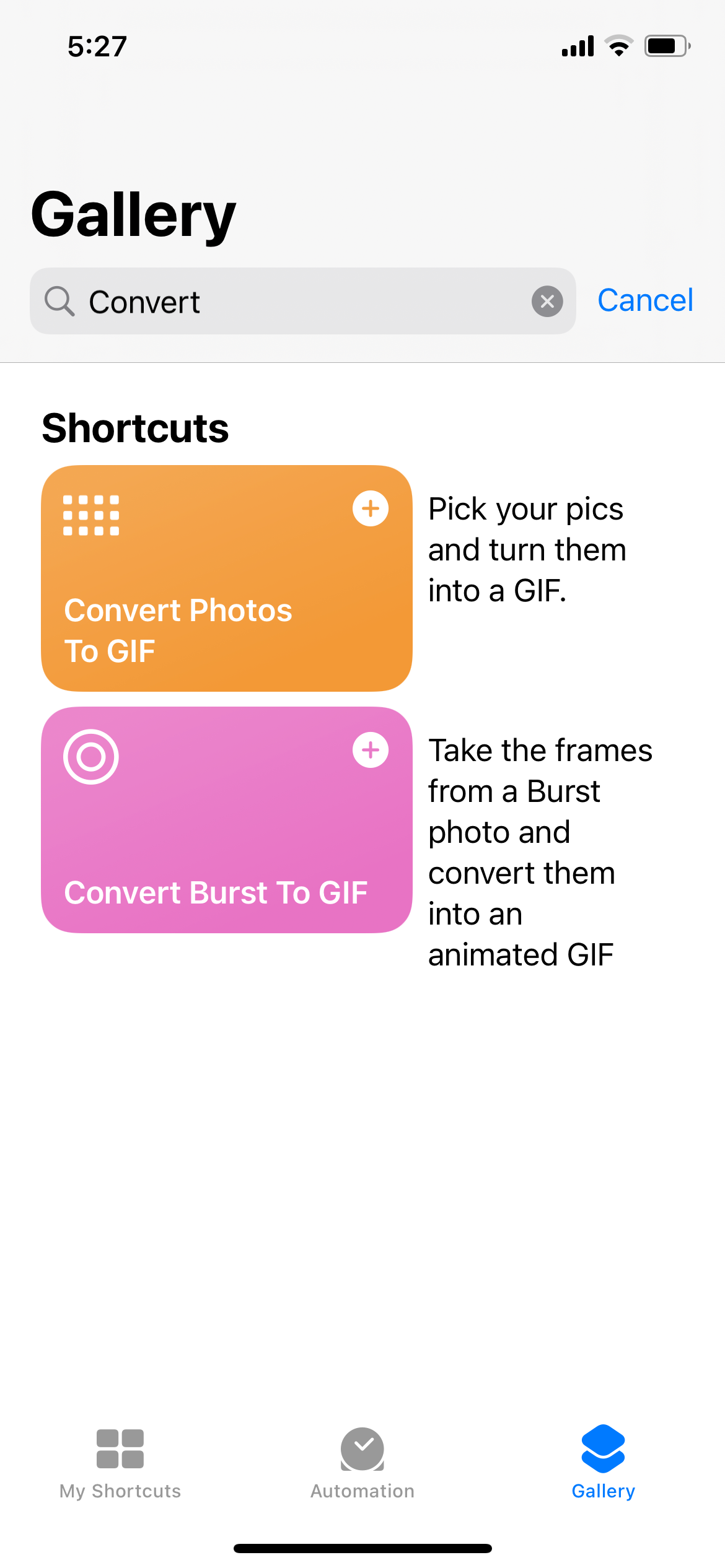
- В «Галерее» найдите и добавьте нужную команду: «Convert Photos to GIF» для фотографий или «Make GIF» для Live Photo и видео.
- Запустите команду, выберите источники, дождитесь предпросмотра и сохраните GIF в «Фото» или поделитесь.
Важно: команда «Convert Photos to GIF» принимает до 21 фото подряд; большее количество может вызвать ошибку.
Как превратить обычные фото в GIF
- Откройте «Команды» (Shortcuts).
- Перейдите во вкладку Галерея, найдите «Convert Photos to GIF» и нажмите Добавить команду.
- Вернитесь во вкладку Мои команды и запустите «Convert Photos to GIF».
- Выберите до 21 фото, затем нажмите Добавить.
- Посмотрите предпросмотр GIF. Нажатие Готово закроет предпросмотр без сохранения. Чтобы сохранить, нажмите значок «Поделиться» в правом верхнем углу и выберите Сохранить изображение или отправьте в Messages/мессенджер.
Закрыть
Теперь у вас есть GIF из набора выбранных фото. Также можно делать GIF из серийных (Burst) фото — см. нижние рекомендации.
Как превращать Live Photos в GIF
Live Photo — это короткий видеоролик, встроенный в кадр, который захватывает секунду до и после снимка. Для съёмки Live Photo нужен iPhone 6s или новее. По умолчанию Live Photos воспроизводятся только на устройствах Apple; другие увидят статическое изображение, если вы предварительно не конвертируете их в GIF.
Как делать Live Photo
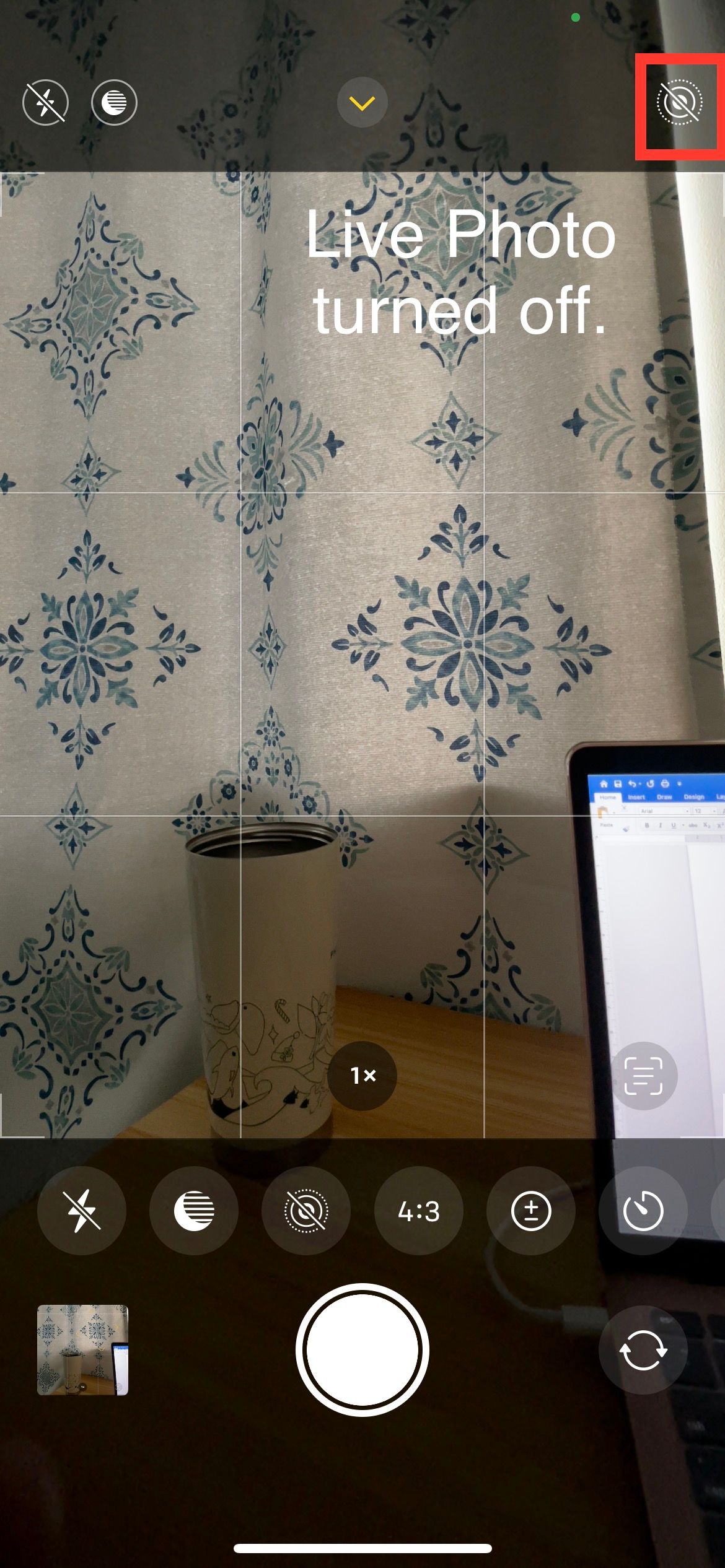
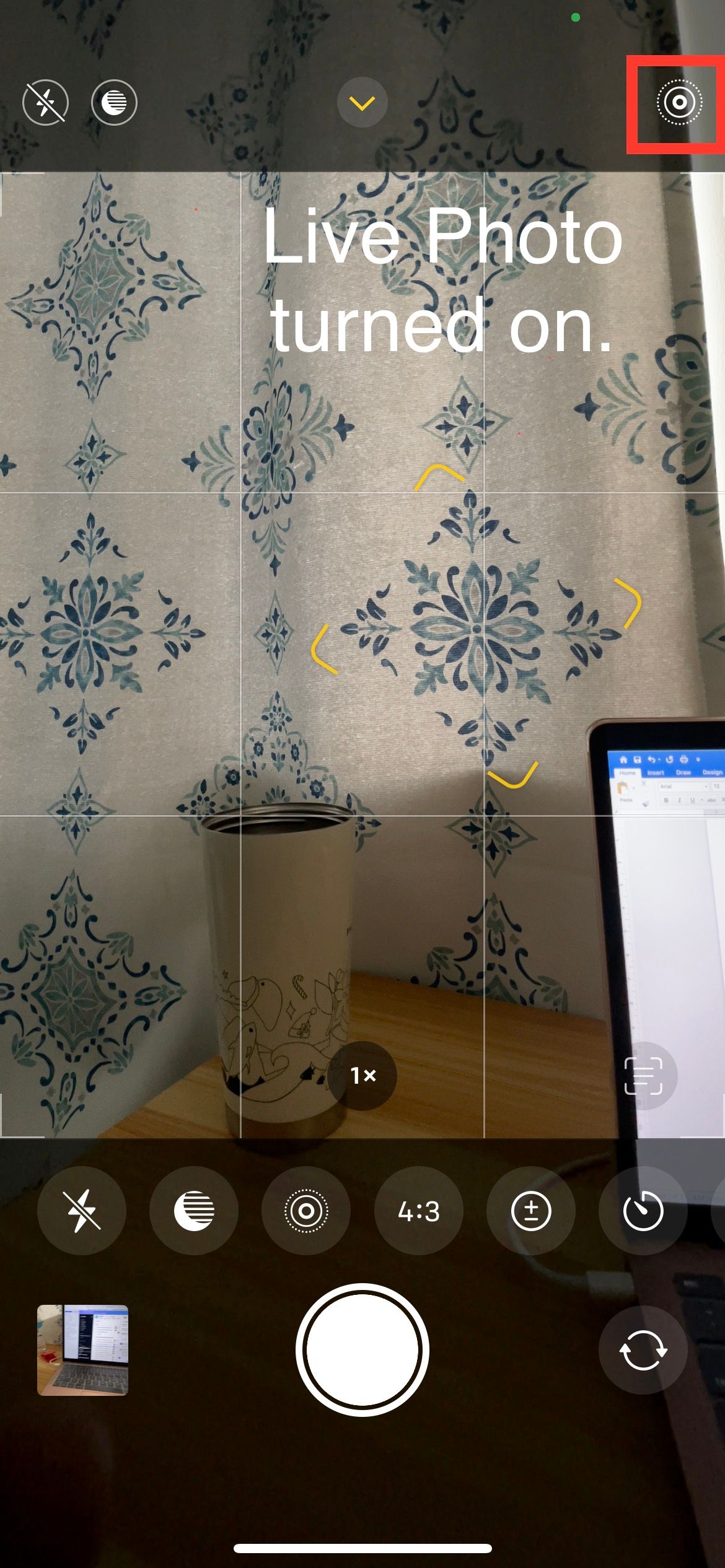
Откройте стандартное приложение «Камера» и нажмите кнопку Live Photo над видоискателем. Когда функция включена, иконка подсвечивается жёлтым. Для выключения снова нажмите иконку — при выключенном состоянии она белая.
Закрыть
Обратите внимание: Live Photos занимают примерно вдвое больше места на устройстве, чем обычные снимки.
Как конвертировать Live Photo в GIF
До появления «Команд» многие пользовались сторонними приложениями (например, Lively). Такие приложения часто ставят водяные знаки в бесплатной версии или требуют платной подписки.
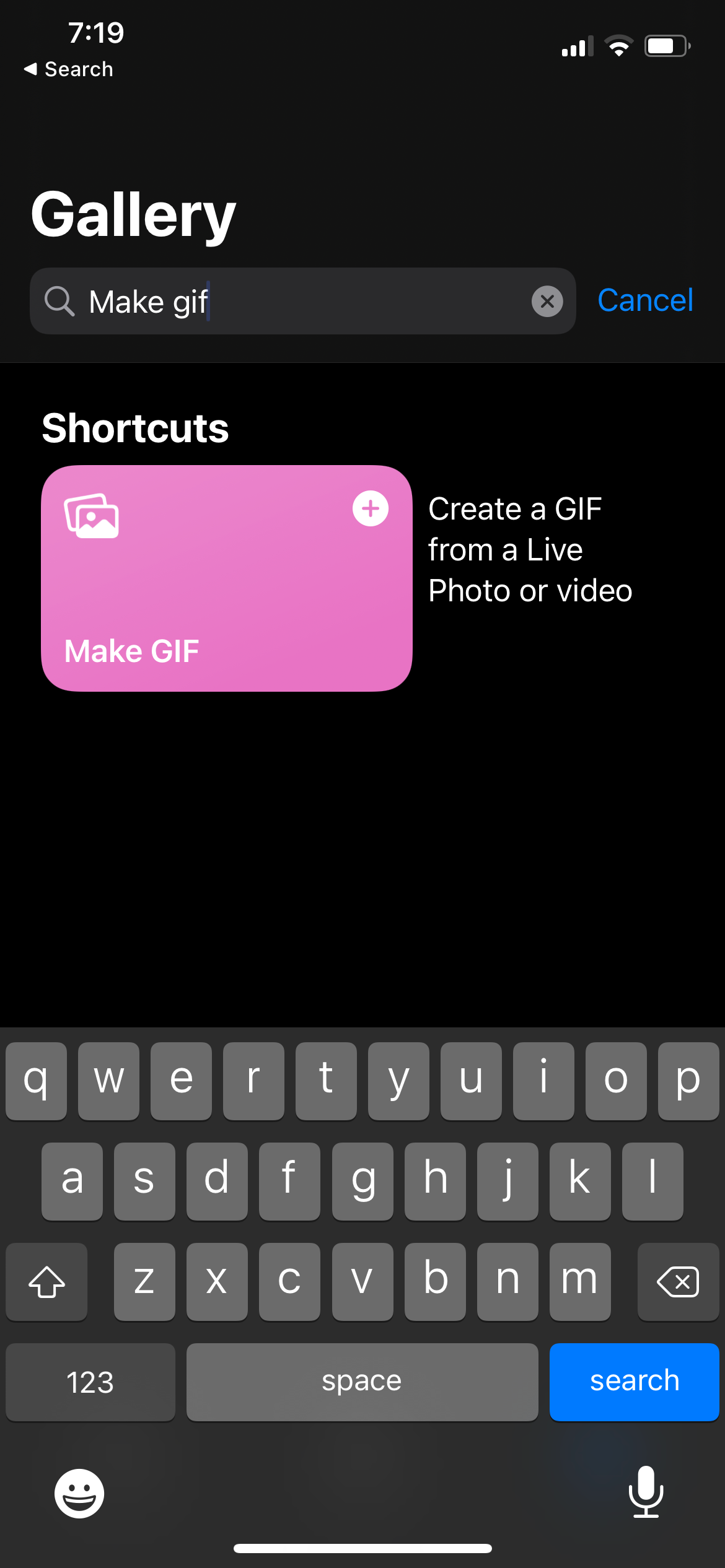
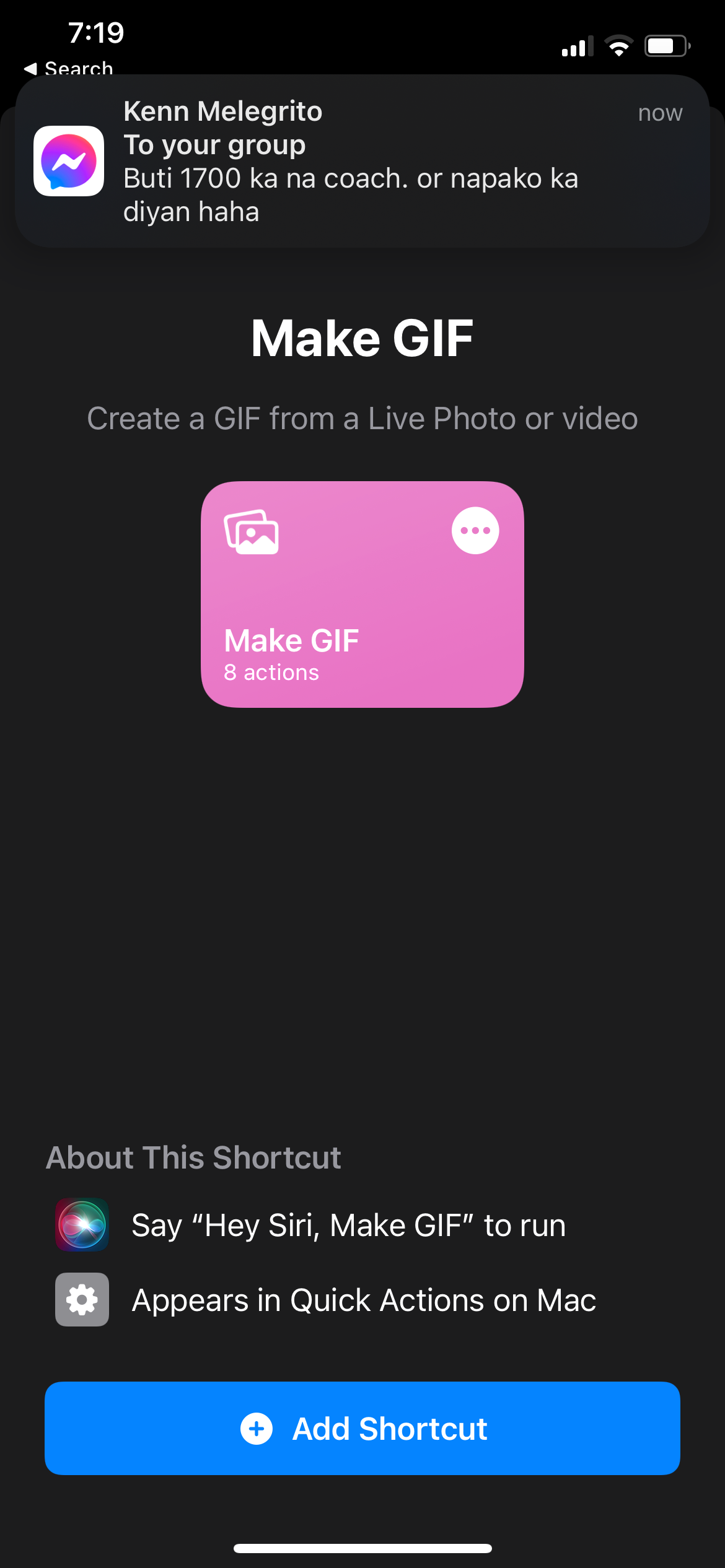
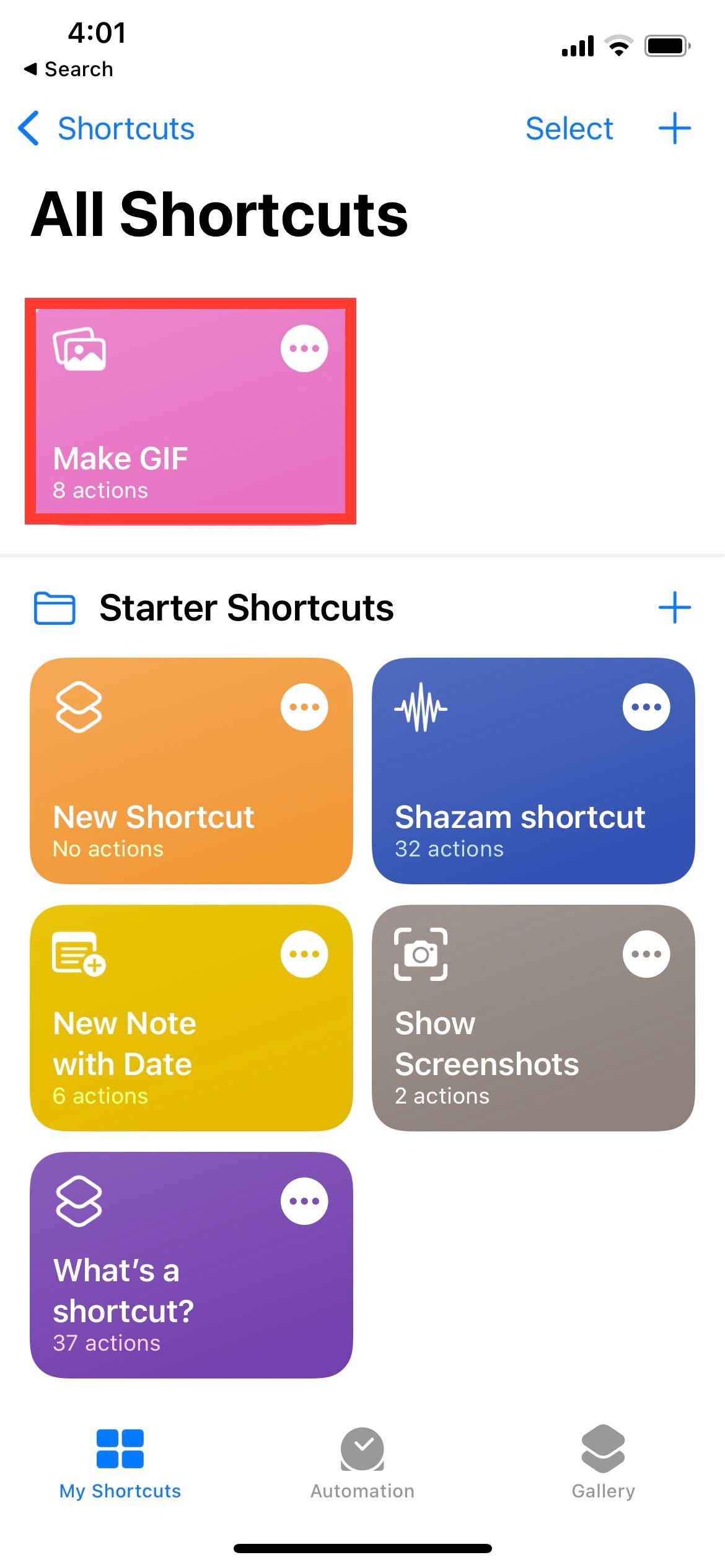
Используйте бесплатную команду «Make GIF» в «Галерее»: добавьте её и запустите через Мои команды. Выберите Live Photo, и команда автоматически создаст GIF и отправит его в альбом «Фото».
Закрыть
Как превратить видео в GIF
Для видео также подходит команда «Make GIF». Она автоматически сжимает видео и сохраняет GIF в фотобиблиотеку. Альтернативно можно добавить команду «Video to GIF», если хотите больше контроля над настройками.
Когда способ не работает — распространённые проблемы и как их решать
- Ошибка при выборе более 21 фото. Решение: разделите подборку на несколько групп до 21 фото и объедините результата по желанию в стороннем редакторе.
- GIF слишком большой для отправки. Решение: выберите меньше кадров, уменьшите разрешение или используйте команду, которая сжимает видео перед конвертацией.
- Воспроизведение зациклено/не зациклено не так, как нужно. Решение: редактируйте GIF в приложении для редактирования GIF или используйте сторонний онлайн‑редактор.
- Команда отсутствует в «Галерее». Решение: скачайте «Команды» из App Store, обновите iOS до поддерживаемой версии и перезапустите устройство.
Альтернативные подходы
- Сторонние приложения: позволяют точнее контролировать частоту кадров, размер и цикличность, но часто вставляют водяные знаки в бесплатной версии.
- Онлайн‑конвертеры: удобны, если вам не важна приватность; требуют загрузки файлов на сервер.
- macOS: на Mac можно использовать QuickTime и экспорт в формат, подходящий для дальнейшего конверта в GIF в стороннем редакторе.
Рекомендации по качеству и размеру файла
- Для оптимального соотношения качества/размера уменьшите разрешение кадра, если GIF предназначен для мобильной отправки.
- Выбирайте 10–15 кадров для короткой, плавной анимации. Меньше кадров — меньше размер файла.
- Если важна чёткость, используйте снимки с минимальным движением фон/объектов.
Мини‑методология создания «хорошего» GIF
- Подготовьте набор кадров с одинаковым освещением и фокусом.
- Отрежьте лишние кадры — лишние движения отвлекают.
- Конвертируйте с помощью «Команд» или стороннего редактора.
- Просмотрите на устройстве и проверьте, что GIF сохраняется и отправляется без потерь.
Чек‑лист перед публикацией GIF
- GIF воспроизводится и зациклен как нужно.
- Файл не содержит водяных знаков.
- Размер подходит для канала публикации (мессенджер, соцсеть, сайт).
- Нет личных данных в кадрах (номера, пароли, некропечатные документы).
Шаблон: чек‑лист для ролей
- Пользователь‑фотограф: проверьте свет и композицию; снимайте в Live Photo, если планируете динамику.
- SMM‑менеджер: тестируйте GIF в нужном канале; убедитесь в отсутствии логотипов и авторских знаков.
- Техподдержка: убедитесь, что команда «Команды» установлена и у пользователя обновлён iOS.
Примеры случаев, когда GIF не подходит
- Длинные видеоролики с диалогом — лучше MP4.
- Высококачественные сцены с плавными переходами цветов — GIF теряет цветовую глубину.
- Контент с аудио — GIF не поддерживает звук.
Конфиденциальность и безопасность
- Live Photos и видео содержат метаданные с датой и местоположением. Перед публикацией удалите метаданные, если это важно.
- Онлайн‑конвертеры требуют загрузки на сервер — избегайте их для личных файлов.
Факты и полезные заметки
- Команда «Convert Photos to GIF» поддерживает до 21 фото за раз (ошибка при превышении).
- Live Photo доступна на iPhone 6s и новее; для просмотра на macOS нужен как минимум El Capitan (или новее).
Краткий глоссарий
- Live Photo: сочетание фото и короткого видео вокруг момента съёмки.
- GIF: формат сжатой анимации без звука, хорошо подходит для коротких loop‑клипов.
- Команды (Shortcuts): встроенное приложение iOS для автоматизации задач, включая преобразование медиа.
Краткое руководство для распространённых задач
- Сделать GIF из серии фото: добавить «Convert Photos to GIF» → выбрать до 21 фото → сохранить.
- Сделать GIF из Live Photo: добавить «Make GIF» → выбрать Live Photo → сохранить.
- Сделать GIF из видео: добавить «Make GIF» или «Video to GIF» → выбрать видео → сохранить.
Итог
Создавать GIF на iPhone просто и быстро. Используйте встроенные команды «Команды» для бесплатного и приватного конвертирования фото, Live Photos и видео. Если вам нужен дополнительный контроль над качеством или параметрами экспорта, рассмотрите проверенные сторонние приложения или настольные редакторы.
Краткое резюме: GIF удобен для коротких анимаций; «Команды» — штатный инструмент для конвертации; держите в уме ограничения по размеру и приватности.

Похожие материалы

Несколько аккаунтов Skype: Multi Skype Launcher

Журнал для работы: повысить продуктивность

Персональные звуки уведомлений на Android

Скачивание шоу Hulu для офлайн‑просмотра

Microsoft Start: персонализированная новостная лента
