
Как превратить любую веб‑страницу в приложение на Chromebook

Зачем превращать страницу в приложение
Коротко: это делает сайт доступным как отдельный ярлык на панели задач и, при желании, запускает его в отдельном окне без элементов браузера. Польза:
- Мгновенный доступ без поиска или открытия вкладки.
- Изоляция рабочего пространства — полезно при одновременной работе в нескольких сервисах.
- «Десктопное» поведение на Chromebook: отдельные окна, собственные значки.
Определение: под «приложением» здесь понимается веб‑ярлык, закреплённый на панели Chrome OS, который может открываться в отдельном окне.
Шаг‑за‑шаг: как добавить страницу на панель Chrome OS
Откройте Chrome на Chromebook и перейдите на веб‑страницу, которую хотите превратить в приложение.
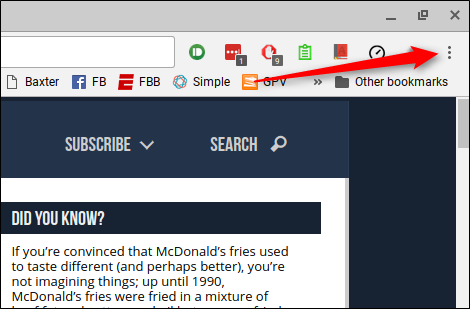
Нажмите меню с тремя точками в правом верхнем углу окна браузера.
Наведите курсор на пункт «Дополнительные инструменты» (More tools). Появится дополнительное меню.
Выберите «Добавить на панель» (Add to shelf). Вверху экрана появится диалоговое окно.
В диалоге можно:
- Переименовать приложение — подставленное имя можно заменить на короткое и понятное.
- Отметить «Open as window» (Открывать как окно), если хотите, чтобы сайт запускался в отдельном окне без адресной строки и панели закладок.
Нажмите «Добавить» (Add). Значок появится на панели (shelf).
Если вы позже передумаете насчёт отдельного окна, щёлкните правой кнопкой по значку на панели и снимите отметку «Open as window».
Когда это лучше не делать — примеры и ограничения
- Сайты с частыми всплывающими окнами авторизации или сложной навигацией могут вести себя некорректно в «оконном» режиме.
- Если вы активно используете закладки и адресную строку для переключения контекстов — отдельные окна могут добавить лишних окон на рабочем столе.
- Редкие или одноразовые страницы (например, разовая форма) не нуждаются в закреплении.
Альтернативные подходы
- Закладки на панели закладок: быстрее добавить, но требуют открытого окна Chrome.
- Расширения менеджеров вкладок: дают группировку и синхронизацию между устройствами.
- PWA (Progressive Web Apps): если сайт официально поддерживает PWA, установка даёт интеграцию уровня приложения (уведомления, офлайн‑режим).
Модель принятия решения (ментальная модель)
- Частота использования: часто → закрепить; редко → оставить в закладках.
- Контекст работы: нужен «фокус» и отдельное окно → включить «Open as window».
- Поддержка функций сайта: критичны ли уведомления/офлайн → предпочесть PWA, если доступно.
Руководство для ролей (чеклист)
- Обычный пользователь:
- Выберите страницу, нажмите меню → Дополнительные инструменты → Добавить на панель.
- Переименуйте и по желанию включите «Open as window».
- Учитель/преподаватель:
- Создайте приложения для часто используемых ресурсов (тесты, расписание, платформа LMS).
- Убедитесь, что учащиеся знают, как запустить/удалить такие ярлыки.
- IT‑администратор (шаблон действий при массовой настройке):
- Составьте список нужных URL и инструкцию для пользователей.
- Обучите сотрудников, когда лучше использовать PWA вместо «Add to shelf».
Устранение проблем и советы
- Если сайт не открывается корректно в оконном режиме — выключите «Open as window».
- Чтобы удалить ярлык: правый клик по значку → Удалить с панели.
- Если диалог не появляется — убедитесь, что вы используете актуальную версию Chrome OS и у вас есть права пользователя.
Совместимость и миграция
- Функция доступна в стандартном Chrome и Chrome OS; на других платформах (Windows/Mac) есть похожая опция «Создать ярлык» → «Открывать как окно», но поведение и интеграция зависят от ОС.
- PWA остаётся предпочтительной при необходимости офлайн‑работы и системных уведомлений.
Быстрая методология для внедрения (мини‑план на 15 минут)
- Выберите 3–5 ключевых страниц, которые ускорят рабочий процесс.
- Добавьте их на панель по инструкции выше и включите «Open as window», если нужно.
- Протестируйте каждый ярлык: открытие, авторизация, уведомления.
- Распространите короткую памятку коллегам или студентам.
Диаграмма принятия решения
flowchart TD
  A[Нужен быстрый доступ к странице?] -->|Да| B[Часто используете страницу?]
  A -->|Нет| Z[Не добавлять]
  B -->|Да| C[Есть поддержка PWA?]
  B -->|Нет| Y[Оставить в закладках]
  C -->|Да| D[Установить PWA]
  C -->|Нет| E[Добавить на панель и включить Open as window?]
  E -->|Да| F[Использовать оконный режим]
  E -->|Нет| G[Использовать обычный ярлык]
Короткая галерея исключительных случаев
- Внутренние сайты с авторизацией через SSO иногда блокируют открытие в отдельном окне — используйте обычный режим.
- Сайты с требованием «всегда новый вкладка/всплывающее окно» могут перестать работать корректно в оконном режиме.
Однострочный глоссарий
- Shelf — панель задач Chrome OS внизу экрана; Add to shelf — «Добавить на панель».
Часто задаваемые вопросы
Как удалить ярлык с панели?
Щёлкните правой кнопкой по значку и выберите «Удалить с панели» или «Unpin».
Отличается ли это от установки PWA?
Да. PWA — полноценная установка с возможностью офлайн‑работы и интеграцией уведомлений; «Add to shelf» просто создаёт ярлык, который может открываться в отдельном окне.
Краткое резюме
- Закрепление страницы на панели Chrome OS — простой способ превратить сайт в удобный ярлык или «приложение».
- Используйте «Open as window», чтобы получить отдельное окно без элементов браузера.
- Для офлайн‑режима и системы уведомлений ищите поддержку PWA.

Похожие материалы

Несколько аккаунтов Skype: Multi Skype Launcher

Журнал для работы: повысить продуктивность

Персональные звуки уведомлений на Android

Скачивание шоу Hulu для офлайн‑просмотра

Microsoft Start: персонализированная новостная лента
