
Превращение Raspberry Pi в постоянно работающий загрузочный сервер Usenet

Быстрые ссылки
Почему это нужно?
Что понадобится?
Обновление apt и установка SABnzbd
Запуск мастера конфигурации SABnzbd
Установка UNRAR для автоматической распаковки
Настройка директорий SABnzbd
Тестирование установки SABnzbd
Автозапуск SABnzbd при загрузке
Конфигурации для ускорения
Мобильный интерфейс и приложения
Почему это нужно?
Перевод задач скачивания на энергоэффективное устройство, такое как Raspberry Pi, экономит электроэнергию и освобождает рабочую станцию от тяжёлых фоновыйх задач — распаковки, верификации и управления большими очередями загрузок. В исходном руководстве измерялись реальные затраты: типичный офисный сервер генерировал примерно $200 в год на электроэнергию, в то время как Raspberry Pi — около $3 в год; даже с внешними накопителями затраты редко превышают $10 в год.
Usenet — однонаправленный протокол: нет сидирования или учёта «рацио», как в P2P. Тем не менее, постоянная работа выгодна: новые релизы можно забирать мгновенно. Ещё одно преимущество — перенос нагрузки с десктопа: вы не будете оставлять рабочую станцию включённой на ночь и терять производительность из‑за распаковки.
Коротко о рисках и ограничениях:
- Usenet требует платного провайдера — нет надёжных публичных бесплатных серверов.
- Raspberry Pi ограничен CPU и оперативной памятью, поэтому нужно оптимизировать настройки (например, количество соединений, кэш статей).
- Шифрование SSL увеличивает нагрузку на Pi и может замедлить загрузки.
Что понадобится?

Минимальные требования и рекомендации:
- Raspberry Pi с установленной Raspbian (обновлённой). Для стабильности используйте поддерживаемую версию Raspbian/ Raspberry Pi OS.
- Доступ к устройству — напрямую (монитор + клавиатура) или удалённо (SSH / VNC). Для headless‑сборки лучше подготовить доступ заранее.
- Один или несколько USB HDD/SSD для хранения загрузок. Настройте авто‑монтирование (например, через /etc/fstab) чтобы тома монтировались при загрузке.
- Аккаунт у надёжного Usenet‑провайдера (в статье рекомендован Newshosting как пример). Обязательно проверьте параметры: host, порт, логин, пароль, ограничение соединений.
- Сеть с достаточной пропускной способностью и стабильностью.
Полезные руководства перед началом:
- Руководство по началу работы с Raspberry Pi
- Как настроить удалённый shell, рабочий стол и передачу файлов
- Как превратить Raspberry Pi в энергоэффективное сетевое хранилище
- Введение в Usenet — структура, NZB‑файлы и провайдеры
Если всё готово — переходим к установке.
Обновление apt и установка SABnzbd
Первым делом обновите пакеты и установите SABnzbd. Если вы только что обновляли систему в другом руководстве, повторять можно не обязательно.
В терминале выполните:
sudo apt-get updatesudo apt-get upgradeБудьте готовы подождать — обновления могут занять время.
Установка SABnzbd:
sudo apt-get install sabnzbdplusПримечание о выборе: NZBGet — более «лёгкий» вариант, он потребляет меньше ресурсов и быстрее в некоторых задачах, но у SABnzbd больше сторонних плагинов, интеграций и более привычный WebUI. В статье мы используем SABnzbd ради удобства и экосистемы.
Во время установки вы можете увидеть такое предупреждение:
[....] SABnzbd+ binary newsgrabber: not configured, aborting. See /etc/default/s[warndplus ... (warning).Это нормально: пакет ещё не настроен. После установки продолжайте к запуску.
Запуск мастера конфигурации SABnzbd

После установки стартуйте SABnzbd в фоновом режиме:
sabnzbdplus --server 0.0.0.0Команда запускает демон и WebUI. При запуске текст заполняет терминал: это не зависание — демон управляет терминалом. Откройте новое SSH‑соединение или терминал, чтобы продолжить. Не нажимайте CTRL+C в том окне, где запущен демон — это остановит SABnzbd.
Откройте браузер (на Pi или удалённо) и перейдите по адресу:
http://[IP‑адрес‑Pi]:8080/wizard/Мастер проведёт по шагам:
- Выбор языка и ввод данных Usenet‑провайдера: host, порт, логин/пароль, количество соединений. Для Raspberry Pi рекомендуем стартовать с ~5 соединений и увеличивать при необходимости.
- Параметры доступа: выберите «I want my SABnzbd to be viewable by any pc on my network» — это позволяет управлять сервером с других хостов; снимите галочку «Launch my internet browser with the SABnzbd page when the program starts», чтобы не запускать браузер на Pi.
- Дополнительные сервисы в мастер‑шаге чаще устарели — можно пропустить.
- По окончании мастер покажет адреса, по которым доступен WebUI, например:
http://192.168.1.102:8080/sabnzbd/http://raspberrypi:8080/sabnzbd/http://127.0.1.1:8080/sabnzbd/Нажмите «Go to SABnzbd» для перехода в основную панель управления.
Установка UNRAR для автоматической распаковки

SABnzbd по умолчанию не включает программу распаковки RAR, поэтому нужно установить unrar‑nonfree. На Raspbian придётся собрать пакет из исходников из репозитория.
- Откройте список источников:
sudo nano /etc/apt/sources.listДобавьте строку (для сборки из исходников):
deb-src http://archive.raspbian.org/raspbian wheezy main contrib non-free rpiСохраните CTRL+X, Y и обновите индекс пакетов:
sudo apt-get update- Создайте рабочую папку и установите зависимости для сборки:
mkdir ~/unrar-nonfree && cd ~/unrar-nonfreesudo apt-get build-dep unrar-nonfree- Скачайте исходники и соберите пакет:
sudo apt-get source -b unrar-nonfree- Установите полученный .deb пакет. Имя файла зависит от версии; проверьте командой ls и затем:
sudo dpkg -i unrar_4.1.4-1_armhf.deb- Проверка:
Выполните unrar без аргументов: если пакет установлен корректно, вы увидите список опций.
- Чистка временной папки:
cd && rm -r ~/unrar-nonfree- Перезапустите SABnzbd через WebUI: Options -> Restart.
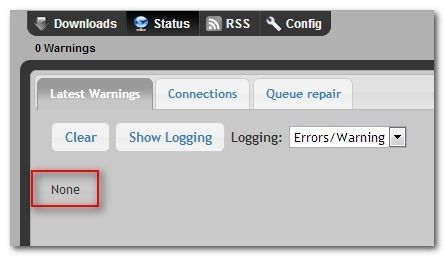
После рестарта предупреждение об отсутствии UNRAR должно исчезнуть. Проверьте журнал Status — ошибок быть не должно.
Настройка директорий SABnzbd
По умолчанию загрузки идут в /home/pi/downloads — SD‑карта быстро заполнится. Перенесём папки на внешний HDD. В примерах ниже используется путь /media/USBHDD1/shares/SABnzbd — адаптируйте под вашу точку монтирования.
Создайте каталоги:
sudo mkdir /media/USBHDD1/shares/SABnzbd/downloading
sudo mkdir /media/USBHDD1/shares/SABnzbd/completed
sudo mkdir /media/USBHDD1/shares/SABnzbd/watch
sudo mkdir /media/USBHDD1/shares/SABnzbd/watch/nzb-backup
sudo mkdir /media/USBHDD1/shares/SABnzbd/scripts
Затем в WebUI: Config -> Folders — измените на абсолютные пути, например:
Temporary Download Folder:
/media/USBHDD1/shares/SABnzbd/downloadingCompleted Download Folder:
/media/USBHDD1/shares/SABnzbd/completedWatched Folder:
/media/USBHDD1/shares/SABnzbd/watchScripts Folder:
/media/USBHDD1/shares/SABnzbd/scripts.nzb Backup Folder:
/media/USBHDD1/shares/SABnzbd/watch/nzb-backupНастройка «Minimum Free Space for Temporary Download Folder» — используйте обозначения типа 900M или 20G. Практическая рекомендация: оставить 10–20 GB свободными в качестве буфера.
Сохраните и перезапустите SABnzbd (Options -> Restart).
Тестирование установки SABnzbd

Простой тест: найдите .nzb на Binsearch.info или другом индекаторе и поместите файл в папку /watch/. SABnzbd автоматически захватит .nzb и начнёт загрузку.
Что наблюдать:
- Элемент появляется в Queue и затем переходит в History после завершения.
- Процесс скачивания → проверка → распаковка должен идти без ошибок.
Сравнение производительности с десктопом (из опыта): Raspberry Pi обычно примерно на 10–20% медленнее. В статье тесты показали: 1 GB файл — ~14 минут на десктопе и ~16 минут на Raspberry Pi.
Если распаковка занимает слишком много времени, рассмотрите:
- уменьшение числа одновременных загрузок;
- выключение SSL (см. раздел оптимизации);
- увеличение Article Cache;
- перенос временной папки на быстрый диск (SSD).
Автозапуск SABnzbd при загрузке

Пакет создаёт init.d‑скрипт, но нужно задать пользователя в /etc/default/sabnzbdplus:
sudo nano /etc/default/sabnzbdplusИзмените строку USER= на нужного пользователя (обычно “pi”). Сохраните.
Проверка запуска:
sudo service sabnzbdplus startВы увидите:
[....] Starting SABnzbd+ binary newsgrabber:
[ ok ] Starting SABnzbd+ binary newsgrabber:.
Если демон уже запущен, вы увидите «fail» при попытке запустить второй экземляр — это нормально.
Конфигурации для ускорения
Ниже — перечисление практических настроек от наивысшего эффекта к меньшему.
Config -> Servers
- Отключите SSL, если вам не требуется шифрование между Pi и провайдером. SSL даёт нагрузку на CPU и в тестах снижал скорость почти вдвое. Учтите, что это снижает конфиденциальность трафика.
Config -> Switches
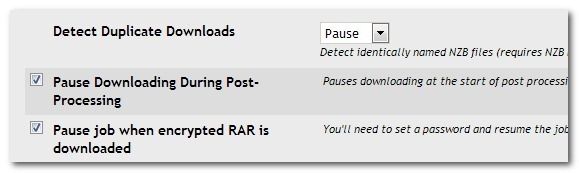
- Detect Duplicate Downloads — включите (рекомендуется «Pause»), чтобы не тратить трафик и ресурсы на уже загруженные файлы.
- Pause Downloading During Post-Processing — включите, чтобы при обработке завершённых задач не начинались новые загрузки, что снижает пиковую нагрузку.
Config -> General
- Article Cache Limit — для Pi часто полезно установить 32M или 64M, чтобы уменьшить повторные запросы к серверу и сократить CPU‑нагрузку.
Дополнительные советы:
- Ограничьте число одновременно активных загрузок/потоков (connections) до 5–10 для экономии CPU.
- По возможности используйте незащищённый порт провайдера (без SSL) на Pi, а если нужна безопасность, туннелируйте трафик на маршрутизаторе или используйте VPN на более мощном шлюзе.
- Если у вас есть SSD, перенесите временную папку на SSD, чтобы ускорить I/O при распаковке.
Установка мобильного интерфейса и мобильных приложений

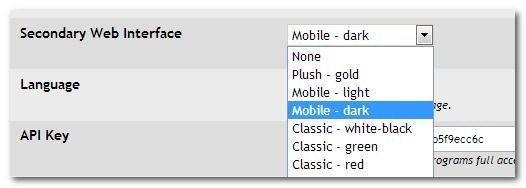
SABnzbd поддерживает дополнительные веб‑скины и сторонние мобильные приложения. Для мобильной темы выполните в терминале:
sudo apt-get install sabnzbdplus-theme-mobileДля iPhone‑подобного интерфейса:
sudo apt-get install sabnzbdplus-theme-iphoneПосле установки: Config -> General -> SABnzbd Web Server -> Secondary Web Interface — выберите установленный скин и нажмите Save, затем Restart SABnzbd.
Мобильный интерфейс доступен по адресу:
http://[IP‑адрес‑Pi]:8080/m/Рекомендуемые мобильные приложения:
- iOS: SABMobile, myNZB, SABCommand
- Android: NZB Unity, SABcontrol, SABMobile, NZBAir
Многие приложения поддерживают RSS→NZB, управление очередью, добавление .nzb по URL.
Руководство по проверке и приёмке
Критерии приёмки
- SABnzbd запущен как сервис при старте системы под нужным пользователем.
- UNRAR успешно установлен и работает (команда unrar показывает справку).
- Папки загрузок настроены на внешний диск и доступны SABnzbd.
- Тестовое .nzb скачивается, проверяется и распаковывается без ошибок.
- Веб‑интерфейс доступен локально и / или по сети.
Контрольные тесты
- Положите в /watch/ тестовый .nzb и убедитесь, что процесс завершается (загрузка→проверка→распаковка).
- Отключите питание внешнего диска (имитируйте сбой) — SABnzbd должен логировать ошибку и приостанавливать загрузки.
- Перезагрузите Pi — убедитесь, что SABnzbd стартует автоматически.
Чеклисты по ролям
Администратор (установка и поддержка)
- Подготовить Raspberry Pi: обновление ОС, настройка SSH.
- Настроить авто‑монтирование внешнего HDD (/etc/fstab).
- Установить sabnzbdplus и unrar-nonfree.
- Настроить автозапуск и права доступа (USER в /etc/default).
- Настроить резервное копирование конфигурации SABnzbd и каталогов .nzb.
Домашний пользователь (ежедневная эксплуатация)
- Проверить доступность WebUI и мобильного интерфейса.
- Следить за свободным местом на диске (оставлять буфер 10–20 GB).
- Периодически очищать папку nzb‑backup и логи.
- Обновлять провайдера и пароли по необходимости.
Руководство по инцидентам и откату
Сценарий: SABnzbd перестал распаковывать файлы
- Проверить /var/log/sabnzbd.log или WebUI -> Status для сообщений об ошибке.
- Убедиться, что команда unrar доступна: выполните
unrarв терминале. - Если unrar отсутствует, переустановите пакет или повторите сборку.
- Перезапустите SABnzbd:
sudo service sabnzbdplus restart. - Если проблема связана с правами на папки — убедитесь, что пользователь, указанный в /etc/default/sabnzbdplus, имеет права записи в целевых каталогах.
- Если HDD недоступен — проверьте монтирование (mount), исправьте /etc/fstab, проверьте SMART диска (если доступно).
Откат изменений конфигурации
- Сохраните копию /home/pi/.sabnzbd/sabnzbd.ini перед изменениями.
- При критических ошибках восстановите предыдущую версию конфигурации и перезапустите сервис.
Тест‑кейсы и критерии приёмки
Тест‑кейс 1: Публичный .nzb — базовая загрузка
- Шаги: поместить .nzb в /watch/, дождаться перехода в History.
- Ожидаемый результат: файл скачан, проверен, распакован без ошибок.
Тест‑кейс 2: Большая очередь
- Шаги: добавить 5–10 .nzb подряд.
- Ожидаемый результат: очереди обрабатываются последовательно, Pi не умирает от OOM, при включённой опции «Pause During Post‑Processing» новые загрузки приостанавливаются во время пост‑обработки.
Тест‑кейс 3: Перезагрузка в процессе загрузки
- Шаги: во время загрузки перезагрузить Pi.
- Ожидаемый результат: после старта сервис восстанавливает очередь; частично скачанные файлы корректно обрабатываются.
Сравнение: SABnzbd vs NZBGet (кратко)
| Критерий | SABnzbd | NZBGet |
|---|---|---|
| Ресурсоёмкость | Выше | Ниже |
| WebUI и экосистема | Богатая (плагины, темы) | Проще, но функционально |
| Удобство в быту | Отлично для новичков | Отлично для экономии ресурсов |
| Рекомендация для Pi | Подойдёт при оптимизации | Лучший выбор для «самого лёгкого» варианта |
Ментальные модели и эвристики
- «Порядок важнее скорости»: для Pi лучше обрабатывать меньше задач одновременно и доводить каждую до конца, чем параллельно запускать много задач и перегружать CPU.
- «Разгрузить I/O»: сохраняйте временные и распакованные файлы на быстрый физический накопитель — это уменьшит время распаковки и проверок.
- «Шифрование vs Производительность»: SSL защищает трафик, но заметно нагружает старые Raspberry Pi; либо отключайте SSL на Pi и обеспечьте безопасность на уровне сети (VPN, HTTPS на роутере), либо используйте более мощное устройство для SSL.
Шаблоны конфигураций и команды (чек‑шит)
- Установка SABnzbd:
sudo apt-get update && sudo apt-get upgrade
sudo apt-get install sabnzbdplus- Старт демона:
sabnzbdplus --server 0.0.0.0- Перезапуск через сервис:
sudo service sabnzbdplus restart- Проверка unrar:
unrar- Создание директорий:
sudo mkdir -p /media/USBHDD1/shares/SABnzbd/{downloading,completed,watch,nzb-backup,scripts}Уровни зрелости сборки (Maturity levels)
- Уровень 1 — «PoC»: Pi + SABnzbd, всё на SD, без авто‑запуска.
- Уровень 2 — «Домашний рабочий»: внешний HDD, автоматический старт, базовая автоматизация распаковки.
- Уровень 3 — «Надёжный»: резервирование конфигураций, мониторинг дискового пространства, автоматические бэкапы .nzb, VPN для безопасности.
Советы по безопасности и приватности
- Если отключаете SSL для улучшения скорости, учтите, что ваш трафик видим провайдеру. Для приватности используйте VPN, прокси или включайте SSL на устройстве, где это допустимо.
- Ограничьте доступ к WebUI через настройку username/password и/или правила брандмауэра (iptables, ufw).
- Регулярно обновляйте систему и пакеты, чтобы получать исправления безопасности.
Частые проблемы и их решения
Проблема: SABnzbd не видит .nzb в папке watch
- Подтвердите, что папка правильная и указана абсолютным путём в Config -> Folders.
- Проверьте права доступа: sudo chown -R pi:pi /media/USBHDD1/shares/SABnzbd/watch
- Убедитесь, что нет проблем с монтированием диска.
Проблема: Распаковка зависает или длится очень долго
- Проверьте наличие unrar и свободное место на диске.
- Рассмотрите перенос временной папки на более быстрый носитель (SSD).
- Уменьшите количество одновременных задач и включите «Pause During Post‑Processing».
Короткая методология внедрения (минимальный SOP)
- Подготовка Pi: обновление ОС, настройка SSH.
- Подключение и авто‑монтирование HDD.
- Установка sabnzbdplus и необходимых тем/плагинов.
- Сборка и установка unrar-nonfree.
- Перенос директорий и настройка SABnzbd через WebUI.
- Настройка автозапуска и тестирование через .nzb.
- Настройка мобильного доступа и прав пользователей.
Краткое резюме
- Raspberry Pi — отличная платформа для постоянно работающего Usenet‑клиента с минимальным энергопотреблением.
- SABnzbd обеспечивает удобный WebUI и богатую экосистему, но требует донастройки для работы на Pi.
- Важные шаги: установка unrar, перенос директорий на внешний диск, оптимизация конфигурации для уменьшения нагрузки.
- Добавьте мониторинг, бэкапы и базовую безопасность (пароль/брандмауэр) для стабильной работы.
Важно
- Всегда используйте легальные источники контента и соблюдайте лицензионные соглашения и законы в вашей юрисдикции.
Дополнения и ресурсы
- Руководство по выбору Usenet‑провайдера
- Форумы и FAQ SABnzbd для специфичных плагинов и скриптов
- Руководства по настройке /etc/fstab и auto‑mount для разных файловых систем
В этом руководстве вы получили полный путь от базовой установки до продвинутой эксплуатации Raspberry Pi как всегда включённого клиента Usenet. Следуйте чеклистам, тестовым сценариям и планам реагирования — это поможет построить надёжную и энергоэффективную систему загрузок.

Похожие материалы

Несколько аккаунтов Skype: Multi Skype Launcher

Журнал для работы: повысить продуктивность

Персональные звуки уведомлений на Android

Скачивание шоу Hulu для офлайн‑просмотра

Microsoft Start: персонализированная новостная лента
