
Установка Windows 10 TP на VM или в двойной загрузке
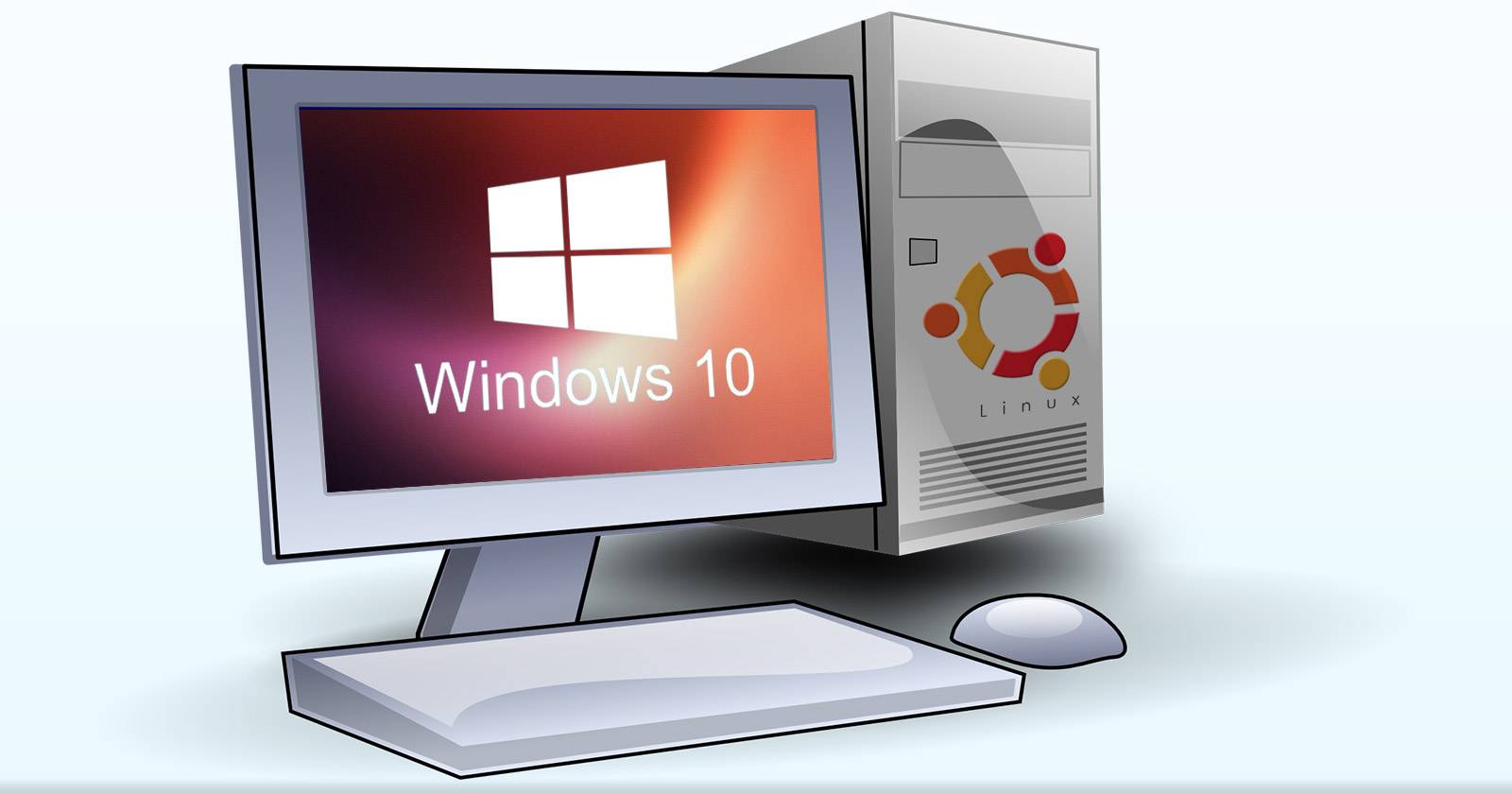

Windows 10 Technical Preview содержит элементы, позаимствованные у Linux — рабочие пространства (несколько виртуальных рабочих столов), обзор окон (task view) и строку поиска в стиле Ubuntu. Microsoft взяла удачные идеи у разных платформ и у пользователей, чтобы создать более современную и удобную ОС. Техническую версию Windows 10 уже оценило много людей, и отзывы в целом положительные.
Если вы время от времени нуждаетесь в Windows или думаете о переходе, TP — хороший способ опробовать систему. Но помните: это предварительная версия, и её не рекомендуется ставить как основную систему.
Системные требования Windows 10 TP
Требования скромные и близки к обычным для настольных систем:
- Процессор: 1 ГГц или быстрее
- Оперативная память: 1 ГБ (32‑бит) или 2 ГБ (64‑бит)
- Свободное место на диске: 16 ГБ
- Видеоускоритель: устройство с Microsoft DirectX 9 и драйвером WDDM
- Учётная запись Microsoft и доступ в интернет
Подпишитесь в программу Windows Insider, чтобы скачать ISO и присылать обратную связь. Для этого нужна учётная запись Microsoft: согласитесь с условиями использования и политикой конфиденциальности для Technical Preview, и вы станете участником.
Поскольку прямого обновления с Linux на Windows нет, потребуется скачивать ISO‑образы. Скачайте версию Windows, соответствующую вашей архитектуре: 32‑битный образ не получится запустить на 64‑битном железе.
Установка Windows 10 TP в виртуальной машине
Виртуальная машина — самый безопасный способ опробовать предварительную версию. Здесь собраны практические советы для VirtualBox на Ubuntu, но похожие шаги применимы и к другим гипервизорам.
Подготовка BIOS/UEFI
Перезагрузите компьютер и войдите в BIOS/UEFI. Убедитесь, что включена виртуализация (Virtualization Technology, VT‑x или AMD‑V). Встречается в разделах Advanced BIOS Features, CPU Settings, System Configuration или Device Options. По умолчанию она часто отключена.
Совет: если у вас UEFI и Secure Boot включён, проверьте совместимость VirtualBox или временно отключите Secure Boot для установки гостевых дополнений.
Установка VirtualBox и создание виртуальной машины
В Ubuntu установите VirtualBox через Центр приложений или apt. Затем откройте VirtualBox и нажмите New:
- Имя виртуальной машины: любое узнаваемое
- Type: Microsoft Windows
- Version: Other Windows (32‑bit или 64‑bit, в зависимости от образа)
Примите стандартные значения и выделите больше оперативной памяти, если можете (2 ГБ и выше для комфортной работы). Жёсткий диск можно сделать динамически выделяемым, но фиксированный образ обычно показывает лучшую производительность.
После создания диска зайдите в Settings → Display и увеличьте Video Memory.
Когда будете запускать машину впервые, выберите скачанный ISO как установочный диск. Нажмите Start.
Частая ошибка при установке и как её исправить
Иногда при установке появляется сообщение «Your PC needs to restart» и процесс останавливается. Исправляется командой VBoxManage из хоста (Ubuntu). Откройте терминал и выполните команду, где вместо vmname укажите точное имя вашей виртуальной машины (учитывается регистр):
VBoxManage setextradata "vmname" VBoxInternal/CPUM/CMPXCHG16B 1После выполнения перезапустите виртуальную машину — установка должна продолжиться.
Когда установщик покажет стандартный экран установки Windows, продолжайте обычную процедуру. Установка может занять заметное время.
Полезные настройки гостевой системы
- Установите Guest Additions (в меню Devices → Insert Guest Additions CD). Это даст общие буферы обмена, смену разрешения и папки обмена.
- Снимайте «снэпшоты» перед экспериментами: Machine → Take Snapshot.
- Сетевые режимы: NAT проще, Bridged даёт машине отдельный адрес в вашей сети — выбирайте по нуждам.
- Общие папки: настройте папки из Ubuntu для обмена файлами.
- Параметры памяти/CPU: выделите минимум 2 ядра и 2 ГБ ОЗУ для более плавной работы при графических задачах.
Советы по производительности
- Используйте фиксированный VDI вместо динамического, если у вас есть свободное место на диске.
- Включите 2D/3D‑ускорение при наличии поддержки.
- Отключите ненужные службы Windows и фоновые приложения.
Двойная загрузка Windows 10 TP рядом с Ubuntu
Установка Windows рядом с уже установленным Ubuntu сложнее, чем наоборот. Windows перезаписывает загрузчик (GRUB), поэтому подготовьтесь к восстановлению. Ниже — пошаговая инструкция и рекомендации по безопасности.
Важно: установка Windows перезапишет загрузчик. Сделайте резервные копии данных и образа MBR/GPT перед началом.
Создание LiveUSB Ubuntu
Если у вас нет LiveUSB, создайте его заранее. LiveUSB понадобится для изменения разделов и восстановления GRUB. Следуйте официальной документации Ubuntu при создании загрузочного носителя.
Создание NTFS‑раздела
Загрузитесь с LiveUSB и откройте GParted. Создайте минимум 16 ГБ свободного пространства и форматируйте новый раздел в NTFS.
Шаги в GParted:
- Выберите диск.
- Сократите существующий раздел, чтобы освободить место.
- Кликайте правой кнопкой на нераспределённом пространстве → New.
- В Field File system выберите ntfs. Нажмите Add, затем зелёную галочку Apply.
Если у вас уже есть отдельный пустой раздел — отформатируйте его в NTFS. Перед форматированием сделайте резервную копию данных.
Создание загрузочной Windows 10 TP USB
Понадобится USB‑накопитель 4 ГБ и утилита UNetbootin. Установите UNetbootin через Центр приложений Ubuntu, укажите ISO в поле Diskimage, Type — USB Drive, выберите устройство и нажмите OK.
Загрузитесь с этого USB и при установке Windows выберите ранее созданный NTFS‑раздел как целевой для установки. Будьте внимательны — не форматируйте разделы с Ubuntu.
Восстановление Ubuntu после установки Windows
После установки Windows компьютер обычно загружается только в неё. Чтобы вернуть меню двойной загрузки, используйте Boot‑Repair.
- Загрузитесь с Ubuntu LiveUSB.
- Установите Boot‑Repair: откройте терминал и выполните команды согласно официальной инструкции (ppa:yannubuntu/boot-repair).
- Запустите Boot‑Repair и нажмите Recommended repair.
Boot‑Repair автоматически восстановит GRUB и добавит пункт для загрузки Windows.
Если автоматический способ не помог, можно восстановить GRUB вручную:
- Загрузитесь с LiveUSB и откройте терминал.
- Смонтируйте корневой раздел Ubuntu и выполните chroot:
sudo mount /dev/sdXY /mnt
for i in /dev /dev/pts /proc /sys /run; do sudo mount -B $i /mnt$i; done
sudo chroot /mnt
grub-install /dev/sdX
update-grub
exit
sudo umount /mnt/run
sudo umount /mnt/dev/pts
sudo umount /mnt/dev
sudo umount /mnt/proc
sudo umount /mnt/sys
sudo umount /mnt
Замените sdXY на ваш корневой раздел Ubuntu (например, sda2), а sdX — на диск (например, sda).
UEFI, Secure Boot и GPT
- На современных машинах с UEFI и GPT процесс отличается. Если система использует UEFI, создавайте ESP (EFI System Partition) и устанавливайте Windows в режиме UEFI.
- Secure Boot может помешать некоторым драйверам и виртуализаторам; при проблемах временно отключите Secure Boot в прошивке.
- Если у вас «быстрая загрузка» (Fast Startup) в Windows, отключите её — она мешает корректному монтированию разделов NTFS из Linux.
Безопасность данных и советы по конфликтам
- Держите резервную копию важных файлов вне локального диска (облачный или внешний диск).
- Не монтируйте раздел Windows из Linux, если Windows не был корректно завершён (избежание повреждений NTFS).
Альтернативные способы попробовать Windows 10 TP
- Установить на запасной ПК для полевых тестов.
- Запустить внутри Windows как виртуальную машину.
- Использовать VHD (виртуальный жёсткий диск) и загрузку с VHD.
- Обновиться с поддерживаемых Windows 7/8 машин.
Советы по совместной работе Linux и Windows
Виртуальная машина даёт визуальный и функциональный опыт, но уступает по производительности «нативной» установке. Двойная загрузка более производительна, но требует времени и осторожности. Если вы разработчик, используйте виртуализацию для тестов, а искренние heavy‑work нагрузки выполняйте на нативной Windows.
Роли и чек‑листы
Для разных ролей — короткие чек‑листы, чтобы ничего не забыть:
Обычный пользователь:
- Сделать резервную копию личных файлов
- Попробовать TP в VirtualBox
- Не менять системные разделы без опыта
Разработчик:
- Создать snapshot перед тестами
- Настроить общую папку и сеть
- Проверить совместимость инструментов разработки
Сисадмин:
- Подготовить LiveUSB и инструменты восстановления
- Подготовить драйверы и необходимые образы
- Проверить UEFI/Legacy режимы и Secure Boot
Критерии приёмки
- Виртуальная машина успешно загружает установщик и завершает установку
- GRUB восстановлен и отображает Ubuntu и Windows
- Гостевые дополнения или драйвера установлены и работают
- Данные пользователя сохранены и доступны
Частые проблемы и их решения
- Проблема: Установка прерывается с сообщением о перезагрузке — решение: выполнить VBoxManage setextradata (см. выше).
- Проблема: После установки Windows не видно Ubuntu — решение: восстановить GRUB через Boot‑Repair или вручную через chroot.
- Проблема: Windows не запускается после изменения разделов — решение: проверьте активный раздел, восстановите MBR/EFI запись с установочного носителя Windows.
- Проблема: NTFS раздел монтируется только в режиме чтения — решение: отключите Fast Startup в Windows и корректно завершайте систему.
Модель зрелости использования TP
- Уровень 0 — не пробовал: остерегайтесь установки в основной системе.
- Уровень 1 — виртуальная машина: безопасно, небольшие риски.
- Уровень 2 — запасной ПК: хорошая среда для тестов, не затрагивает основной рабочий процесс.
- Уровень 3 — двойная загрузка на основном ПК: максимальная производительность, но требует навыков восстановления и резервных копий.
Быстрый список проверки перед началом
- Резервная копия важных данных
- LiveUSB Ubuntu готов
- NTFS‑раздел для Windows создан
- Скачан подходящий ISO Windows (32/64‑бит)
- VirtualBox установлен и виртуализация включена
- План восстановления GRUB подготовлен
Фактбокс
- Минимальное пространство для установки Windows 10 TP: 16 ГБ
- Рекомендуемая RAM для плавной работы в VM: 2 ГБ и выше
- Рекомендуемый подход для тестов: сначала VM, затем — запасной ПК, затем двойная загрузка
1‑строчный глоссарий
- LiveUSB — загрузочный USB с Linux, позволяет запустить систему без установки.
- NTFS — файловая система Windows.
- GRUB — загрузчик Linux, управляет выбором ОС при старте.
- UEFI — современный интерфейс прошивки, заменяющий BIOS.
- Secure Boot — механизм защиты, мешает неподписанным драйверам.
Короткие ответы на часто задаваемые вопросы
Можно ли обновить с Linux на Windows 10 TP напрямую?
Нет. Нужен чистый образ ISO и установка в новую среду (VM или отдельный раздел).
Можно ли ставить TP как основную систему?
Не рекомендуется. Это предварительная версия; используйте её для тестов.
Как восстановить GRUB, если Windows перезаписала загрузчик?
Лучше всего — Boot‑Repair с LiveUSB. Если инструмент не подходит, восстановите GRUB вручную через chroot (см. инструкции выше).
Ваш опыт
Вы уже пробовали Technical Preview? Что вам нравится в Windows 10 и каких улучшений не хватает, чтобы перейти на неё как на основную систему? Поделитесь впечатлениями.

Похожие материалы

Несколько аккаунтов Skype: Multi Skype Launcher

Журнал для работы: повысить продуктивность

Персональные звуки уведомлений на Android

Скачивание шоу Hulu для офлайн‑просмотра

Microsoft Start: персонализированная новостная лента
