
Wayland — новый дисплейный сервер для Linux
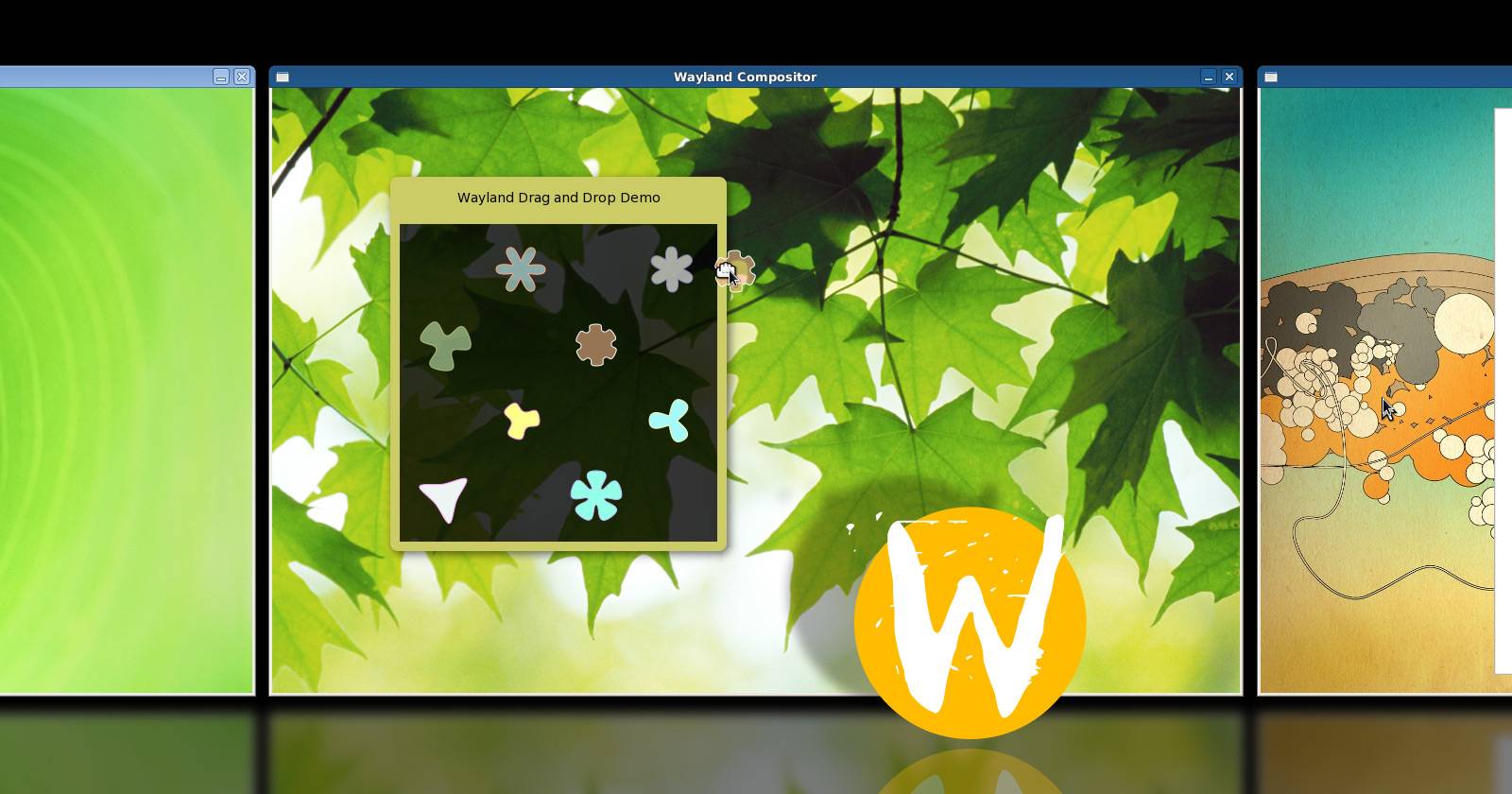
Wayland — современный дисплейный сервер, который заменит устаревший X.org. Он проще, безопаснее и эффективнее, но ещё не повсеместно поддерживается приложениями и драйверами. Попробовать Wayland можно в Rebecca Black OS или в Fedora через команду gnome-session –session gnome-wayland. Важно тестировать на отдельной системе и учитывать совместимость драйверов и окружений рабочего стола.
Что такое Wayland?
Wayland — это современный дисплейный сервер для Linux, разработанный для замены старого X.org. Дисплейный сервер управляет тем, как приложение рисует своё окно и как система обрабатывает ввод с клавиатуры и мыши.
Определение в одно предложение: дисплейный сервер координирует рендеринг интерфейсов и ввод пользователя между приложениями и графическим драйвером.
Почему создавали Wayland
- Устаревший код X.org почти трёхдесятилетний, в нём накопились сложные зависимости и уязвимости.
- Рефакторинг старого монолитного кода оказался сложнее, чем написать более простую и современную архитектуру с нуля.
- Wayland проектировали с учётом современных GPU, безопасности и лёгкости поддержки.
Важно: Wayland — это протокол и набор библиотек; конкретные реализации (композиторы) — Weston, Sway, KWin и другие.
Зачем это важно
- Безопасность: меньше устаревшего и небезопасного кода.
- Производительность: более прямое взаимодействие с GPU и менее затратный путь рендеринга.
- Простота разработки: чёткие границы ответственности между приложениями и дисплейным сервером.
Примечание: преимущества выявляются только если окружение рабочего стола и драйверы полностью поддерживают Wayland.
Что такое дисплейный сервер
Дисплейный сервер выполняет три основные задачи:
- Принимает ввод от устройств (клавиатура, мышь, сенсор).
- Передаёт приложениям события ввода и узнаёт, какие окна активны.
- Организует вывод графики на экран, управляет композитингом и порядком окон.
Простая аналогия: дисплейный сервер — диспетчер сцены, который получает команды от приложений и «рисует» итоговый кадр.
Проблемы X.org, которые решает Wayland
- Сложная, раздробленная кодовая база с историческими компромиссами.
- Функционал, устаревший или редко используемый, но всё ещё присутствующий в коде.
- Безопасностные дырки, возникающие из-за большого объёма кода и обратной совместимости.
Вместо попытки реорганизовать X.org со всеми его устаревшими решениями, сообщество разработчиков создало чистую архитектуру Wayland, где обязанности явно разделены и проще тестируются.
Wayland и Mir
Помимо Wayland существует другой проект — Mir, который изначально появился как форк с целью использоваться в Ubuntu. Canonical приняла решение развивать собственный путь, что вызвало споры в сообществе, так как разработчикам пришлось бы поддерживать две архитектуры.
Ключевые различия:
- Wayland — открытый протокол с несколькими композиторами и широкой поддержкой со стороны многих проектов.
- Mir начинался как более централизованное решение от Canonical, ориентированное на конкретную экосистему.
На практике дистрибутивы и окружения продолжают выбирать подход, который лучше вписывается в их цели и ресурсы.
Как попробовать Wayland
Рекомендованные варианты для тестирования
- Rebecca Black OS — образ, который служит технологическим превью для Wayland с окружением Hawaii. Подходит для загрузки с USB и тестирования на реальном железе.
- Fedora — предлагает Wayland-профили, особенно в сочетании с GNOME. Запустить сессии Wayland можно командой:
gnome-session --session gnome-wayland- Композиторы и окружения: Weston (эталонная реализация), Sway (tiling, совместимый с i3), KWin (KDE).
Ограничения виртуализации
- На момент написания большинство виртуальных машин (например, VirtualBox) не обеспечивают полноценный графический драйвер для Wayland, поэтому запуск в VM может не работать.
Краткая инструкция по безопасному тестированию
- Подготовьте загрузочную USB-флешку или отдельный раздел диска.
- Сделайте резервную копию важных данных.
- Тестируйте на реальном оборудовании для корректной проверки драйверов GPU.
- Используйте live-образ или установку в отдельный раздел, не меняя основную систему.
Важно: некоторые приложения по-прежнему полагаются на X11, и для их работы может понадобиться XWayland — служба совместимости для запуска старых X-приложений.
Совместимость и драйверы
Успешная работа Wayland зависит от поддержки драйверов GPU (Mesa, проприетарные драйверы NVIDIA/AMD/Intel) и от поддержки в окружениях рабочего стола (GNOME, KDE, Sway и др.).
Резюме по драйверам:
- Intel и AMD с открытыми драйверами обычно хорошо работают с Wayland.
- NVIDIA традиционно отставала по поддержке, но ситуация постоянно улучшается; перед тестом проверьте текущие драйверы.
Когда Wayland не подходит
- Если вы используете устаревшие или специализированные проприетарные приложения, требующие X11 API без XWayland.
- Если ваша рабочая среда полагается на инструменты, не совместимые с Wayland (например, некоторые менеджеры окон, специфичные графические плагины).
- При использовании виртуальной машины без поддержки современных графических стеков.
Противопримеры показывают, что полный переход требует одновременной поддержки на уровне приложений и драйверов.
Альтернативные подходы
- Продолжать поддерживать и улучшать X.org — дорого и сложно в долгосрочной перспективе.
- Использовать гибридные решения: XWayland позволяет запускать старые приложения в среде Wayland.
- Другое развитие: Mir и проприетарные решения для специализированных дистрибутивов.
Ментальные модели для понимания Wayland
- Протокол и композитор: протокол описывает, как приложения говорят дисплейному серверу о своих буферах, а композитор — конкретная программа, которая реализует этот протокол и выводит итоговый кадр.
- Клиент-серверный стиль: приложения — клиенты, Wayland-композитор — сервер, GPU — аппаратный ускоритель.
Сравнение Wayland, X.org и Mir
| Характеристика | Wayland | X.org | Mir |
|---|---|---|---|
| Архитектура | Современная, протокол + композитор | Монолитная, исторический код | Форк с собственным подходом |
| Безопасность | Лучше из-за меньшего кода | Хуже, много старого кода | Зависит от реализации |
| Поддержка приложений | Растёт | Широкая историческая база | Ограничена экосистемой |
| Совместимость | XWayland для старых приложений | Нативная для X-приложений | Требует адаптации |
Рольовые чек-листы при тестировании
Для конечного пользователя
- Сделать резервную копию.
- Записать live-образ на USB.
- Проверить базовую работу клавиатуры и мыши.
- Оценить плавность интерфейса и поддержку мультимониторности.
Для разработчика приложения
- Проверить рендеринг через Wayland API.
- Прогнать тесты через XWayland и нативный Wayland.
- Оценить обработку ввода, буферов и фокуса окон.
Для администратора дистрибутива
- Подготовить пакеты композитора и зависимостей.
- Тестировать драйверы GPU на поддерживаемых платформах.
- Обеспечить обратную совместимость через XWayland.
Мини-методология проверки готовности к переходу
- Инвентаризация приложений: какие критичные приложения требуют X11.
- Проверка драйверов: совместимость GPU и наличие тестов.
- Тестирование в окружениях: GNOME, KDE, Sway, Weston.
- Нагрузочное тестирование: мультимониторность, видео, графика.
- План отката: возможность запустить X-сессию при проблемах.
Критерии приёмки
- Критичные приложения работают либо нативно, либо через XWayland без багов, блокирующих работу.
- Производительность не ухудшилась заметно для основных сценариев.
- Поддерживаются пользовательские сценарии (мультимониторный рабочий стол, ускорение видео, захват экрана).
Частые ошибки и как их избегать
- Запуск тестов в VM без аппаратного ускорения — результаты могут быть некорректными.
- Игнорирование проприетарных драйверов — некоторые GPU требуют дополнительной настройки.
- Недостаточное тестирование периферии (графические планшеты, нестандартные мыши).
Безопасность и приватность
Wayland улучшает изоляцию между приложениями: по умолчанию приложения не могут читать ввод или содержимое других окон, что снижает риск перехвата клавиатурного ввода или содержимого экрана.
Важно: конкретная степень защиты зависит от реализации композитора.
Мини-глоссарий
- Композитор — программа, реализующая Wayland-протокол и собирающая итоговый кадр экрана.
- XWayland — совместимый слой для запуска X11-приложений под Wayland.
- GPU — графический процессор, аппаратное ускорение рендеринга.
Решение о переходе для команд
Mermaid диаграмма для быстрого принятия решения:
flowchart TD
  A[Нужно ли критическое приложение, завязанное на X11?] -->|Да| B[Проверить работу через XWayland]
  A -->|Нет| C[Оценить драйверы GPU]
  B --> D{Работает корректно?}
  D -->|Да| C
  D -->|Нет| E[Отложить переход и планировать миграцию приложения]
  C --> F{Драйверы поддерживают Wayland?}
  F -->|Да| G[Планировать пилот в тестовой среде]
  F -->|Нет| E
  G --> H[Запустить пилот, собрать обратную связь]
  H --> I[Принять решение о массовом развертывании]
Итог и дальнейшие шаги
Wayland — зрелая архитектура, которая решает многие системные проблемы старого X.org и даёт перспективу на более безопасную и эффективную работу графической подсистемы Linux. Однако полноценно перейти можно только после того, как приложения, драйверы и окружения станут совместимы и стабильны в вашем наборе оборудования и ПО.
Рекомендации
- Попробуйте Wayland на отдельном USB или тестовом компьютере.
- Используйте XWayland для старых приложений до завершения миграции.
- Следите за обновлениями драйверов и композиторов.
Спасибо за чтение. Напишите в комментариях, пробовали ли вы Wayland и с какими проблемами столкнулись.

Похожие материалы

Несколько аккаунтов Skype: Multi Skype Launcher

Журнал для работы: повысить продуктивность

Персональные звуки уведомлений на Android

Скачивание шоу Hulu для офлайн‑просмотра

Microsoft Start: персонализированная новостная лента
