
Как выбрать предпочитаемый GPU в Windows 10
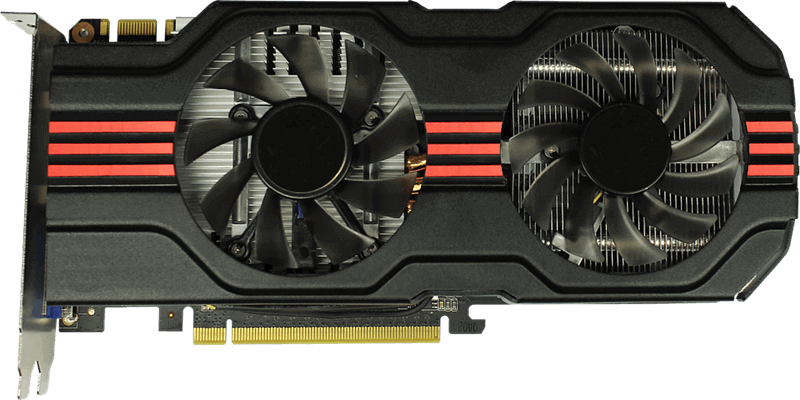
Зачем важно выбирать GPU
Графические процессоры потребляют много энергии при нагрузке. Если позволять всем приложениям по умолчанию использовать дискретный GPU, энергопотребление растёт, батарея разряжается быстрее, а в настольном ПК — увеличиваются счета за электричество и шум вентилятора. Назначение простых задач интегрированному GPU снижает расход энергии, а тяжёлые — заставляет дискретный GPU работать только когда это действительно нужно.
Краткие определения:
- Интегрированный GPU — видеоядро, встроенное в процессор или материнскую плату. Энергоэффективнее, имеет меньшую производительность.
- Дискретный (выделенный) GPU — отдельная видеокарта, более производительная, но энергозатратная.
Где в Windows 10 найти продвинутые настройки GPU
Windows 10 предлагает интерфейс настроек для управления предпочтениями GPU для отдельных приложений.

Шаги, чтобы задать предпочтительный GPU для приложения:
- Откройте приложение «Параметры» (нажмите значок поиска и введите «Параметры»).

Перейдите в раздел «Система».
Выберите «Экран».

- Прокрутите страницу вниз и нажмите «Дополнительные параметры графики».

В разделе «Дополнительные параметры графики» выберите тип приложения: Универсальное приложение (скачанное из Microsoft Store) или Классическое приложение (обычная .exe программа).
Выберите подходящий тип — «Универсальное приложение» или «Классическое приложение».

- Нажмите «Обзор», чтобы выбрать конкретную программу, для которой нужно установить предпочтение.

- Нажмите «Параметры» для выбранного приложения — откроется окно с тремя вариантами выбора графического адаптера.

Опции и их смысл:
- Системные по умолчанию — Windows выберет адаптер автоматически.
- Энергосбережение — GPU, использующий меньше энергии (чаще всего интегрированный).
- Высокая производительность — наиболее мощный GPU в системе (дискретный).
Правила выбора
- Назначайте ресурсоёмкие программы (игры, видеоредакторы, 3D/CAD, виртуальные машины) на «Высокую производительность».
- Оставляйте повседневные приложения (почта, браузер, мессенджеры) на «Энергосбережении» или «Системные по умолчанию».
- Если приложение неожиданно теряет производительность, попробуйте переключиться на другой режим и протестировать.
Важно: после изменения настроек закройте и перезапустите приложение, чтобы изменения вступили в силу.
Когда такой подход может не сработать
- Драйверы GPU устарели или конфликтуют — Windows может игнорировать предпочтение. Обновите драйверы от производителя (NVIDIA, AMD, Intel).
- Некоторые приложения или игры управляют выбором GPU сами (через собственные настройки или встроенные профили). В таком случае системные параметры не всегда имеют приоритет.
- В редких случаях BIOS/UEFI может принудительно задать предпочтительный графический адаптер для отображения при старте; это не влияет на Windows-уровень, но может влиять на поведение при запуске.
Альтернативные подходы
- Панели управления производителя: NVIDIA Control Panel или AMD Radeon Settings позволяют создавать профиль приложений и тонко настраивать поведение GPU.
- Установка энергопрофилей в Windows («Баланс», «Высокая производительность», «Энергосбережение») влияет на работу GPU и ЦП.
- В ноутбуках можно управлять переключением GPU через утилиты производителя (например, Dell Power Manager, Lenovo Vantage).
Ментальные модели и эвристики
- «Если требуется кадры — на дискретный» — игры и монтаж видео.
- «Если экономия важнее — на интегрированный» — работа с документами, почта, браузер.
- Тестируй одно изменение за раз и измеряй время автономной работы или FPS.
Мини‑методика для проверки и приёмки настроек
- Сделайте базовый снимок: запишите поведение батареи и FPS до изменений.
- Настройте приложение на нужный GPU через Параметры.
- Перезапустите приложение и повторите тесты (как минимум 10–15 минут нагрузки для батареи, кратковременные замеры FPS для игр).
- Сравните результаты: заметное улучшение FPS для тяжёлых задач или увеличение времени автономной работы для лёгких задач.
Критерии приёмки
- Для игровых задач: не менее 10% улучшения средней частоты кадров (если ожидается) и стабильность без падений производительности.
- Для задач на энергию: увеличение времени автономной работы ноутбука или снижение энергопотребления в простых сценариях.
Чек‑листы для ролей
Для геймера
- Назначить игру на «Высокая производительность».
- Обновить драйвер видеокарты.
- Перезапустить игру и провести замер FPS.
Для создателя контента (видео/3D)
- Назначить монтажное ПО на «Высокая производительность».
- Проверить аппаратное ускорение внутри приложения.
- Выполнить тестовый экспорт и оценить время рендера.
Для офисного пользователя
- Перевести браузер и почтовый клиент на «Энергосбережение».
- Включить план электропитания «Сбалансированный» или «Энергосбережение».
Совместимость и точки внимания
- Обновляйте Windows и драйверы через официальные каналы.
- На некоторых системах с внешними GPU (eGPU) требуется дополнительная настройка в панели производителя.
- Если используете вторичный монитор, обратите внимание: вывод на отдельный адаптер может инициировать работу дискретного GPU.
Простейшая диаграмма принятия решения
flowchart TD
  A[Нужно выбрать GPU для приложения?] --> B{Приложение тяжёлое?}
  B -- Да --> C[Назначить Высокая производительность]
  B -- Нет --> D[Назначить Энергосбережение или Системные по умолчанию]
  C --> E[Тестировать FPS/производительность]
  D --> F[Проверить время работы батареи]
  E --> G{Удовлетворён результатом?}
  F --> G
  G -- Да --> H[Оставить настройки]
  G -- Нет --> I[Попробовать профиль производителя / обновить драйверы]
Полезные советы и рекомендации
- Регулярно обновляйте драйверы и Windows — многие проблемы с управлением GPU решаются обновлениями.
- Если приложение всё равно использует неправильный GPU, проверьте встроенные настройки приложения и панель управления производителя.
- Для ноутбуков: в «Параметрах электропитания» можно дополнительно регулировать поведение GPU при работе от батареи.
Важно: после любых изменений тестируйте реальные сценарии использования — только так вы поймёте, как повлияла настройка на производительность и время автономной работы.
Вывод
Назначение предпочтительного GPU в Windows 10 — простой и эффективный способ оптимизировать производительность и энергопотребление. Используйте встроенные параметры Windows для базовой настройки, а панели управления производителей — для тонкой настройки и профилей. Тестируйте изменения и следуйте чек‑листам для вашей роли.
Краткое резюме и рекомендации:
- Используйте «Высокая производительность» для игр и тяжёлых задач.
- Переводите повседневные приложения на «Энергосбережение».
- Обновляйте драйверы и проводите простые тесты после изменений.


Похожие материалы

Несколько аккаунтов Skype: Multi Skype Launcher

Журнал для работы: повысить продуктивность

Персональные звуки уведомлений на Android

Скачивание шоу Hulu для офлайн‑просмотра

Microsoft Start: персонализированная новостная лента
