
Как планировать сообщения в Slack

Важно: повторяющиеся рабочие потоки доступны только при платной подписке. Обычное планирование единичных сообщений — бесплатно.
Планирование отдельных сообщений
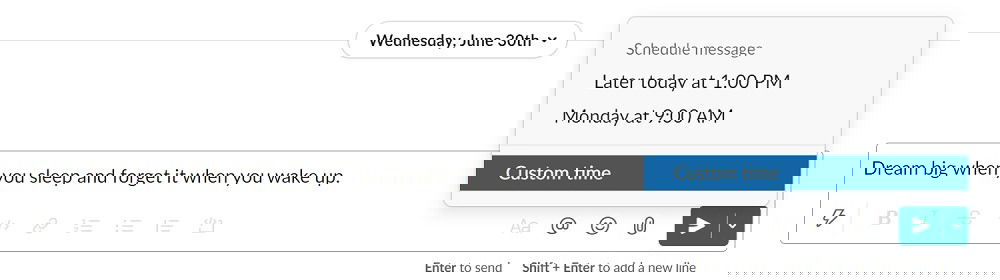
Откройте приложение Slack и перейдите в нужный разговор или канал. Напишите сообщение в поле ввода как обычно. Чтобы запланировать отправку на десктопе, наведите курсор на стрелку «Schedule for later» (рядом с иконкой отправки) и нажмите её.
Выберите один из предложенных временных вариантов или нажмите «Custom time», чтобы указать своё время. После выбора подтвердите отправку кнопкой «Schedule message».


Как запланировать сообщение в мобильном приложении
В мобильном приложении Slack введите сообщение, которое хотите отправить, и удерживайте иконку отправки, пока не появится окно «Schedule message». Выберите нужное время и подтвердите.
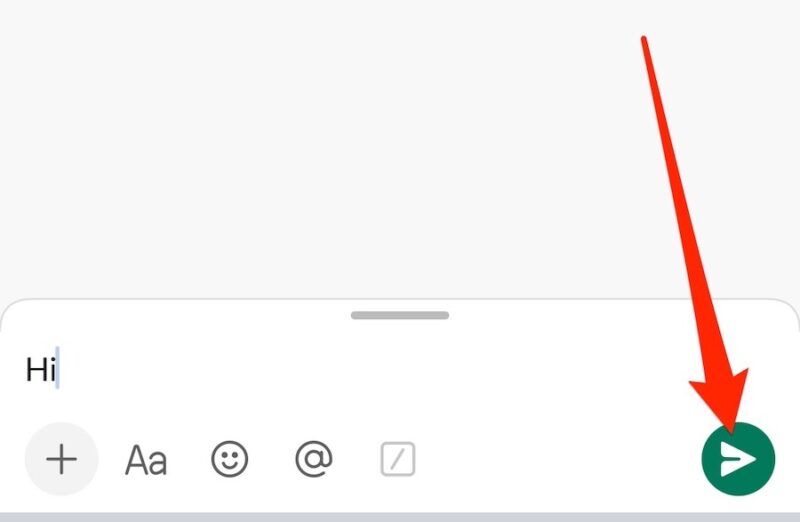
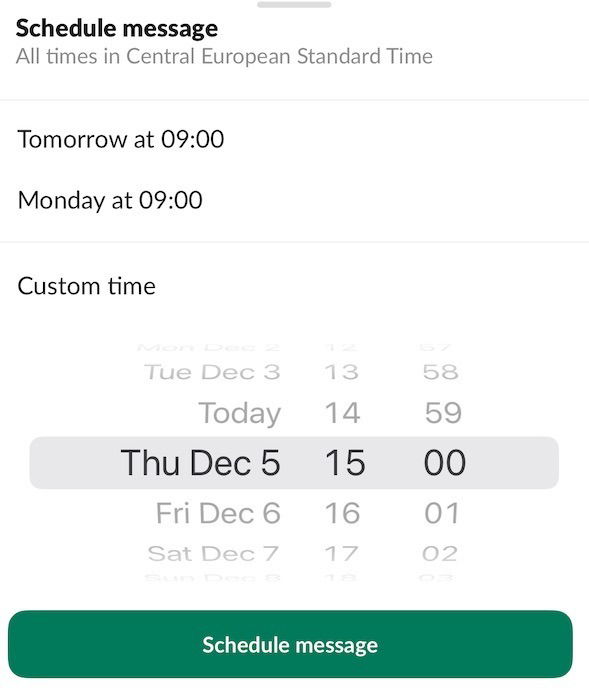
Эти шаги работают на iOS и Android. Удобно использовать планирование для напоминаний, уведомлений о дедлайнах и рассылок по расписанию.
Планирование повторяющихся сообщений
Если нужно отправлять одно и то же сообщение по расписанию (еженедельно, ежедневно и т. п.), используйте автоматизации Slack. Для этого требуется подписка Slack Pro (или другой платный план с доступом к Automations).
- Перейдите во вкладку «More» и выберите «Automations».

- Выберите Templates → Scheduled message.
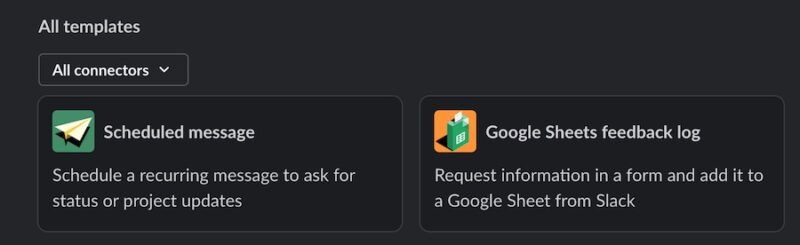
- Нажмите Set up и укажите время и дни недели для повторяющейся рассылки.
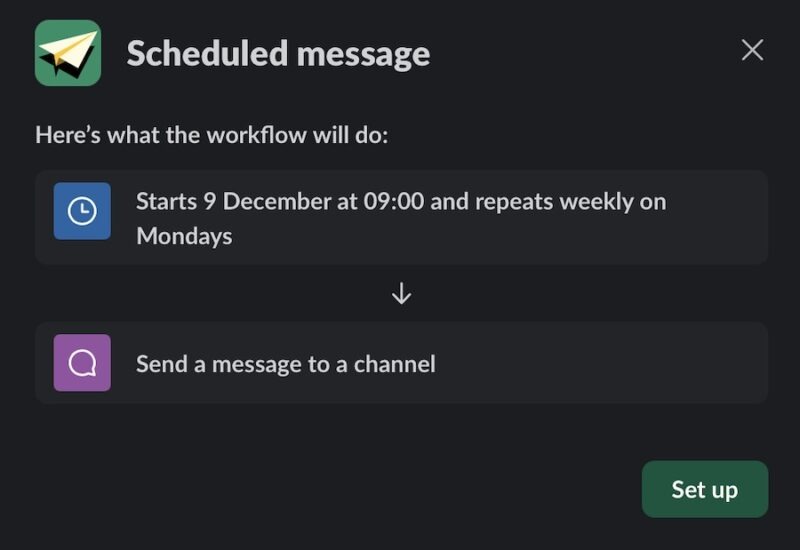
- Укажите канал, в котором будет публиковаться сообщение, добавьте текст и опубликуйте workflow кнопкой Publish workflow.
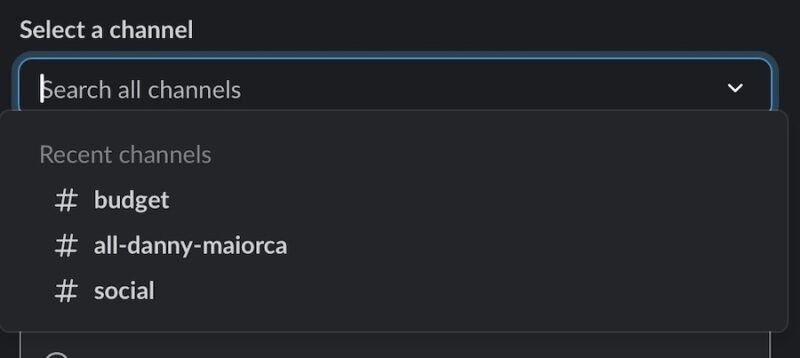
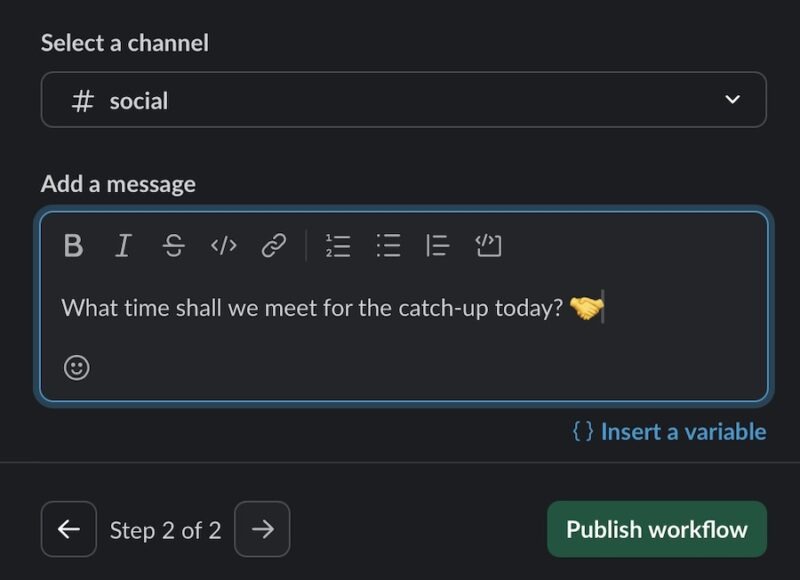
Повторяющиеся сообщения удобны для регулярных отчётов, напоминаний о стендапах и других рутинных уведомлений.
Примечание: автоматизация может требовать прав администратора или соответствующих ролей в рабочем пространстве.
Просмотр и управление запланированными сообщениями
После того как сообщение запланировано, в поле ввода появится заметка с временем отправки. В десктопном приложении найдите ссылку «See all scheduled messages», чтобы просмотреть список всех запланированных отправок.
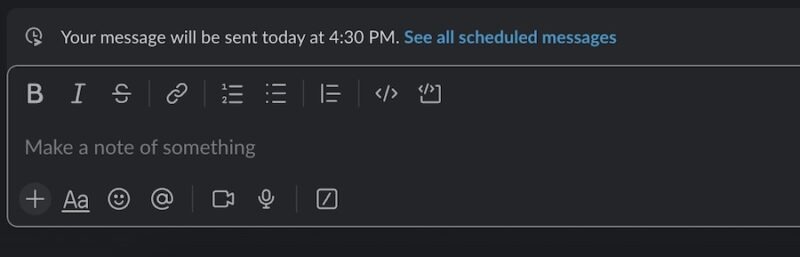
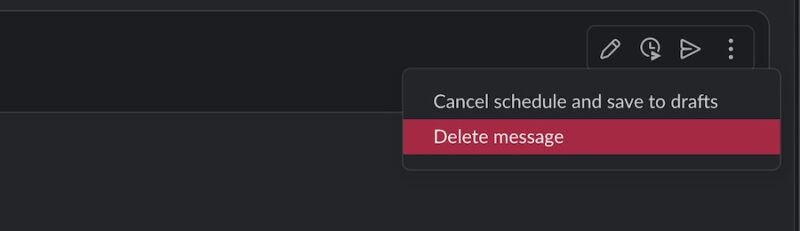
Чтобы удалить сообщение, откройте список запланированных, нажмите на вертикальное меню (три точки) рядом с нужным элементом и выберите Delete message. Подтвердите удаление в появившемся окне.
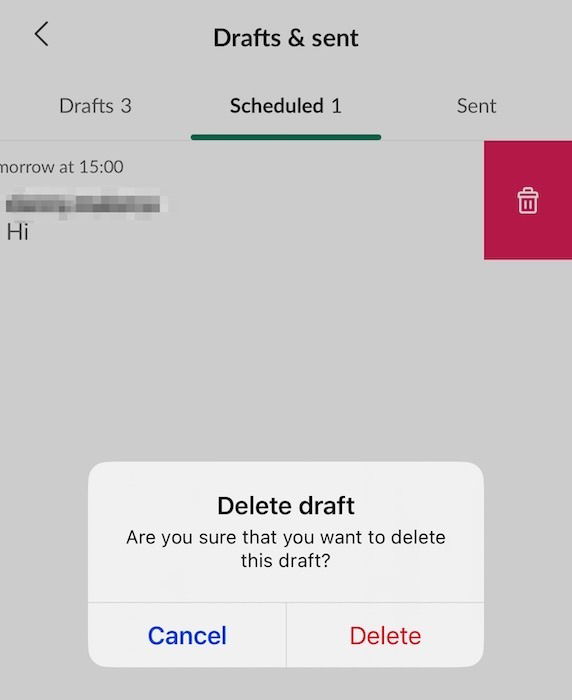
В мобильном приложении коснитесь области над полем ввода, где отображается следующее запланированное сообщение, затем откройте вкладку Scheduled внутри Drafts & sent и смахните элемент влево, чтобы показать значок корзины.

Мини‑методология: быстрый чеклист по планированию сообщений
- Определите цель сообщения: напоминание, объявление, отчёт.
- Выберите получателей: личное сообщение, канал или группа.
- Учтите часовые пояса получателей и оптимальное время доставки.
- Для единичных уведомлений используйте «Schedule for later». Для повторяющихся — Automations.
- Проверьте права доступа и, при необходимости, запросите разрешения админа.
- Перед публикацией проверьте текст на чувствительную информацию.
- Если нужно отменить — удалите в списке запланированных сообщений.
Чек‑листы для ролей
Для менеджера
- Настроить повторяющиеся напоминания о статусах команды.
- Убедиться, что автопубликация не пересекается с важными объявлениями.
- Делегировать права на публикацию, если нужно.
Для участника команды
- Использовать планирование для нерегулярных уведомлений и напоминаний.
- Проверять часовые пояса при отправке команде в других регионах.
Для удалённой команды
- Согласовать «окна доставки» по времени, чтобы не мешать личному времени сотрудников.
- Использовать повторяющиеся сообщения для синхронизации статусов.
Частые проблемы и как их решать
- Сообщение не отправилось: проверьте права и наличие сети на устройстве отправителя в момент планирования. Если проблема с автозапуском workflow — проверьте статус Automations и лимиты рабочего пространства.
- Неправильный часовой пояс получателей: при выборе «Custom time» всегда уточняйте, в каком часовом поясе интерпретируется время (чаще всего — часовой пояс вашего рабочего пространства).
- Недостаточно прав для публикации в канале: обратитесь к владельцу канала или администратору.
Галерея крайних случаев
- Отправка в каналы с ограничениями публикации (только админы) — сообщение не будет опубликовано автоматически.
- Повторяющийся workflow конфликтует с другим workflow, публикующим в тот же канал в то же время — тщательно планируйте расписания.
- Изменение текста запланированного сообщения после публикации автоматизации не изменит уже опубликованные копии — редактируйте исходный workflow.
Решающее дерево: когда использовать немедленную отправку, однократное планирование или повторяющиеся сообщения
flowchart TD
  A[Нужно отправить сообщение] --> B{Требуется повторение?}
  B -- Нет --> C{Нужно учитывать часовые пояса?}
  B -- Да --> D[Использовать Automations 'повторяющееся сообщение']
  C -- Да --> E[Запланировать Custom time]
  C -- Нет --> F[Отправить сейчас]
  E --> G[Проверить часовой пояс рабочего пространства и подтвердить]
  F --> Z[Готово]
  D --> G
  G --> Z
Критерии приёмки
- Сообщение успешно отображается в списке запланированных перед отправкой.
- Время отправки соответствует указанному часовому поясу и ожиданиям получателей.
- Для повторяющихся сообщений workflow опубликован и активен без ошибок.
Советы по безопасности и приватности
- Не планируйте сообщения с конфиденциальными данными, если канал доступен широкому кругу участников.
- Проверьте, кто имеет доступ к Automations и возможностям публикации в каналах.
- Придерживайтесь политики компании по хранению и отправке персональных данных.
Быстрые сочетания и хаки
- Десктоп: наведите на стрелку рядом с кнопкой отправки → выберите предустановленное время или Custom time.
- Мобильный: удерживайте кнопку отправки до появления окна планирования.
- Комбинируйте планирование с ярлыками и шаблонами для типовых уведомлений.
Краткое содержание:
- Планирование сообщений помогает синхронизировать коммуникацию и учитывать часовые пояса.
- Одноразовые отложенные сообщения доступны бесплатно; повторяющиеся требуют платной подписки.
- Управление запланированными сообщениями — через «See all scheduled messages» на десктопе и вкладку Scheduled в мобильном приложении.
Image credit: Unsplash. Все скриншоты — Danny Maiorca.

Похожие материалы

Несколько аккаунтов Skype: Multi Skype Launcher

Журнал для работы: повысить продуктивность

Персональные звуки уведомлений на Android

Скачивание шоу Hulu для офлайн‑просмотра

Microsoft Start: персонализированная новостная лента
