
Как полностью удалить аккаунт Tinder

Кратко
Если нужно навсегда удалить аккаунт Tinder — это можно сделать через мобильное приложение или сайт. Удаление стирает ваш профиль из публичного поиска, но подписки и резервные данные требуют отдельного внимания: подписки, купленные через App Store или Google Play, отменяются отдельно; по состоянию на август 2021 года Tinder хранит некоторые данные на серверах ещё несколько месяцев.
Быстрая навигация
- Что происходит при удалении аккаунта
- Удаление через приложение Tinder (iPhone и Android)
- Удаление через сайт Tinder (Windows, Mac, Linux, Chromebook)
- Отмена подписки и важные замечания
- Контрольный список перед удалением
- Частые проблемы и их решения
- Критерии приёмки
- Итог
Что происходит при удалении аккаунта
Когда вы удаляете аккаунт Tinder, вы теряете доступ к:
- списку матчей и перепискам;
- информации профиля (фото, биография, ответы на вопросы);
- возможностям восстановить тот же профиль — для повторного пользования потребуется создать аккаунт заново.
Важно понимать отличия для платных планов:
- Если вы оформили подписку через Apple App Store или Google Play Store, то удаление аккаунта Tinder не прекращает списание — подписку нужно отменить в магазине приложений вручную.
- Если подписка была оформлена внутри приложения на Android или через сайт Tinder, удаление аккаунта обычно приводит к отмене плана при удалении.
По состоянию на август 2021 года политика конфиденциальности Tinder указывает, что компания может хранить ваши данные на серверах в течение трёх месяцев после удаления аккаунта. Это нормальная практика для обработки запросов и возможной отмены операций, но если вам важна немедленная очистка, изучите раздел конфиденциальности Tinder или обратитесь в поддержку.
Удаление через приложение Tinder
На iPhone или Android удобнее всего удалять аккаунт прямо из приложения.
- Откройте приложение Tinder на телефоне.
- В нижней панели коснитесь значка профиля (силуэт человека) справа.

- На экране профиля откройте Настройки.

- Прокрутите страницу Настройки вниз и нажмите Удалить аккаунт.

- На странице Удалить аккаунт Tinder предложит приостановить профиль. Выберите Удалить мой аккаунт, чтобы продолжить.
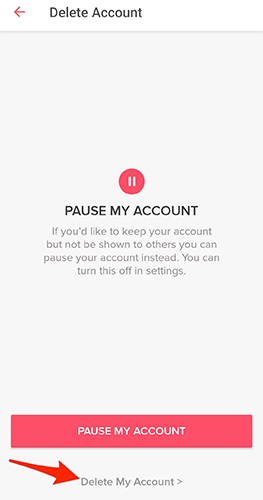
- Tinder может попросить указать причину ухода. Можно пропустить, нажав Пропустить в правом верхнем углу, либо выбрать пункт из списка.

После подтверждения аккаунт будет удалён. Если в будущем вы решите вернуться, придётся регистрировать новый профиль с нуля.
Удаление через веб‑сайт Tinder
На компьютере (Windows, Mac, Linux, Chromebook) удалять аккаунт удобнее через сайт.
- Откройте сайт Tinder и войдите в профиль.
- Сверху слева нажмите значок профиля.

- В разделе Мой профиль прокрутите вниз и нажмите Удалить аккаунт.
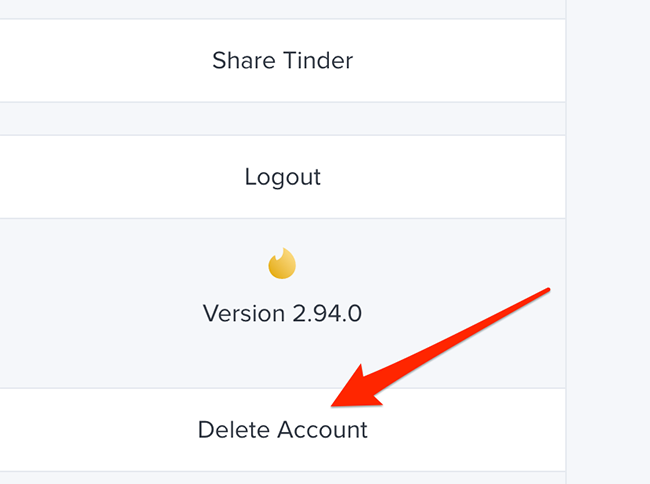
- В всплывающем окне Скрыть мой аккаунт выберите Удалить мой аккаунт.

- Tinder покажет ещё один запрос подтверждения — снова выберите Удалить мой аккаунт.

После этого ваш профиль перестанет отображаться в приложении и на сайте.
Отмена подписки и важные замечания
Перед удалением проверьте, как была оформлена ваша подписка — это определит дальнейшие шаги.
- Отмена подписки через App Store (iPhone): Откройте Настройки iPhone → ваш Apple ID → Подписки → найдите Tinder → Отменить подписку.
- Отмена подписки через Google Play (Android): Откройте Google Play → меню → Подписки → найдите Tinder → Отменить подписку.
- Если подписка оформлялась через сайт Tinder или внутри приложения на Android и привязана к аккаунту Tinder, удаление аккаунта может автоматически остановить регулярные платежи.
Важно:
- Удаление приложения с телефона не равняется удалению аккаунта.
- Скриншоты, сообщения или данные, сохранённые собеседниками, могут остаться у других пользователей даже после удаления вашего аккаунта.
- Если вы использовали внешнюю авторизацию (Apple, Google, Facebook), удаление аккаунта Tinder не меняет настройки той внешней учётной записи.
Контрольный список перед удалением
- Отменить подписку в App Store или Google Play, если она оформлена через магазин приложений.
- Сохранить важные контакты/информацию из переписок, если нужно (помните о приватности других людей).
- Убедиться, что вы действительно хотите удалить профиль — восстановление невозможно; придётся регистрировать новый аккаунт.
- Проверить привязанные внешние аккаунты (Apple, Google, Facebook) и при необходимости отозвать доступ в настройках этих сервисов.
Частые проблемы и их решения
Что делать, если кнопка Удалить аккаунт не активна или вы не видите опции:
- Убедитесь, что вы вошли в тот же аккаунт, который хотите удалить.
- Попробуйте выйти и войти снова, обновить приложение до последней версии.
- Если вы используете старую версию Android или iOS, обновите ОС или зайдите с компьютера через сайт.
- При ошибке сервера повторите попытку позже или обратитесь в поддержку Tinder.
Иногда подписка продолжает списываться после удаления аккаунта:
- Проверьте платёжный сервис (App Store/Google Play) и отмените подписку там.
- Если деньги ещё списались, обратитесь в службу поддержки магазина приложений — у них есть инструменты для возврата средств.
Критерии приёмки
- Профиль больше не виден в приложении и на сайте Tinder.
- Доступ к сообщениям и матчам в этом аккаунте отсутствует.
- Если подписка была оформлена через Tinder/внутри приложения на Android или через сайт — регулярное списание остановлено; если подписка через App Store/Google Play — отмена выполнена в магазине.
Риски и меры предосторожности
Риски:
- Частичные копии данных могут сохраняться у третьих лиц (скриншоты, синхронизированные копии).
- Временная задержка удаления данных на серверах Tinder (по политике — до нескольких месяцев).
Меры:
- Перед удалением удалите личную информацию из профиля (фото, биографию), чтобы сократить остаточный след.
- Отмените платную подписку через магазин приложений самостоятельно.
- При необходимости свяжитесь с поддержкой Tinder и запросите детали удаления данных.
Итог
Удаление аккаунта Tinder — простой процесс: в мобильном приложении откройте профиль → Настройки → Удалить аккаунт или выполните те же шаги на сайте. Обязательно проверьте и отмените платные подписки в App Store/Google Play, если они оформлялись через эти магазины. Помните, что удаление аккаунта необратимо, а некоторые данные могут сохраняться на серверах Tinder в течение ограниченного времени.
Краткие рекомендации:
- Отмените подписки заранее.
- Удалите личную информацию из профиля перед самой операцией, если беспокоит сохранность данных.
- Если что-то идёт не так, обратитесь в службу поддержки Tinder и в магазин приложений, где оформили подписку.

Похожие материалы

Несколько аккаунтов Skype: Multi Skype Launcher

Журнал для работы: повысить продуктивность

Персональные звуки уведомлений на Android

Скачивание шоу Hulu для офлайн‑просмотра

Microsoft Start: персонализированная новостная лента
