
Автоматическая доставка журналов на Kindle через Calibre

О чём эта инструкция
В этой статье подробно описано, как превратить сайты и RSS‑ленты в удобные выпуски для чтения на электронных чернильных ридерах, таких как Kindle. Мы пройдёмся по базовой настройке Calibre, созданию собственных «рецептов» новостей, автоматической отправке на устройство по e‑mail, а также рассмотрим чек‑листы, план действий при неполадках, вопросы безопасности и соответствие приватности. В конце — удобные шаблоны и короткая памятка для администраторов и продвинутых пользователей.
Основная идея
Calibre — это не только библиотека для электронных книг, но и инструмент для конвертации и агрегации контента: он умеет парсить сайты и RSS, формировать EPUB/MOBI/КPF‑файлы и отправлять их прямо на адрес вашего ридера. Если сайт предоставляет статьи бесплатно, Calibre может собрать их в один выпуск без дополнительных подписок. Для сайтов с платным доступом потребуется действующая учётная запись с правом чтения нужного количества материалов.
Важно: Calibre не обходится с платными стенами автоматически — если сайт ограничивает доступ, понадобится валидная учётная запись с соответствующими правами.
Как это работает
- Calibre использует «рецепты» (recipes) — небольшие описания источников и правил извлечения статей. Рецепт может привязаться к RSS, к структуре сайта или к конкретной подборке.
- По расписанию Calibre запускает проверку источников и формирует EPUB/MOBI/КPF с выбранными материалами.
- Получившийся файл можно передать на устройство вручную через USB или автоматически по электронной почте.
Ключевые термины:
- Рецепт — правило/шаблон для загрузки статей с сайта.
- Выпуск — файл, содержащий набор статей, готовый к чтению.
- Автоотправка — автоматическая пересылка сформированных выпусков на ваш ридер.
Что потребуется
- Компьютер с Windows, macOS или Linux и установленный Calibre.
- Аккаунт на сайте, если выбранный источник требует вход (опционально).
- Адрес электронной почты устройства (например, адрес вашего Kindle вида name@kindle.com).
- Почтовый аккаунт для отправки (лучше выделенный — GMX или аналогичный).
Шаг 1 — Сбор и планирование источников
Вы можете использовать встроенные источники Calibre или создать собственные рецепты.
Использование встроенных источников Calibre
- Установите Calibre, если он ещё не установлен.
- В основном окне найдите кнопку “Fetch News” и щёлкните по ней правой кнопкой, затем выберите “Schedule News Download”.
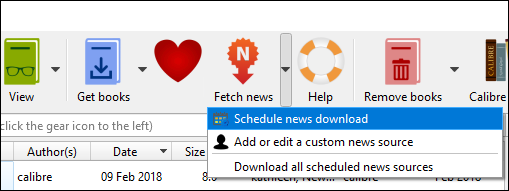
- Откроется окно с сотнями источников. Выберите язык в боковой панели — например, English или русский список.
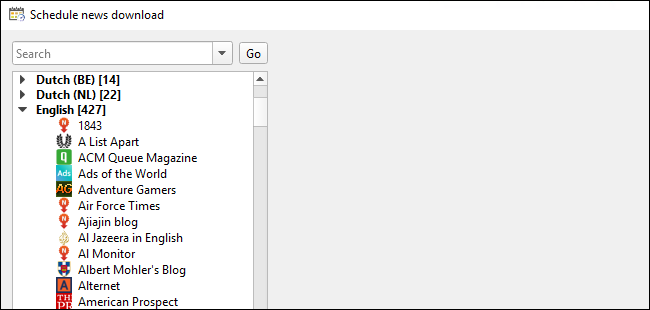
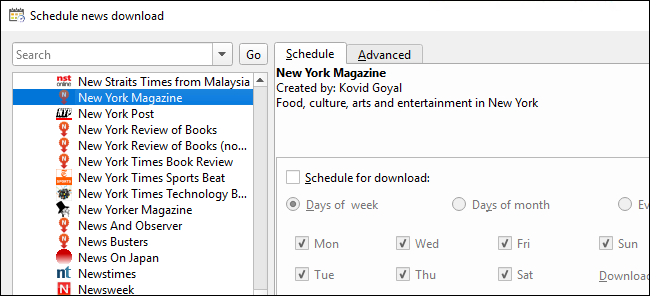
- Пролистайте список и отметьте интересующие издания. Некоторые источники имитируют печатную верстку и выдают статьи в том же порядке, что и печатная версия.
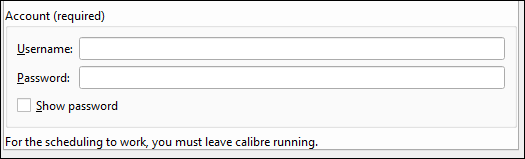
- Если источник требует аккаунт, укажите имя пользователя и пароль.
- Включите опцию планирования загрузки, выберите частоту проверок (ежедневно, еженедельно и т. п.) и сохраните.
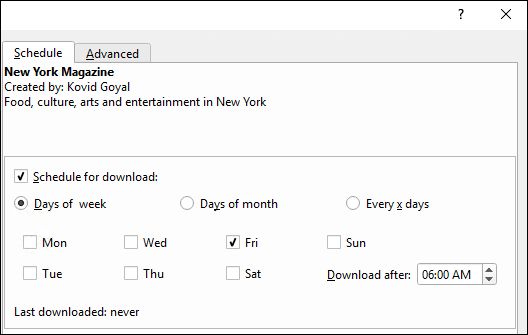
Совет по частоте: RSS‑проверки мало нагружают систему, поэтому если вы хотите получать свежие выпуски чаще — выбирайте более частую проверку (ежедневно или несколько раз в неделю).
Создание собственного источника (рецепта)
Если в Calibre нет нужного источника, можно создать рецепт вручную и объединить несколько фидов в один выпуск.
- Правой кнопкой по “Fetch News” → “Add or Edit a Custom News Source”.
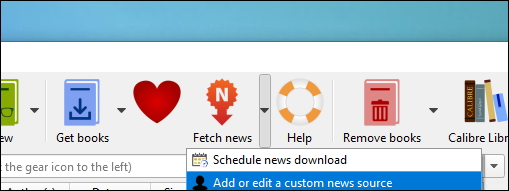
Нажмите “New Recipe” и задайте название рецепта, допустимый возраст статей и максимальное количество статей.
Внизу добавьте Feed Title и Feed URL — можно добавить несколько фидов в один рецепт.

- Сохраните рецепт. После этого его можно найти в разделе “Custom” при планировании загрузок.

Преимущество: вы формируете своеобразный журнал из нескольких источников — идеально для тематических подборок.
Шаг 2 — Отправка выпусков на ридер
После загрузки выпуски появятся в библиотеке Calibre. Дважды кликните по выпуску, чтобы посмотреть предварительный просмотр.
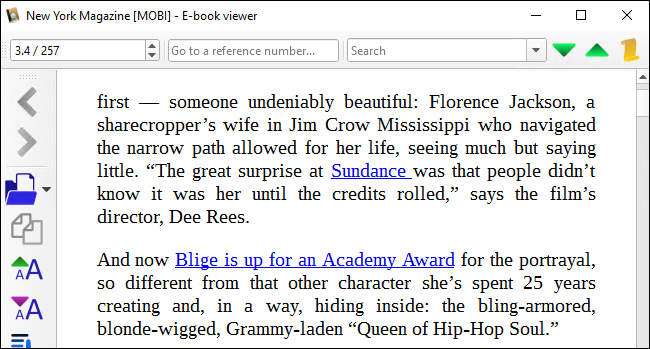
Есть два способа отправки: через USB или по электронной почте. Второй способ удобнее для автоматизации.
Настройка формата вывода и почтовой отправки
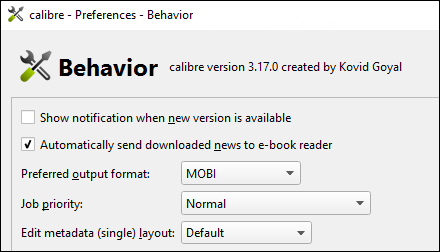
- Откройте Preferences в Calibre и перейдите в раздел Behavior. Установите Preferred Output Format — для Kindle это традиционно MOBI или KPF для новых устройств.
- В настройках перейдите в Sharing Books By Email. Нажмите “Add Email” и введите адрес вашего ридера (например, name@kindle.com).
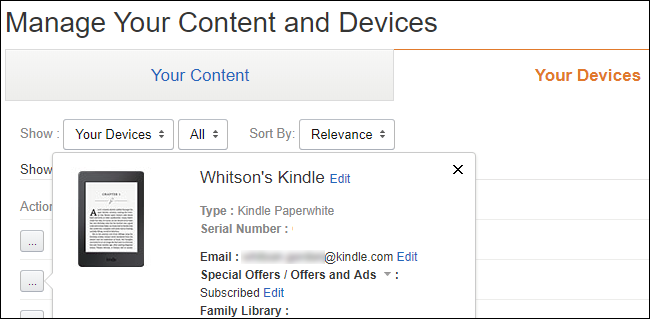
- Отметьте “Auto Send”, чтобы Calibre автоматически пересылал скачанные выпуски этому адресу.
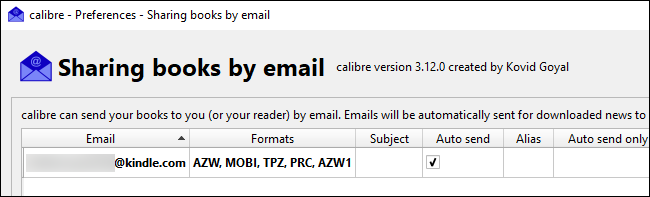
Для отправки из Calibre нужен почтовый аккаунт. На практике наиболее надёжным вариантом является создание отдельного аккаунта (например, GMX), интеграция с которым предусмотрена в Calibre.
Зарегистрируйте учётную запись у почтового провайдера — GMX и подобные сервисы подходят, потому что у них есть простая интеграция с внешними клиентами.
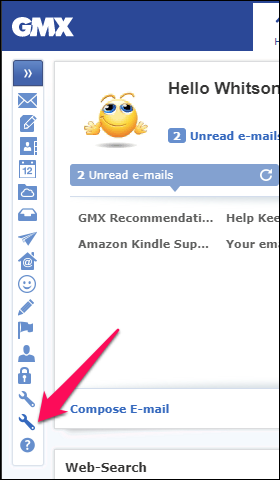
- В настройках GMX включите POP3/IMAP и разрешите доступ внешним программам.
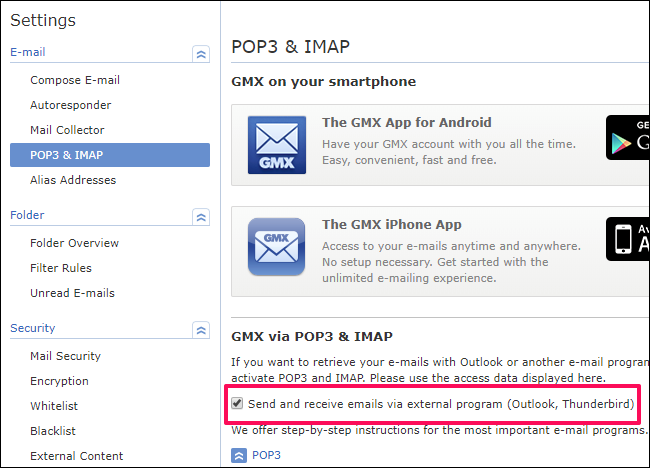
- В Calibre на странице Sharing Books By Email нажмите “Use GMX” и введите свои учётные данные.
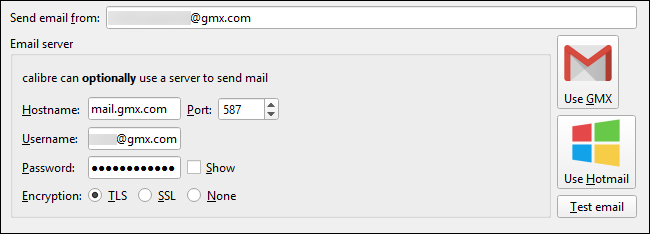
Убедитесь, что адрес отправителя добавлен в список разрешённых адресов персональных документов в вашем Amazon аккаунте, если вы используете Kindle.
Нажмите Test Email, чтобы проверить отправку. Если тест успешен, попробуйте вручную отправить один из выпусков через Connect/Share → Email to [address].
![Выбор 'Email to [address]' для отправки выбранной книги по почте](https://static1.howtogeekimages.com/wordpress/wp-content/uploads/2018/02/calibre-send-8.png)
Теперь Calibre будет автоматически формировать и отправлять выпуски согласно расписанию.
Важно: чтобы автоматическая отправка работала, компьютер с установленным Calibre должен быть включён и иметь доступ в Интернет в момент формирования и отправки.
Практические рекомендации и нюансы
- Формат: для Kindle используйте MOBI или KPF; для большинства других ридеров — EPUB. Проверьте отображение содержимого в превью перед автоматической отправкой.
- Подписки: если сайт ограничивает количество бесплатных статей, понадобится действующая учётная запись с правом чтения. Calibre не обходит платные стены.
- Лицензирование: уважайте условия использования сайтов и авторские права при массовой агрегации.
- Ресурсы: частая агрегация большого количества сайтов может увеличивать сетевой трафик и нагрузку на систему.
Чек‑лист перед запуском
Для пользователя:
- Calibre установлен и обновлён.
- Добавлены источники новостей или рецепты.
- Установлено расписание загрузки.
- Настроен адрес устройства и выбран формат вывода.
- Настроен исходящий почтовый аккаунт и протестирована отправка.
Для администратора сети:
- Разрешён исходящий SMTP/IMAP трафик для выбранного почтового сервиса.
- Настроены правила безопасности и мониторинг использования учётной записи.
Критерии приёмки
- Выпуск формируется автоматически в соответствии с расписанием.
- Выпуск доставлен на устройство в читаемом формате без критических ошибок верстки.
- Количество и возраст статей соответствует настройкам рецепта.
- Автоматическая отправка не нарушает политику сайта‑источника.
Инцидентный план — если доставка не проходит
- Проверить успешность тестового письма в настройках Calibre.
- Убедиться, что почтовый аккаунт не заблокирован и что учётные данные верны.
- Посмотреть журнал Calibre (Preferences → Miscellaneous → View log) на предмет ошибок конвертации или отправки.
- Проверить, не изменился ли формат или структура сайта‑источника (это часто ломает рецепт).
- Попробовать временно отправить файл вручную через USB, чтобы исключить проблему с форматом.
- При необходимости пересоздать рецепт или поправить Feed URL.
Отладка рецептов и когда они ломаются
- Частая причина: изменения в HTML‑разметке сайта. Рецепт ищет определённые селекторы, и при изменении верстки сборка перестаёт работать.
- Решение: обновить рецепт, используя инструменты разработчика в браузере для поиска новых селекторов или переключиться на RSS‑ленты, если они стабильнее.
- Альтернатива: использовать внешние сервисы (инструменты для скрапинга или агрегаторы), которые предоставляют стабильные RSS.
Безопасность и конфиденциальность
Важно учитывать приватность и безопасность при использовании сторонних почтовых сервисов и передаче учётных данных:
- Используйте отдельный почтовый аккаунт только для Calibre, чтобы минимизировать риски компрометации основных почтовых ящиков.
- Не храните учётные данные в общедоступных местах. Если используете общую машину, настройте гостевой профиль.
- Добавьте адрес отправителя в список разрешённых адресов персональных документов (для Kindle) только после проверки.
- По возможности включите двухфакторную аутентификацию на основном аккаунте, если почтовый провайдер её поддерживает.
Примечание по GDPR и приватности: если вы собираете и отправляете контент, содержащий персональные данные третьих лиц, убедитесь, что это согласуется с местными законами о защите данных.
Советы по качеству чтения
- Настройте шрифты и поля в Calibre для оптимального отображения на целевом устройстве.
- Для статей с большим количеством изображений предпочтителен формат EPUB, но на устройствах Kindle изображения могут выглядеть по‑разному.
- Если верстка «прыгает», уменьшите ширину колонок или выберите другой движок конвертации в настройках Calibre.
Модели зрелости процесса (уровни использования)
- Уровень 1 — Ручная отправка: формируете выпуск и отправляете вручную по USB или почте.
- Уровень 2 — Расписание и автоотправка: Calibre автоматически формирует и отправляет выпуски по расписанию.
- Уровень 3 — Централизованное решение: в организации один сервер с Calibre, несколько рецептов и учётных записей для разделения подписок.
Шаблон расписания и пример настроек
Пример таблицы расписания (шаблон):
| Источник | Частота | Максимум статей | Формат | Автоотправка |
|---|---|---|---|---|
| New York Magazine | Еженедельно | 20 | MOBI | Да |
| Tech Blog X | Ежедневно | 10 | EPUB | Нет |
| Локальные новости | 2 раза в неделю | 15 | MOBI | Да |
Используйте этот шаблон как контрол‑лист перед добавлением источника.
Роль‑ориентированные чек‑листы
Для обычного пользователя:
- Установить Calibre и проверить версию.
- Добавить 1–3 источника и протестировать загрузку.
- Настроить адрес устройства и проверить отправку.
Для продвинутого пользователя/администратора:
- Настроить выделенный почтовый аккаунт.
- Настроить логирование и мониторинг занятости диска.
- Регулярно обновлять рецепты и проверять источники.
Тестовые случаи и критерии приёмки
TC‑1: Добавление встроенного источника и его загрузка.
- Шаги: добавить источник, вручную нажать Fetch News.
- Ожидаемый результат: в библиотеке появится выпуск с указанными статьями.
TC‑2: Автоотправка через GMX на Kindle.
- Шаги: настроить GMX, добавить адрес Kindle, включить Auto Send, дождаться расписания.
- Ожидаемый результат: файл появляется на устройстве и открывается без ошибок.
TC‑3: Кастомный рецепт из нескольких RSS.
- Шаги: создать рецепт с 3 фидами, сохранить и запустить вручную.
- Ожидаемый результат: объединённый выпуск содержит статьи из всех трёх фидов.
Руководство по откату и аварийному восстановлению
Если обновление рецептов или настроек приводит к массовым ошибкам:
- Отключите планирование для проблемных рецептов.
- Верните предыдущую конфигурацию из резервной копии (если есть).
- Протестируйте рецепты локально с небольшим набором статей.
- После восстановления включите планирование по одному рецепту, проверяя стабильность.
Mermaid: быстрая диаграмма выбора подхода
flowchart TD
  A[Нужен ли доступ к платным статьям?] -->|Да| B[Имеется платная учётная запись?]
  A -->|Нет| C[Использовать бесплатные RSS/встроенные источники]
  B -->|Да| D[Добавить учётные данные в рецепт]
  B -->|Нет| E[Использовать только бесплатные источники или оформить подписку]
  D --> F[Настроить Auto Send и тест]
  C --> F
  E --> F
Частые ошибки и способы их устранения
- Ошибка: рецепты перестали собирать статьи.
- Возможная причина: изменился HTML сайта. Решение: обновить рецепт или использовать RSS.
- Ошибка: письмо не отправляется из Calibre.
- Возможная причина: неверные SMTP/IMAP настройки или блокировка почтового аккаунта. Решение: проверить лог, протестировать Test Email, сменить почтовый провайдер.
- Ошибка: файл не открывается на ридере.
- Возможная причина: неправильный формат. Решение: сменить Preferred Output Format и протестировать вручную.
Сопровождение и регулярные задачи
- Еженедельно: проверять, что планировщик работает и журналы приходят вовремя.
- Ежемесячно: просматривать логи и обновлять рецепты для наиболее важных источников.
- При изменении сайтов: сразу корректировать рецепты или переключаться на стабильные RSS.
Краткий глоссарий
- RSS — формат ленты обновлений сайта.
- MOBI/EPUB/KPF — форматы электронных книг.
- Recipe/рецепт — набор правил извлечения статей для Calibre.
- Auto Send — автоматическая отправка файлов по e‑mail.
Часто задаваемые вопросы
Нужна ли платная подписка на сайт, чтобы получить его статьи через Calibre?
Если сайт ставит платную стену, Calibre не обходит её автоматически. Вам потребуется рабочая учётная запись с достаточными правами доступа.
Можно ли использовать Gmail вместо GMX?
В большинстве случаев можно, но интеграция и стабильность отправки через Gmail могут требовать дополнительных настроек (пароли приложений, включение доступа для ненадёжных приложений). GMX часто проще в настройке для автоматической отправки.
Что делать, если рецепт сломался после обновления сайта?
Проверьте структуру HTML с помощью инструментов разработчика браузера, внесите изменения в рецепт или переключитесь на RSS‑ленту сайта, которая обычно стабильнее.
Работает ли это на мобильных устройствах или только на ПК?
Calibre запускается на Windows, macOS и Linux. На мобильных платформах нет полноценного официального клиента Calibre для автоматической работы в фоне.
Короткое объявление (подходит для рассылки или поста, 100–200 слов)
Хотите получать любимые журналы и подборки статей прямо на ваш Kindle? Calibre превращает сайты и RSS‑ленты в цифровые выпуски и отправляет их на устройство по расписанию. Настройка занимает несколько шагов: добавьте источники (встроенные или свои), выберите формат вывода и подключите почтовый аккаунт для автоматической доставки. Для надежной отправки удобно использовать отдельный почтовый ящик (например, GMX). В этой инструкции — подробные шаги, чек‑листы, план восстановления при ошибках и советы по безопасности. Даже если сайт имеет печатную версию, Calibre часто умеет собрать статьи в том же порядке, что и печатный номер. Попробуйте настроить один рецепт и получите свежий выпуск уже на следующей неделе.
Итог и что делать дальше
- Настройте один источник, проверьте отправку вручную и включите Auto Send.
- Для стабильной работы используйте выделенный почтовый аккаунт и проверяйте рецепты раз в месяц.
- Храните резервные копии настроек, особенно если используете Calibre централизованно в рабочей группе.
Важно: соблюдайте правила использования контента и авторские права издателей.

Похожие материалы

Несколько аккаунтов Skype: Multi Skype Launcher

Журнал для работы: повысить продуктивность

Персональные звуки уведомлений на Android

Скачивание шоу Hulu для офлайн‑просмотра

Microsoft Start: персонализированная новостная лента
