
Unity 8: как попробовать новую рабочую среду Ubuntu
Почему Unity меняется?
Canonical ставит перед собой цель полной сходимости интерфейсов (convergence): одноманитный набор интерфейса и приложений для всех типов устройств — настольных ПК, планшетов и смартфонов. Это значит, что одна и та же оболочка и приложения должны адаптироваться к экранам разной величины и способам ввода.
Определение: Convergence — подход к проектированию интерфейса и приложений, при котором один код и один дизайн работают на разных устройствах с минимальными изменениями.
Microsoft и Apple уже делали шаги в этом направлении: Windows пыталась объединить десктоп и мобильный опыт, Apple постепенно приближает macOS к iOS. Canonical хочет предложить экосистему Linux с единым интерфейсом и ставит на Unity 8 и сервер отображения Mir.
Важно: цель Canonical — не просто изменить визуал, а перестроить стек, чтобы обеспечить одинаковое поведение приложений на разных устройствах.
Как Unity 8 выглядит сейчас
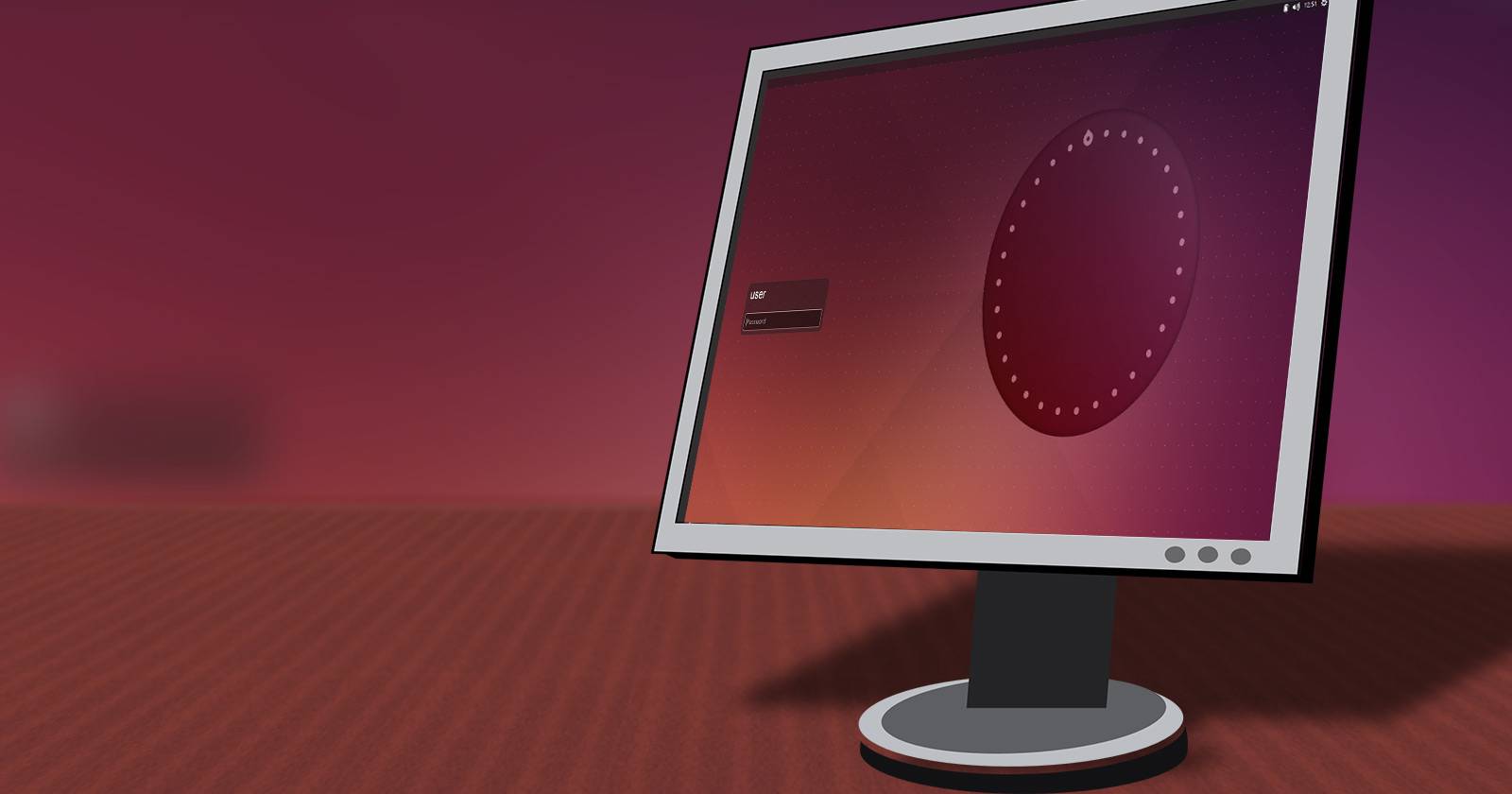
На текущем этапе Unity 8 визуально очень похожа на Ubuntu Touch: крупные кнопки, плиточный интерфейс, элементы, рассчитанные на сенсор. Это логично — проект развивался из мобильного направления. Canonical в первую очередь фокусируется на работоспособности всего стека (Unity 8 + Mir), а не на окончательной полировке десктопных деталей.
Ключевые технические компоненты:
- Unity 8 — новая оболочка; адаптируется к форм-фактору.
- Mir — сервер отображения, форк идеи Wayland; пока ещё в активной разработке для поддержки драйверов и виртуальных окружений.
Примечание: многие элементы интерфейса ещё не оптимизированы для мыши/клавиатуры — ожидайте крупные сенсорные контролы и незавершённые диалоги.
Попробовать Unity 8
Есть два основных способа: установить пакет на существующую систему или загрузиться с отдельного ISO. Выбирайте метод в зависимости от уровня комфорта с риском и необходимости удобства.
Получить Unity 8 — метод первый
Если у вас уже установлена Ubuntu 14.04, можно подтянуть экспериментальный пакет, который установит Unity 8 и Mir как сессию.
- Откройте «Источники программ» (Software Sources) и включите репозиторий “trusty-proposed” на вкладке “Дополнительное программное обеспечение”.
- Обновите списки пакетов и установите сессию Unity 8 с Mir, выполнив в терминале:
sudo apt-get update && sudo apt-get install unity8-desktop-session-mirВыйдите из учётной записи, на экране выбора пользователя кликните на логотип Ubuntu (обычно в правом верхнем углу области выбора сессии) и выберите Unity8-Mir. Затем войдите в систему как обычно.
Чтобы вернуться к прежней сессии, повторите выбор и выберите Ubuntu.
Плюсы этого метода: быстро, удобно, вы будете получать обновления через apt. Минусы: пакет устанавливается в вашу основную систему — существует небольшой риск конфликта с драйверами или настройками, особенно если вы используете проприетарные видеодрайверы.
Совет по откату: если что-то пойдёт не так, можно удалить пакет и вернуть стандартный рабочий стол. Пример команд (проверьте названия пакетов на вашей системе):
sudo apt-get remove --purge unity8-desktop-session-mir
sudo apt-get install --reinstall ubuntu-desktop
sudo apt-get autoremove
Важное примечание: перед установкой сделайте резервную копию важных данных и снимок системы (например, с помощью Timeshift или обычного бэкапа файлов).
Получить Unity 8 — метод второй
Второй вариант — скачать образ Ubuntu Desktop Next (ISO) с официальной страницы тестовых образов, записать его на USB и загрузиться с флешки. Это безопаснее для основной системы, так как ничего не изменится на жёстком диске, если вы не выберете установку.
Плюсы: никакого вмешательства в установленную систему, низкий риск. Минусы: неудобно, нужно каждый раз загружать обновлённый ISO, и многие виртуальные машины сейчас не поддерживают Mir (или не имеют подходящих графических драйверов), поэтому запуск в VM может не работать.
Совет: используйте флешку и тестируйте на реальном железе, если хотите проверить работу драйверов и сенсорных сценариев.
Чего ожидать при тестировании
- Интерфейс будет ориентирован на сенсор и адаптивную логику.
- Некоторые приложения и системные утилиты могут выглядеть недоделанными или отсутствовать.
- Проприетарные видеодрайверы (NVIDIA, AMD) могут работать нестабильно из-за незрелой поддержки Mir.
- Мультиэкранные конфигурации и специфические наборы железа могут требовать дополнительных настроек.
Когда Unity 8 не подойдёт
- Если вы полагаетесь на проприетарные графические драйверы и не готовы к экспериментам.
- Если вам нужны стабильные инструменты для работы (производство, важные проекты).
- При использовании некоторых виртуальных окружений — Mir ещё не везде поддерживается.
Альтернативные подходы
- Тестировать другие оболочки: GNOME, KDE Plasma, Xfce — они более зрелые для десктопа.
- Если вас интересует convergence на мобильных устройствах, попробуйте официальные сборки Ubuntu Touch.
- Для изоляции экспериментов используйте отдельный раздел диска или виртуальную машину с поддержкой необходимых драйверов.
Мини-методология тестирования Unity 8
- Подготовка: резервная копия, список установленных драйверов, текущий рабочий стейт.
- Установка/загрузка: выбрать метод (пакет или ISO).
- Базовая проверка: вход в систему, запуск приложений, проверка сети и звука.
- Продвинутые тесты: проверка мультимонитора, тесты GPU, печать, подключение внешних устройств.
- Логирование проблем: сохраняйте вывод dmesg, системных журналов и X/Mir логов.
- Откат: удаление пакетов или возврат к сохранённой системе.
Рольные чек-листы перед запуском
Для разработчика:
- Сделать snapshot системы.
- Проверить доступность исходников/лога ошибок.
- Собрать список репродуцируемых багов.
Для обычного пользователя:
- Сохранить документы и фото.
- Подготовить флешку с live-образом на случай проблемы.
Для системного администратора:
- Оценить совместимость корпоративных приложений.
- Проверить влияние на средства централизованного управления.
Критерии приёмки
- Система успешно загружается в режим Unity 8 без критических ошибок.
- Основные периферийные устройства (клавиатура, мышь, сеть) работают.
- Приложения запускаются и корректно отображают окно на экране.
- Никаких потерь данных при переключении сессий и откате.
1‑строчный глоссарий
- Unity 8 — новая оболочка Ubuntu, адаптивная к разным устройствам.
- Mir — сервер отображения от Canonical, альтернатива X.org/Wayland.
- Convergence — идея единого интерфейса для разных устройств.
- X.org — традиционный сервер отображения в Linux.
- Wayland — современная альтернатива X.org, на которую ориентируются другие дистрибутивы.
Контроль рисков и рекомендации
- Обязательно делайте бэкап перед экспериментами.
- Для тестирования драйверов используйте отдельную машину или live-USB.
- Если вы используете Ubuntu в продакшене, не ставьте экспериментальные пакеты на рабочие станции.
Часто задаваемые вопросы
Q: Можно ли вернуть систему в прежнее состояние?
A: Да — удалите пакет unity8-desktop-session-mir и восстановите стандартный пакет рабочего стола; лучше иметь заранее сделанный снимок системы.
Q: Подойдёт ли Unity 8 для старых ноутбуков?
A: Как правило, да, но производительность и совместимость будут зависеть от графического драйвера и ресурсов системы.
Q: Когда Unity 8 станет дефолтной?
A: Canonical планировала сделать Unity 8 дефолтом к релизу Ubuntu 16.04, но точные сроки зависят от развития проекта.
Итог и рекомендации
Unity 8 — интересный эксперимент в направлении convergence. Если вы любитель тестирования и готовы к нестабильностям, установите пакет на тестовой машине или загрузитесь с ISO. Для повседневной работы пока лучше оставаться на проверенных оболочках.
Поделитесь своим опытом: пробовали ли вы Unity 8 или похожие проекты convergence? Какие сценарии интересуют вас в первую очередь — сенсор, адаптация приложений или унификация рабочего процесса между устройствами?
Краткое резюме ниже.
Краткое резюме:
- Unity 8 — эксперимент с фокусом на сходимость интерфейсов.
- Два способа теста: пакет на Ubuntu 14.04 или загрузка с ISO.
- Будьте аккуратны с проприетарными драйверами и системами в продакшне.
- Делайте резервные копии и собирайте логи для обратной связи разработчикам.

Похожие материалы

Несколько аккаунтов Skype: Multi Skype Launcher

Журнал для работы: повысить продуктивность

Персональные звуки уведомлений на Android

Скачивание шоу Hulu для офлайн‑просмотра

Microsoft Start: персонализированная новостная лента
