
Включение компактной панели вкладок Safari на iPad (iPadOS 15+)

К чему это приводит
Компактная панель вкладок уменьшает высоту верхней области Safari. Вкладки визуально объединяются с адресной строкой, освобождая место на экране для содержимого страницы. Это полезно на маленьких экранах или когда вы хотите видеть больше страницы без прокрутки.
Важно: сам параметр уже установлен в системе при обновлении до iPadOS 15+, но может быть выключен. В тексте мы сохраняем оригинальные UI-метки в кавычках, чтобы вы могли быстро находить опции в настройках.
Быстрая инструкция
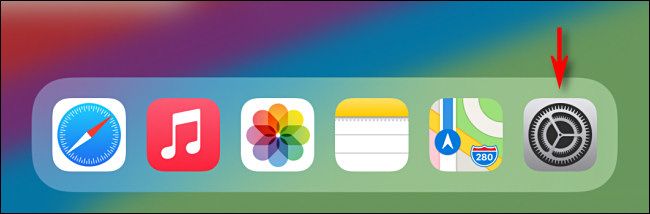
- Откройте приложение «Настройки» (серый значок шестерёнки).
- В боковой панели выберите «Safari».
- В разделе Вкладки отметьте «Compact Tab Bar» (Комбинированная панель вкладок).
- Запустите Safari и откройте несколько сайтов, чтобы увидеть эффект.
Подробные шаги с пояснениями
1. Откройте Настройки
Найдите и тапните по серому значку шестерёнки. Это общая конфигурация iPad.
2. Перейдите в Safari
В левой колонке настроек выберите «Safari». В правой части экрана откроются все параметры браузера.
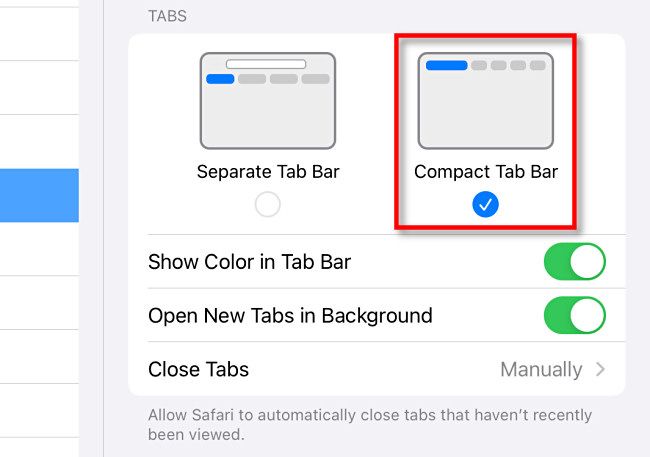
3. В разделе Вкладки выберите Compact Tab Bar
Тапните «Compact Tab Bar» (Комбинированная панель вкладок) — под ней появится галочка. Это переключит интерфейс в компактный режим.
4. Проверьте результат в Safari
Откройте Safari и загрузите несколько сайтов. Вместо отдельной строки вкладок под адресной строкой вы увидите, что вкладки «встроились» в одну панель с адресом.
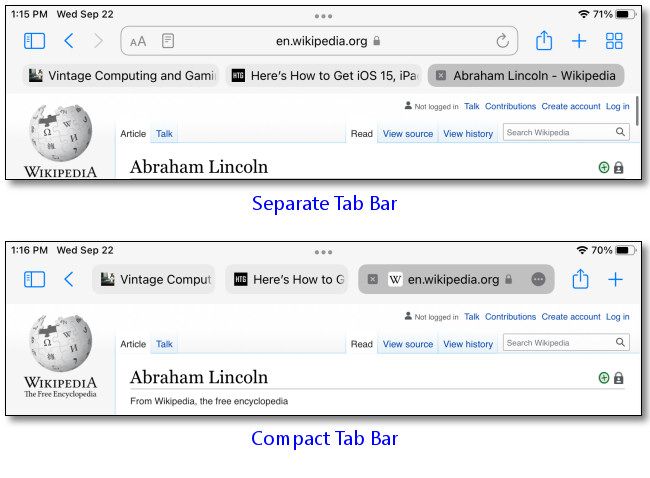
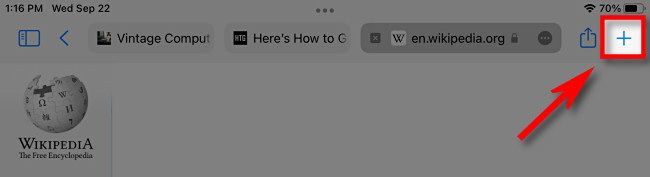
Чтобы увидеть или отредактировать URL в компактном режиме, нажмите на кнопку текущей вкладки — она развернёт адресную строку. Чтобы открыть поле для нового поиска или адреса, нажмите плюс (+) справа на панели вкладок.
Когда это удобно и когда нет
- Полезно: когда нужно видеть больше контента на экране или вы часто работаете в полноэкранных приложениях и хотите минимизировать элементы интерфейса.
- Менее удобно: если вы привыкли к визуальному разделению адресной строки и полосы вкладок — компактный режим требует адаптации.
Как вернуть старый вид
Откройте Настройки → Safari → Вкладки и выберите “Separate Tab Bar” (Отдельная панель вкладок). Это сразу вернёт прежнюю раскладку с отдельной строкой вкладок.
Альтернативные подходы
- Использовать горизонтальную панель вкладок в iPadOS, если вы предпочитаете отдельный ряд вкладок.
- Управление вкладками через «Группы вкладок» в Safari для облегчения навигации при большом числе открытых страниц.
Ментальные модели и рекомендации
- Подумайте о панели вкладок как о реальной полосе над страницей — компактный режим «скрывает» её в адресной строке.
- Если вы хотите максимизировать видимую область страницы, выбирайте компактный режим. Если важен быстрый обзор открытых вкладок, оставьте отдельную панель.
Чек‑лист для пользователей
- Установлена iPadOS 15 или новее
- Открыты Настройки → Safari
- В разделе Вкладки выбран нужный режим
- Проверен внешний вид в Safari после смены режима
Устранение неполадок
- Если переключение не видно: закройте Safari и снова откройте приложение.
- Если интерфейс неконсистентен: перезагрузите iPad.
- Если опция отсутствует: проверьте версию iPadOS (Настройки → Основные → Об этом устройстве).
Критерии приёмки
- При выборе “Compact Tab Bar” адресная строка и панель вкладок объединяются.
- При выборе “Separate Tab Bar” отображается отдельная строка вкладок под адресной строкой.
- После переключения поведение должно сохраняться между перезапусками Safari.
Контрольные случаи и тесты
- Откройте 1, 3 и 10 вкладок и проверьте отображение в обоих режимах.
- Нажмите текущую вкладку в компактном режиме — адрес должен развернуться.
- Нажмите + в правой части панели вкладок — должно открыться поле для ввода.
Примечания о совместимости
Некоторые старые модели iPad или устаревшие версии iPadOS могут не поддерживать новые визуальные режимы. Обновите систему до последней доступной версии.
Часто задаваемые вопросы
Работает ли это на iPhone?
Да. Похожая опция появилась в iOS 15. Вы можете изменить поведение панели вкладок в Настройках Safari на iPhone.
Можно ли переключать режимы автоматически?
Нативной автоматической смены режима по условию (например, ориентация экрана) в настройках нет. Это ручная настройка.
Резюме
Компактная панель вкладок в Safari на iPad экономит место и объединяет адресную строку с вкладками. Включается в Настройках → Safari → Вкладки → “Compact Tab Bar”. Если вам не нравится — верните “Separate Tab Bar”.
Важно: изменения не влияют на содержимое сайтов и легко отменимы.

Похожие материалы

Несколько аккаунтов Skype: Multi Skype Launcher

Журнал для работы: повысить продуктивность

Персональные звуки уведомлений на Android

Скачивание шоу Hulu для офлайн‑просмотра

Microsoft Start: персонализированная новостная лента
