
Как установить macOS Mojave Public Beta

Быстрые ссылки
Это не для повседневной работы
Регистрация и установка публичной бета‑версии
Заинтригованы macOS Mojave, но не хотите ждать официального релиза? Публичная бета уже доступна — ниже пошагово описано, как её установить и чего ожидать.
Важно: прежде чем продолжать, обязательно сделайте резервную копию вашего Mac. Если установка пройдёт некорректно, Time Machine позволит вернуть систему в рабочее состояние.
Это не для повседневной работы
Mojave пока не готов для рабочих машин. После установки публичной беты вы столкнётесь с багами, зависаниями и несовместимостью некоторых приложений. Не устанавливайте бета‑сборку на ваш основной рабочий Mac.
Лучший вариант — поставить Mojave на второй Mac, который вы не используете ежедневно. Если второго Mac нет, используйте двойную загрузку (dual boot).
Совет по разделам: создайте новый раздел в Дисковой утилите (Disk Utility). Для тестирования хватит минимум 20 ГБ; лучше — 40–100 ГБ, если планируете устанавливать много программ. Назовите раздел понятно, например Mojave.
Important: перед созданием раздела проверьте состояние диска (Disk Utility → First Aid). Исправьте ошибки перед переносом данных.
Регистрация и установка публичной бета‑версии
- Перейдите на beta.apple.com и нажмите кнопку Get Started.
- Войдите с вашим Apple ID (iCloud) и запишитесь в программу бета‑тестирования.
- Откройте страницу, посвящённую бета‑версии macOS, и пролистайте до раздела Enroll your Mac.
- Нажмите синюю кнопку, чтобы скачать macOS Public Beta Access Utility.
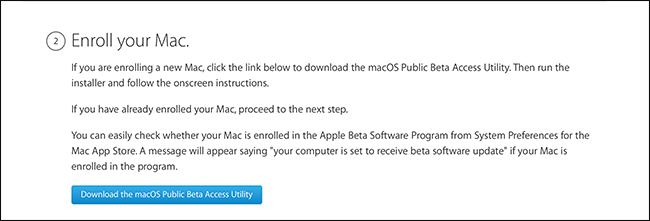
- Смонтируйте DMG и запустите PKG‑инсталлятор внутри него.
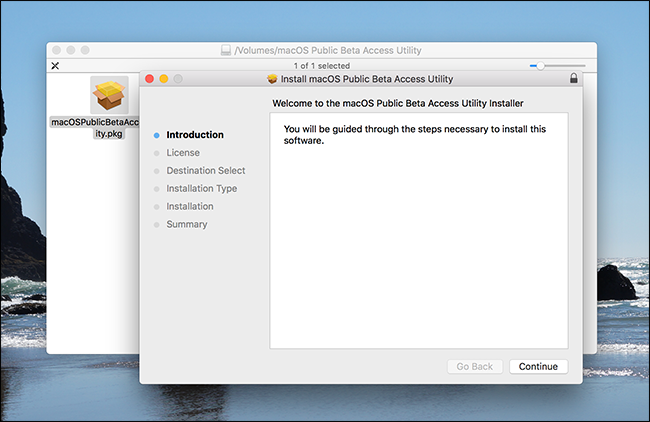
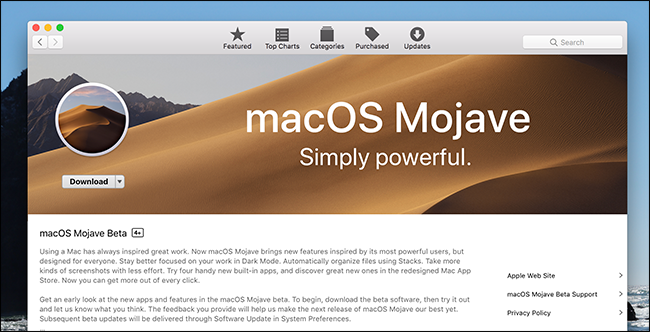
- Пройдите шаги инсталляции. После этого в Mac App Store появится страница с macOS Mojave Public Beta.
- Нажмите кнопку Download и ждите — загрузка может занять значительное время из‑за нагрузки на серверы.
- Когда загрузка закончится, запустится установщик macOS. Нажмите Continue и выберите, на какой раздел ставить систему. Если вы создавали новый раздел — выберите его.
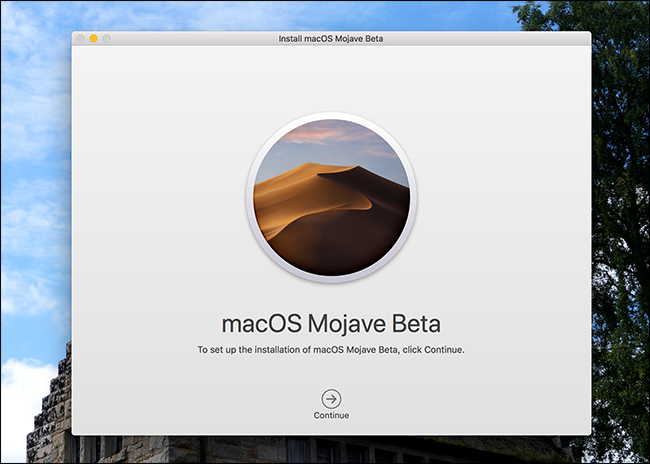
- Первую фазу установки можно продолжать использовать Mac, но система будет работать медленнее. После первой фазы Mac перезагрузится, затем начнётся вторая фаза, во время которой компьютер будет недоступен.
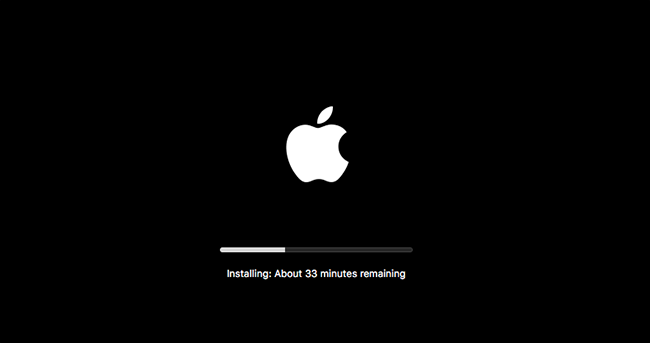
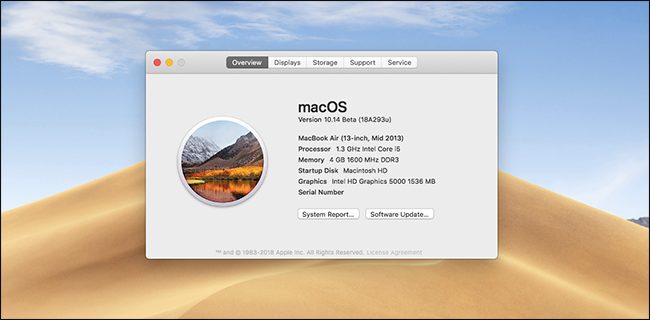
- После финальной перезагрузки вы попадёте в новую систему. Если вы используете двойную загрузку, удерживайте клавишу Option при старте, чтобы выбрать систему для запуска.
Что нужно подготовить перед установкой
- Полная резервная копия Time Machine.
- Список важных приложений и их совместимости с Mojave.
- Достаточно свободного места на диске (рекомендуется минимум 20–40 ГБ для раздела).
- Убедитесь, что у вас есть доступ к Apple ID и паролям.
Краткий чеклист перед нажатием «Установить»:
- Резервная копия завершена
- Создан отдельный раздел или есть второй Mac
- Нужные данные сохранены вне системного раздела
- Зарегистрированы в beta.apple.com
Альтернативные подходы
- Виртуальная машина: запустите Mojave в VMware/Fusion или Parallels. Это безопаснее для основной системы, но не всё железо и графика будут работать корректно.
- USB‑установка: создайте загрузочную флешку с установщиком Mojave и ставьте на отдельный диск.
- Ожидание стабильного релиза: если стабильность важнее новых функций, дождитесь финального релиза.
Когда бета не подходит
- Если вы зависите от профессионального софта (аудио, видео, финансы), не рискуйте переходить на бета‑сборку.
- Если вы проводите важную презентацию или рабочий проект — откладывайте обновление.
Роль‑ориентированные рекомендации
Для обычного пользователя:
- Используйте второй Mac или виртуальную машину.
- Тестируйте новые визуальные функции (тёмный режим, стеки на рабочем столе).
- Отправляйте отчёты об ошибках через Feedback Assistant.
Для разработчика:
- Тестируйте ваши приложения на совместимость с API и изменениями безопасности.
- Проверьте, как приложения работают с новой файловой системой и правами доступа.
- Подготовьте список багов и регрессий для отслеживания.
Для ИТ‑администратора:
- Не развертывайте бета‑сборку в продакшн‑среде.
- Тестируйте распространённые сценарии развёртывания и восстановление из резервной копии.
- Проверяйте совместимость MDM‑решений и политик безопасности.
Мини‑методика тестирования беты (быстрый SOP)
- Сделайте резервную копию Time Machine.
- Установите Mojave на отдельный раздел или виртуальную машину.
- Выполните базовый smoke‑тест: загрузка, вход в iCloud, запуск 10 ключевых приложений.
- Зарегистрируйте найденные проблемы в Feedback Assistant.
- Обновите тестирование после каждой публичной сборки.
Критерии приёмки
Система считается приемлемой для дальнейшего тестирования, если выполнены все пункты:
- Система успешно установилась и загрузилась.
- Ключевые приложения запускаются и работают без критических сбоев.
- Сети и периферия функционируют (Wi‑Fi, Bluetooth, принтеры).
- Данные корректно читаются и записываются на диск.
Риски и как их снизить
- Потеря данных — делать регулярные бэкапы и проверять их целостность.
- Несовместимость программ — проверять список ключевых приложений заранее.
- Временные трудности с загрузкой из‑за перегрузки серверов — пробовать загрузку в нерабочее время.
Заключение
Публичная бета macOS Mojave даёт ранний доступ к функциям вроде тёмного режима и стеков на рабочем столе. Это отличный способ опробовать новшества, но только при аккуратной подготовке: резервное копирование, использование отдельного раздела или второго Mac и внимательное тестирование. Делайте заметки и отправляйте отчёты об ошибках — это поможет улучшить финальную версию для всех.
Important: если вы обнаружили что‑то по‑настоящему ценное или критическое, поделитесь в сообщениях — полезные находки помогают сообществу.
Краткое резюме ниже.
Краткое резюме:
- Не ставьте публичную бета‑версию как основную систему.
- Сделайте резервную копию и используйте второй Mac или раздел.
- Зарегистрируйтесь на beta.apple.com и скачайте утилиту доступа.
- Тестируйте, фиксируйте баги и возвращайте данные при необходимости.

Похожие материалы

Несколько аккаунтов Skype: Multi Skype Launcher

Журнал для работы: повысить продуктивность

Персональные звуки уведомлений на Android

Скачивание шоу Hulu для офлайн‑просмотра

Microsoft Start: персонализированная новостная лента
