
Как использовать Activity Monitor на Mac для диагностики производительности
Быстрый переход
- CPU
- Память
- Питание
- Диск
- Сеть
Activity Monitor (Монитор активности) в macOS — мощный, но часто недооценённый инструмент. Он позволяет анализировать и управлять процессами, находить «тормозящие» приложения, понимать, когда система использует своп и почему быстро садится аккумулятор. Ниже — подробное руководство с практическими приёмами, чек-листами и пошаговым планом действий.
Как открыть и ориентироваться
Запустите Монитор активности через Программы > Служебные программы > Монитор активности или введите «Монитор активности» в Spotlight. Главное окно разделено на две ключевые части:
Таблица процессов
Главная панель показывает список приложений и системных процессов. Даже при пустом рабочем столе в списке будет много элементов: фоновые службы, расширения и пользовательские приложения. Каждый процесс сопровождается колонками с метриками — CPU, память, энергия, диск и сеть.
Чтобы добавить колонки: меню View > Columns. Выберите нужные столбцы — они появятся в таблице. Для сортировки нажмите заголовок столбца (один щелчок — по возрастанию/убыванию). В правом верхнем углу есть поле «Search Filter» для поиска процесса по имени.
Вкладки мониторинга
Пять вкладок сверху — CPU, Memory, Energy, Disk и Network — переключают фокус таблицы на соответствующий ресурс. Каждая вкладка показывает реальные статистики и графики за период. По умолчанию обновление производится каждые 5 секунд; изменить период можно через View > Update Frequency.

Меню View также позволяет фильтровать процессы: все процессы, системные, активные, приложения, использовавшиеся за последние 8 часов и т. д. Эти опции помогают быстро отфильтровать лишние записи.
CPU
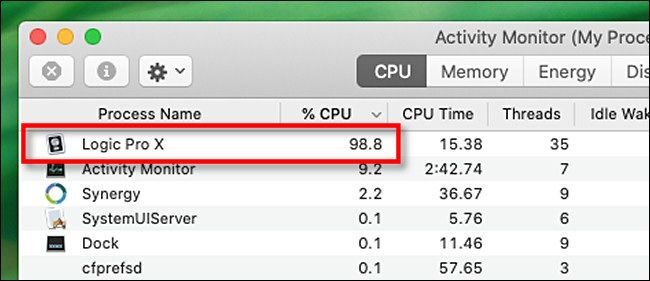
Вкладка CPU показывает, как процессы используют процессор: процент от общего CPU, время активности процесса, пользователя, запустившего процесс, и др.
В нижней части окна — сводка: процент CPU, занятого системными процессами (system), пользовательскими процессами (user) и свободный процент (idle). График показывает общую загрузку: синий — пользовательские процессы, красный — системные.

Приложение может занимать много CPU временно (рендер видео, игровая сцена). Но если CPU остаётся загружен при простое — это повод для проверки. При длительном высоком использовании батарея нагревается и быстрее разряжается. Когда система простаивает, значение Idle должно быть выше 90%.
Как искать проблемы:
- Откройте View > All Processes.
- Отсортируйте по столбцу % CPU — щёлкните заголовок столбца.
- Если процесс занимает много CPU и не должен — дождитесь нескольких минут, чтобы убедиться, что он не завершает фоновую задачу.
- Если процесс не отвечает (Not Responding), попробуйте корректно завершить приложение, затем принудительное завершение через View > Quit Process или кнопку X на панели.
Что может выглядеть как «высокий» CPU, но быть нормой:
- Spotlight (mds, mdworker) во время индексации выполняет интенсивную работу по CPU и диску.
- kernel_task может «поднимать» нагрузку на CPU, чтобы ограничить доступ процессора при перегреве — это термозащита.
- Браузер, проигрывающий видео или исполняющий скрипты, может потреблять много CPU.
Советы при высокой загрузке CPU:
- Сначала сохраните работу.
- Попробуйте закрыть проблемное приложение обычным способом.
- Если не помогает, выберите процесс и нажмите «Quit Process». Сначала попытка корректного завершения, затем «Force Quit» при необходимости.
- Для системных процессов с пользователем root не вмешивайтесь, если вы не администратор.
Память
Вкладка Memory показывает использование оперативной памяти (RAM). Внизу — график Memory Pressure (давление на память) и детализированные поля: Memory Used, App Memory, Wired, Compressed, Cached.
Краткие определения:
- Memory Used — общая используемая память.
- App Memory — память, используемая пользовательскими приложениями.
- Wired — память, которую нельзя сжать или свопировать (необходима системе).
- Compressed — сжатая часть в RAM для экономии места.
- Cached — данные, занимающие память, но готовые к освобождению для других приложений.
Интерпретация Memory Pressure:
- Зелёный — ресурсов достаточно.
- Жёлтый — система начинает испытывать нагрузки.
- Красный — система активно использует своп — заметное падение производительности.
Полная оперативная память не всегда плохо: macOS активно кэширует данные для ускорения повторного запуска приложений. Пока Memory Pressure в зелёной зоне — всё нормально.
Когда нужно увеличить RAM:
- Если Memory Pressure постоянно в жёлтой/красной зоне.
- Если Swap Used и Compressed растут и сохраняются высокими.
- Если система регулярно зависает или появляются «пружинки» (spinning beach ball).
Действия при нехватке памяти:
- Закройте приложения с большим App Memory.
- Перезапустите браузер с множеством вкладок или закройте ненужные вкладки.
- Рассмотрите апгрейд RAM (если это возможно для вашей модели Mac) или используйте внешний SSD для ускорения виртуальной памяти, но это не заменит физическую RAM.
Питание
Вкладка Energy полезна владельцам ноутбуков: показывает влияние приложений на батарею. Внизу — текущая энергия, среднее влияние за 8 часов, а также индикатор, не препятствует ли приложение переходу в спящий режим. Здесь видны приложения, поддерживающие App Nap.
Практика по экономии энергии:
- Смотрите колонку Average Energy Impact — приложения с высоким значением потребляют много батареи со временем.
- Для браузеров раскрывайте дерево процессов (треугольник слева) и выясняйте, какой дочерний процесс потребляет энергию (например, вкладка с видео/рекламой).
- Принудительное завершение отдельного дочернего процесса может восстановить батарею без закрытия всего приложения.
Предупреждение: принудительное завершение может привести к потере несохранённых данных — сохраняйте работу прежде чем завершать процесс.
Диск
Вкладка Disk показывает, сколько данных процессы читают и записывают, а также количество операций ввода-вывода (IO). График можно переключать между показателем IO и объёмом данных: синяя линия — чтение, красная — запись.
На что обращать внимание:
- Data read/sec и Data written/sec — если значения постоянно высоки, это может быть знак свопинга из-за нехватки RAM или работы тяжёлого дискового приложения (база данных, конвертация видео).
- Если свободное место на загрузочном диске ниже 10 ГБ, возможны проблемы: невозможность обновлять ПО, отключать/включать FileVault, потеря настроек приложений.
Файлы, связанные с индексированием Spotlight, также могут вызывать высокую активность диска:
mdsи
mdworkerЕсли диск интенсивно используется и система медлит — проверьте свободное пространство и состояние диска (Дисковая утилита, SMART-информация для HDD/SSD через утилиты третьей стороны).
Сеть
Вкладка Network показывает объём данных, отправляемых и получаемых системой и отдельными процессами. Внизу — суммарная статистика в пакетах и байтах. Синий — входящие данные, красный — исходящие.
Задачи, которые решает вкладка Network:
- Поиск приложений, потребляющих пропускную способность.
- Определение источников фонового трафика (синхронизация облака, обновления, «телеметрия»).
- Контроль при наличии лимита трафика у интернет-провайдера.
Если нужно узнать, с какими внешними адресами общается приложение, используйте такие инструменты, как Little Snitch или встроенные утилиты типа nettop и lsof в Терминале. Little Snitch отображает попытки соединений и позволяет блокировать нежелательные исходящие соединения.
Пошаговый план диагностики проблем производительности
- Оцените симптом: медлительность в целом, лаги в приложении, быстрая разрядка батареи, высокое использование диска или сеть.
- Откройте Монитор активности и перейдите на соответствующую вкладку.
- Отсортируйте процессы по релевантной колонке (% CPU, Memory, Energy Impact, Data read/sec, Sent/Received).
- Если процесс «Not Responding», подождите 1–2 минуты — возможно, он завершает важную операцию.
- Если проблема не проходит — сохраните данные, попытайтесь закрыть приложение корректно.
- Если корректное закрытие не помогает — выберите процесс и нажмите Quit Process → Force Quit.
- После завершения процесса наблюдайте за системой: вернулась ли производительность в норму, уменьшился ли Memory Pressure или IO.
- Если проблема повторяется — проверьте логи Console.app, запустите диагностику диска и обновите программное обеспечение.
Рольные чек-листы
Чек-лист для обычного пользователя:
- Сохранить все открытые документы.
- Закрыть приложения, которые вы не используете.
- Открыть Монитор активности и отсортировать по % CPU и Memory.
- Если приложение зависло — закрыть корректно; при неудаче — Force Quit.
- Перезагрузить Mac, если проблема сохраняется.
Чек-лист для продвинутого пользователя:
- Проверить процессы в Мониторе активности с фильтрацией по пользователю.
- Запустить nettop и lsof в Терминале для анализа сетевых соединений.
- Посмотреть логи в Console.app на предмет ошибок.
- Проверить SMART-статус диска через smartctl или утилиту производителя.
- Проверить используемое пространство / и /private/var/vm для swap-файлов.
Чек-лист для администратора / технической поддержки:
- Собрать snapshot Монитора активности (скриншоты вкладок или CSV-выгрузка через top/ps).
- Проверить версии ПО и прошивки (firmware) SSD/HDD.
- Проверить профили конфигурации и политики MDM для фоновых задач.
- Оценить системные логи и диагностику ядра (panic logs).
- При необходимости провести Safe Boot и отключить элементы входа.
Мини-методология: как стабильно диагностировать повторяющиеся проблемы
- Зафиксируйте время и частоту возникновения проблемы.
- Сопоставьте событие с запущенными приложениями и нагрузкой (CPU/Memory/Disk/Network).
- Установите контрольную гипотезу (например, «проблема связана с браузером»).
- Проведите контролируемый тест: закрыть подозреваемые приложения и наблюдать систему 30–60 минут.
- Если гипотеза подтверждается — ищите корень: расширения, плагины, фоновая синхронизация.
- Документируйте шаги и результаты.
Ментальные модели и эвристики
- Ресурсные «полосы»: CPU, память, диск и сеть — каждая может быть узким местом. Ищите, какая полоса «переполнена».
- Memory Pressure vs Free RAM: свободная RAM не обязательно означает «лучше» — macOS кэширует для быстрого доступа. Оценивайте давление, а не только количество свободных мегабайт.
- Тепловая защита: kernel_task может «съедать» CPU, чтобы снизить общую доступность процессора при перегреве — это не баг, а механизм безопасности.
- Локальный vs сетевой: медлительность часто связана с сетью (облако, синхронизация) — проверяйте Network, прежде чем менять память или диск.
Когда Монитор активности может ввести в заблуждение
- Некоторые процессы запускаются от имени root и выглядят критичными, но не связаны с проблемой пользователя.
- Короткие пики загрузки — нормальны при фоновом обновлении или индексировании.
- Показатели «Average Energy Impact» — усреднённые за 8 часов, и они не всегда отражают текущее поведение. Если вы хотите понять текущее потребление, смотрите моментальные значения.
Альтернативные инструменты и подходы
- Little Snitch — мониторинг и блокировка исходящих соединений.
- Activity Monitor дополнить: top, htop (через Homebrew), iStat Menus — для постоянного отображения в строке меню.
- Для глубокого анализа диска: smartctl, iozone, fio — для тестов ввода-вывода.
- Для профилирования приложений: Instruments (часть Xcode). Он даёт трассировки CPU, утечки памяти и точки блокировки.
Диагностический план для типичных проблем
Проблема: Mac медлит в целом
- Проверка 1: Открыть вкладку Memory, убедиться, что Memory Pressure зелёная.
- Если жёлтая/красная: закрыть приложения с высокой App Memory, перезагрузить.
- Проверка 2: Вкладка Disk — есть ли высокая запись/чтение (Data written/sec)? Если да — проверьте своп и свободное место.
- Проверка 3: Вкладка CPU — процессы с высоким % CPU.
Проблема: Быстро разряжается батарея
- Открыть вкладку Energy, отсортировать по Average Energy Impact.
- Выяснить дочерние процессы у браузера и закрыть вкладку/процесс.
- Отключить фоновые синхронизации, Bluetooth, яркость экрана.
Проблема: Высокая сетевая активность
- Вкладка Network — сортировка по Sent+Received.
- Использовать Little Snitch или nettop для выяснения внешних адресов.
Decision tree для действий при проблемах (Mermaid)
flowchart TD
  A[Проблемы с производительностью] --> B{Что медлит?}
  B -->|Интерфейс/все приложения| C[Открыть CPU и Memory]
  B -->|Сеть| D[Открыть Network]
  B -->|Диск/Сохранение| E[Открыть Disk]
  C --> F{Высокий % CPU?}
  F -->|Да| G[Отсортировать по % CPU, завершить процесс]
  F -->|Нет| H{Плохая отзывчивость при малой нагрузке?}
  H -->|Да| I[Проверить Kernel/термальную защиту, перезагрузить]
  D --> J{Высокий трафик?}
  J -->|Да| K[Запустить Little Snitch или nettop]
  J -->|Нет| L[Проверить роутер/провайдера]
  E --> M{Высокая активность IO?}
  M -->|Да| N[Проверить свободное место, SWAP, SMART]
  M -->|Нет| O[Проверить приложения на запись/чтение]
Практические шаблоны и тест-кейсы
Тест-кейсы для проверки загрузки CPU:
- Откройте Монитор активности, запустите проблемное приложение и замерьте % CPU через 1, 5, 10 минут.
- Завершите приложение и проверьте, как быстро падает % CPU.
- Воспроизведите сценарий: открыть определённый файл/вкладку, замерить.
Тест-кейсы для памяти:
- Откройте много вкладок в браузере и смотрите App Memory; затем закройте вкладки и убедитесь, что Memory Pressure снижается.
- Запустите тяжёлую задачу (конвертация видео) и следите за Swap Used и Compressed.
Критерии приёмки (КП):
- При нормальной нагрузке Idle > 50% и Memory Pressure зелёная.
- При запуске стандартного набора приложений (почта, браузер с 5 вкладками, музыка) — отклик системы < 2 с.
Безопасность и приватность
- Не завершайте процессы root или системные демоны без понимания последствий.
- Little Snitch и аналогичные брандмауэры помогут контролировать исходящие соединения; это улучшит конфиденциальность.
- Для корпоративных устройств проверьте политики MDM перед вмешательством — администратор может установить агент, который необходимо оставить.
Советы по обслуживанию и миграции
- Держите минимум 10 ГБ свободного пространства на загрузочном диске; для SSD — лучше 15–20% свободного места.
- Регулярно обновляйте macOS и драйверы для обеспечения совместимости и исправления утечек.
- При переходе на новый Mac: используйте Migration Assistant, затем проверяйте фоновые процессы — иногда копируются устаревшие агенты.
Сводка и рекомендации
Activity Monitor — обязательный инструмент для диагностики Mac. Он даёт представление о том, какие процессы и ресурсы влияют на производительность. Используйте последовательный подход: определить симптом → локализовать ресурс → найти процесс → корректно завершить → проанализировать причины. Для постоянного мониторинга рассмотрите сторонние утилиты, а для сетевого контроля используйте Little Snitch или аналогичные решения.
Important: всегда сохраняйте работу перед принудительным завершением процессов.
Ключевые шаги для быстрого устранения неполадок:
- Откройте Монитор активности.
- Сортируйте процессы по проблемному ресурсу.
- Сохраняйте и корректно закрывайте приложения; при необходимости — принудительное завершение.
- Следите за Memory Pressure, Data read/sec и Average Energy Impact.
Activity Monitor — одна из скрытых жемчужин macOS. Освоив её, вы сможете быстрее находить и устранять проблемы: от утечек памяти до чрезмерной активности диска и сетевой «шумовой» синхронизации. Начните с простых шагов сегодня — и диагностика Mac станет рутинной задачей, а не кошмаром.

Похожие материалы

Несколько аккаунтов Skype: Multi Skype Launcher

Журнал для работы: повысить продуктивность

Персональные звуки уведомлений на Android

Скачивание шоу Hulu для офлайн‑просмотра

Microsoft Start: персонализированная новостная лента
