
Как просматривать логи Windows и использовать их для устранения неполадок
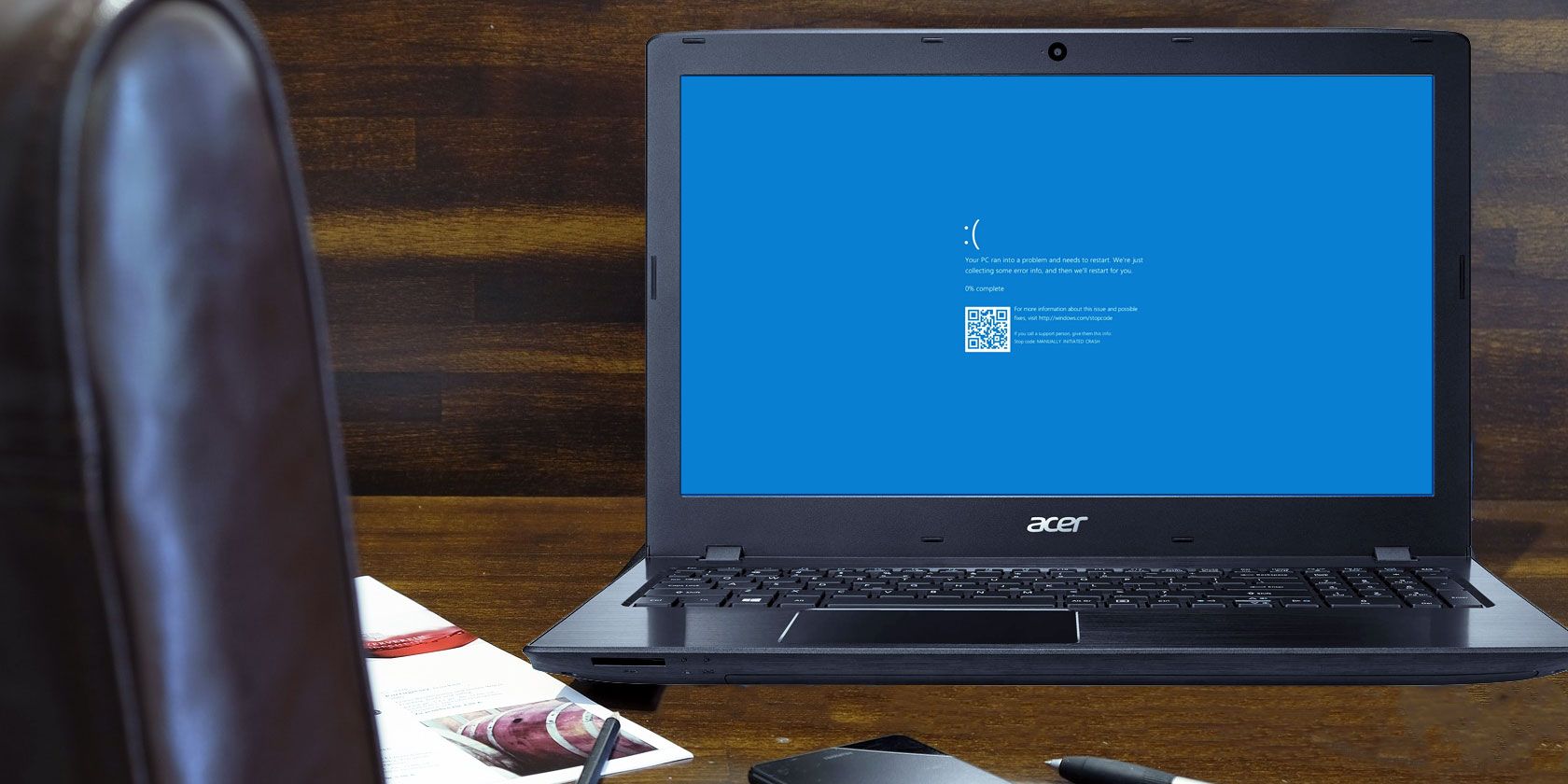
Windows ведёт журналы всех значимых событий: запуск программ, изменения настроек, ошибки и аварии. Эти файлы полезны для диагностики зависаний, падений приложений и сбоев системы. В статье перечислены способы найти, просмотреть и интерпретировать логи — от простых текстовых файлов до системных журналов Event Viewer и инструментов для удобного анализа.
Что вы получите из этой статьи
- Пошаговые способы найти логи на диске и в Event Viewer
- Быстрый метод для чтения журналов с помощью PowerShell
- Обзор бесплатных сторонних инструментов: SnakeTail и FullEventLogView
- Как использовать Reliability Monitor для визуальной диагностики
- SOP/чеклист для обработки инцидента и шаблоны экспорта логов
- Простая диаграмма принятия решений и краткий словарь терминов
Почему логи важны
Логи фиксируют контекст события: время, источник, уровень серьёзности и идентификатор события. Даже если запись не содержит готового решения, она даёт направление для поиска причины. Для инженера это первичный источник фактов, а для обычного пользователя — подсказка, какие данные собрать перед обращением в поддержку.
Важно: логи могут содержать личные данные и информацию о конфигурации. Перед отправкой в форум или в службу поддержки удостоверьтесь, что вы удалили или замаскировали личные сведения.
Как найти логи через Проводник
- Откройте Проводник и выберите системный диск, обычно C:.
- В строке поиска введите *.log и нажмите Enter. Это просканирует диск в поисках лог-файлов.
- Результатов может быть очень много. Нажмите на кнопку Дата изменения на панели и фильтруйте по Сегодня, Вчера или На этой неделе, чтобы сократить выборку.
Откройте файл двойным щелчком — он откроется в Блокноте. Многие логи технически сложны, но часто можно найти англоязычное сообщение об ошибке вроде ‘file not found’ или ‘access denied’, указывающее направление для ремонта.
Как проверять логи в Event Viewer
Event Viewer — встроенный инструмент для просмотра системных и прикладных журналов Windows. Он группирует события в логические разделы и показывает уровни серьёзности.
- Наберите event в строке поиска Пуска и запустите Event Viewer.
- В дереве слева раскройте Windows Logs и перейдите в подпапки.
- Если проблема связана с программой — откройте Application. Если с системой, драйверами или загрузкой — System.
Ищите записи с уровнем Warning, Error или Critical. Чтобы вывести их вверх в списке, откройте меню View и выберите Sort By > Level.
Для тонкой настройки фильтрации используйте Filter Current Log в правой панели Actions. Выберите период в поле Logged (например, Last 24 hours) и отметьте только Error и Critical, затем нажмите OK.
Вы также можете открыть Custom Views > Administrative Events, чтобы увидеть предупреждения и ошибки всех типов в одном списке. Это ускоряет поиск значимых проблем, исключая информационные сообщения.
Используйте поиск в правой панели Find, чтобы быстро перейти к логам, содержащим имя приложения или компонент.
Выберите событие, чтобы увидеть краткое описание в нижней панели. Дважды щёлкните по записи, чтобы открыть окно свойств события и прочитать подробности. Полезные поля:
- Level — уровень события: Information, Warning, Error, Critical
- Date and Time — когда произошло событие
- Source/Provider — компонент или приложение, которое сгенерировало запись
- Event ID — числовой идентификатор события (часто используется для поиска решений)
- Task Category и Keywords — дополнительные метаданные
Как просматривать логи через PowerShell
PowerShell позволяет быстро получить сигнальные записи и экспортировать их. Несколько полезных команд:
# Показать последние 50 ошибок из системного журнала
Get-WinEvent -LogName System -MaxEvents 100 | Where-Object { $_.LevelDisplayName -in @('Error','Critical') } | Format-Table TimeCreated, Id, LevelDisplayName, ProviderName -AutoSize

# Экспорт журнала System с фильтром за последние 7 дней в CSV
$since = (Get-Date).AddDays(-7)
Get-WinEvent -FilterHashtable @{LogName='System'; StartTime=$since} | Export-Csv -Path C:\Temp\system-log-last7days.csv -NoTypeInformation

# Получить события по конкретному Event ID (пример для ID 41)
Get-WinEvent -FilterHashtable @{LogName='System'; Id=41} | Select-Object TimeCreated, Message
PowerShell удобен для пакетной обработки, автоматизации сбора логов перед отправкой в службу поддержки и интеграции с системами мониторинга.
SnakeTail — удобная мгновенная навигация
Event Viewer может быть громоздким. SnakeTail — портативный бесплатный инструмент, который быстро загружает журналы и предоставляет вкладки. Скачайте, распакуйте и запустите без установки.
- Откройте File > Open EventLog и выберите Application или System.
- Интерфейс вкладок позволяет открывать несколько логов одновременно.
- Правый клик на уровне уровня, дате или источнике — Add Filter.
SnakeTail хорош для оперативного просмотра и фильтрации при активных инцидентах.
FullEventLogView от NirSoft
FullEventLogView собирает все журналы в одном окне и позволяет сортировать по времени, уровню, провайдеру и ключевым словам. Программа бесплатна и портативна. Скачайте с сайта NirSoft и запустите.
Reliability Monitor — визуальная история стабильности
Reliability Monitor показывает стабильность системы в виде графика и выделяет дни с ошибками. Он удобен, когда нужно быстро увидеть, когда начались сбои.
- Введите reliability в Пуск и выберите View reliability history.
- Переключайтесь между днями и неделями, кликайте на крестики и треугольники для деталей.
Нажмите View technical details для подробного описания или View all problem reports для списка всех отчетов о проблемах.
Как интерпретировать запись события
Подход к анализу лога:
- Определите время и контекст события.
- Посмотрите ProviderName и Event ID — это ключи для поиска решений.
- Оцените уровень: Warning не всегда требует вмешательства, Error и Critical — приоритет.
- Читайте Message и параметры. Иногда там указана строка пути, файл или модуль.
- Поиск по Event ID + ProviderName часто ведёт к списку возможных причин и исправлений.
Пример: событие с Event ID 41 и провайдером Kernel-Power указывает на неожиданное отключение питания или перезапуск без корректного выключения. Это направление для проверки питания, драйверов и проблем с материнской платой.
Экспорт и отправка логов службе поддержки
Когда вы готовите данные для службы поддержки:
- Экспортируйте только релевантные записи за период инцидента. Большие дампы трудно анализировать.
- Используйте XML или EVTX для Event Viewer и CSV для табличного анализа.
- Перед отправкой проверьте содержимое на наличие личных данных (пути к файлам с именами пользователей, адреса электронной почты и т. п.).
Примеры команд экспорта:
# Экспорт раздела Application в EVTX
wevtutil epl Application C:\Temp\Application.evtx

# Экспорт отфильтрованных записей в XML
Get-WinEvent -FilterHashtable @{LogName='System'; StartTime=$since} | Export-Clixml -Path C:\Temp\system-last7.xml
SOP: быстрый чеклист расследования системного сбоя
- Сбор информации
- Время инцидента
- Симптомы: BSOD, зависание, перезагрузка
- Действия, предшествовавшие сбою
- Сбор логов
- Event Viewer: System, Application
- Reliability Monitor: отчёты проблем
- Экспорт EVTX для нужных периодов
- Первичный анализ
- Фильтровать по Error/Critical
- Поиск по Event ID и Provider
- Поиск решений
- Официальная база Microsoft
- Сообщества и форумы
- Тестирование исправления
- Применить патч/обновление драйвера
- Перезагрузить и наблюдать
- Документирование
- Что было сделано
- Результат и вердикт
Чеклист по ролям
Для обычного пользователя:
- Сохраните скрин ошибки или код BSOD
- Откройте Reliability Monitor и сделайте снимок графика
- Экспортируйте простые логи через Проводник (*.log)
Для системного администратора:
- Соберите EVTX и CSV с помощью PowerShell
- Проанализируйте Event ID и свяжите с известными патчами
- Прогоните стресс-тесты и мониторинг после фикса
Альтернативные подходы и когда они не работают
- Event Viewer полезен для большинства системных проблем, но не всегда показывает причину аппаратных сбоев. В таких случаях используйте средства аппаратной диагностики (SMART, memtest, тесты питания).
- Текстовые логи приложений могут быть неполными или испорченными. Если вы видите повторяющиеся усечённые записи, проверьте целостность файловой системы.
- Сторонние инструменты помогают в навигации, но не заменяют понимание контекста событий — всегда проверяйте источник и сообщение.
Быстрая методика поиска решения по Event ID
- Скопируйте Event ID и ProviderName.
- Поиск в интернете: «Event ID
». Добавьте версию Windows. - Сортируйте результаты по авторитету: документация Microsoft, статьи MSDN, популярные технические блоги.
- Отфильтруйте решения, которые затрагивают вашу конфигурацию.
Примеры типичных Event ID и что они обычно означают
- 41 (Kernel-Power): внезапная потеря питания или жёсткое отключение
- 1000 (Application Error): сбой приложения, часто есть модуль или DLL в сообщении
- 6008 (EventLog System): неожиданное завершение работы системы
Эти ID — часто встречающиеся индикаторы, но всегда анализируйте полное сообщение события.
Решение проблем: куда смотреть дальше
- Драйверы: обновите драйверы устройств, особенно графики и чипсета
- Обновления Windows: убедитесь, что установлены критические патчи
- Аппаратные тесты: память, диск и блок питания
- Программы: переустановите приложение, если Event ID указывает на конкретный exe или DLL
Диаграмма выбора метода анализа (Mermaid)
flowchart TD
  A[Проблема: сбой или ошибка] --> B{Проявляется как BSOD?}
  B -- Да --> C[Открыть Event Viewer и Reliability Monitor]
  B -- Нет --> D{Текстовое приложение логирует?}
  D -- Да --> E[Найти *.log в Проводнике или открыть в Notepad]
  D -- Нет --> F[Использовать PowerShell Get-WinEvent]
  C --> G{Event ID найден?}
  E --> G
  F --> G
  G -- Да --> H[Поиск ID + Provider в Microsoft/форумы]
  G -- Нет --> I[Собрать дампы памяти и профиль сети]
  H --> J[Применить исправление и мониторить]
  I --> J
Критерии приёмки
- Логи собраны за период инцидента
- Экспортированы EVTX или CSV для нужных журналов
- Выявлены ключевые Event ID и сделан список возможных причин
- Применён фикс или воспроизведён шаг для отладки
Безопасность и приватность
- Журналы могут содержать пути к файлам, имена пользователей и сетевые адреса. Прежде чем отправлять логи третьей стороне, анонимизируйте персональные данные.
- Храните экспортированные логи в защищённом хранилище и удаляйте их после разрешения инцидента.
Краткий словарь (1 строка каждый)
- Event ID: числовой код, идентифицирующий событие
- Provider: компонент или приложение, создавшее запись
- EVTX: собственный формат журналов Event Viewer
- Reliability Monitor: визуальный инструмент для оценки стабильности
Короткий план для публикации или рассылки
Заголовок: Быстрая диагностика: как читать логи Windows Текст: В этой заметке — пошаговое руководство по поиску и анализу логов Windows, включая простые команды PowerShell и советы по экспорту для службы поддержки.
Краткое объявление (100–200 слов)
Логи Windows — ключ к решению многих проблем с системой. В этом руководстве мы показали, как быстро найти логи через Проводник, как правильно фильтровать серьёзные события в Event Viewer, как использовать PowerShell для экспорта и как работать с удобными портативными инструментами SnakeTail и FullEventLogView. Отдельный раздел посвящён Reliability Monitor — визуальному средству для оценки стабильности. Также вы найдёте SOP для расследования инцидента, чеклисты для разных ролей и меру предосторожности по приватности. Руководство полезно как обычным пользователям, так и администраторам при подготовке данных для поддержки.
Итог
Windows-журналы — мощный инструмент диагностики. Научитесь быстро фильтровать и экспортировать события, понимать ключевые поля записи и использовать сторонние утилиты для ускорения анализа. Если логи не дают ответа, переходите к аппаратным тестам и системному монитору. Собранная и отфильтрованная информация сэкономит ваше время и ускорит решение проблемы.
Примечание: если вы не уверены в интерпретации событий, сначала соберите логи и опубликуйте только обезличенные данные на технических форумах или отправьте в официальную поддержку.

Похожие материалы

Несколько аккаунтов Skype: Multi Skype Launcher

Журнал для работы: повысить продуктивность

Персональные звуки уведомлений на Android

Скачивание шоу Hulu для офлайн‑просмотра

Microsoft Start: персонализированная новостная лента
