
Устранение неполадок видео и звука в Windows
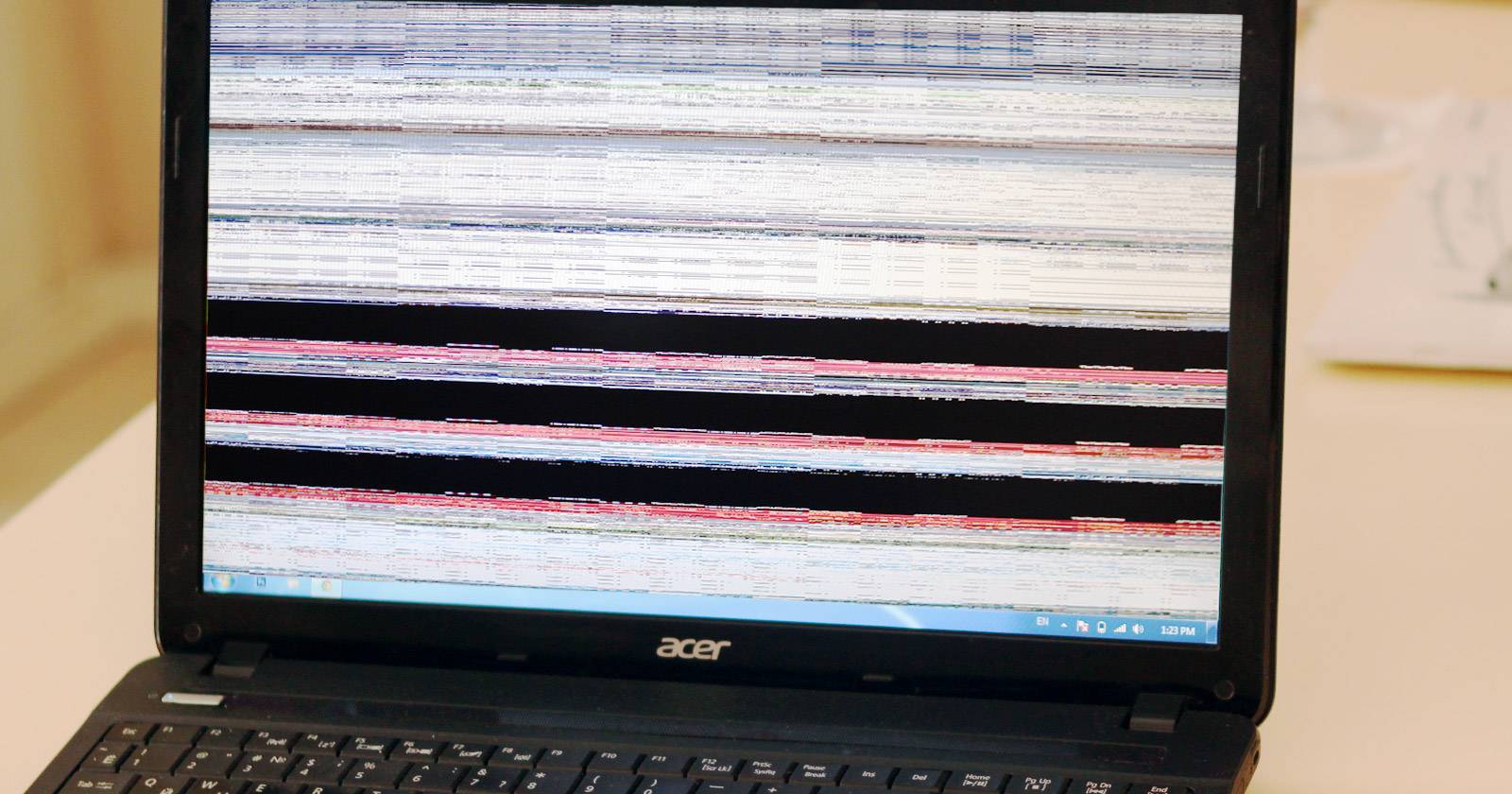
Если видео показывает черный экран или нет звука, начните с простых проверок: попробуйте альтернативный плеер (VLC), проверьте состояние устройств и драйверов в Диспетчере устройств, запустите встроенные средства устранения неполадок и перезапустите службы Windows Audio. Если проблема сохраняется — следуйте пошаговому чек-листу и плейбуку ниже.
Мы все через это проходили. Вы скачали новый эпизод мультфильма, дети готовы, вы нажали «пуск» — и экран черный, звука нет. Дети в истерике, домашняя тишина нарушена. Большинство таких случаев — стандартные проблемы Windows, которые можно диагностировать и решить прямо сейчас. Этот материал собран как быстрый справочник и плейбук для родителей, домашних пользователей и системных администраторов.
К чему приведёт этот материал
- Быстрая диагностика: 5 шагов до первой починки.
- Чек-листы для разных ролей: родитель, пользователь, IT-админ.
- Альтернативы и когда они не помогут.
- Плейбук и mermaid-схема для принятия решения.
Важное: прежде чем менять драйверы или регистрировать DLL, создайте точку восстановления системы.
Видео — проблемы с кодеками и плеерами
Одна из распространённых ошибок Windows Media Player выглядит так:
Windows Media Player не может воспроизвести файл. Проигрыватель может не поддерживать этот тип файла или кодек, использованный для сжатия файла.
Раньше пользователи устанавливали комплекты кодеков вроде K-Lite, Shark007 или CCCP. Такие наборы расширяли поддерживаемые форматы, но могли приводить к конфликтам и проблемам безопасности. Сейчас проще и безопаснее использовать современный плеер, который включает в себя поддержку большого набора кодеков.
Рекомендуем скачать VLC Media Player. Это бесплатный кроссплатформенный плеер, который поддерживает множество видео- и аудиоформатов, имеет полезные средства настройки воспроизведения и простую интерфейсную оболочку. Разработчики встроили поддержку кодеков, поэтому чаще всего достаточно просто открыть проблемный файл в VLC.
Когда VLC не помогает: если даже в VLC нет звука или видео остаётся черным, причина, скорее всего, не в кодеке, а в оборудовании, драйверах, службах Windows или повреждении файла.
Альтернативный путь: WMPRepair
Если вы принципиальный пользователь Windows Media Player и не хотите менять плеер, можно попробовать WMP Repair. Программа быстро регистрирует DLL, связанные с Windows Media Player, и иногда решает проблемы воспроизведения.
Важно: создавайте точку восстановления системы перед запуском ПО, которое регистрирует DLL или вносит системные изменения.
Видео — проверьте оборудование и драйверы
Проблемы с воспроизведением часто связаны с аппаратным обеспечением и драйверами — небольшие программы, которые позволяют Windows управлять устройствами.
Шаги проверки в Диспетчере устройств:
- Откройте Диспетчер устройств: нажмите клавишу Windows и введите Device Manager или найдите через поиск системы.
- Посмотрите в разделе «Видеоадаптеры» на наличие жёлтого восклицательного знака — это указание на проблему с драйвером.
- Дважды щёлкните по адаптеру, перейдите на вкладку Драйвер и нажмите «Обновить драйвер».
- Выберите «Автоматический поиск», если вы не скачивали драйвер заранее.
- Если драйвер скачан с сайта производителя, выберите «Обзор на этом компьютере» и укажите путь к файлу.
Совет: для ноутбуков лучше загружать драйверы с сайта производителя ноутбука, а не только с сайта производителя GPU — вендор может адаптировать драйвер под конкретную модель.
Когда обновление драйвера не помогает: попробуйте откат драйвера до предыдущей версии или полностью удалите драйвер через Диспетчер устройств с последующей чистой установкой.
Звук — совсем нет звука
Перед углублённой диагностикой проверьте базовые вещи: физическое подключение колонок, кнопку Mute, уровень громкости и правильный источник вывода звука.
Быстрые шаги:
- Проверьте, не отключены ли колонки на самом устройстве.
- Подключите другую аудиоустройство к тем же разъёмам — работает ли звук.
- Убедитесь, что приложение не заглушено в микшере громкости.
Windows содержит средство устранения неполадок, которое автоматически проверит распространённые проблемы с аудио.
Как запустить средство устранения неполадок:
- Нажмите клавишу Windows и введите Troubleshooting или Найти средства устранения неполадок.
- Перейдите в раздел «Устранение неполадок» → «Оборудование и звук» → «Воспроизведение аудио».
- Следуйте инструкциям мастера.
Если у вас USB-колонки или USB-наушники — проверьте обновления драйверов для USB-контроллеров и самих периферийных устройств.
Ручная проверка драйверов звука
Откройте Диспетчер устройств и найдите раздел «Звуковые, видео и игровые устройства». Если рядом с устройством стоит жёлтый треугольник, обновите драйвер так же, как описано в разделе для видеодрайверов.
Интегрированные звуковые карты часто отображаются как High Definition Audio Device. Если вы используете звуковую карту от стороннего производителя, найдите драйвер на сайте вендора.
Дополнительные кнопки отключения звука
Windows Volume Mixer позволяет отключать звук для отдельных приложений.
Проверьте микшер: правый клик по значку громкости в трее → Открыть микшер громкости. Убедитесь, что нужное приложение не заглушено.
Звук — перезапустите аудиослужбы
Windows может по разным причинам остановить системные службы. Проверьте, что службы Windows Audio и Windows Audio Endpoint Builder запущены и установлены на автоматический запуск.
Как перезапустить службы:
- Откройте меню Пуск и введите Services или Службы.
- Найдите службу Windows Audio. Дважды щёлкните и нажмите «Запустить» или «Перезапустить».
- Убедитесь, что тип запуска — Автоматически.
- Для Windows Audio Endpoint Builder выполните стоп и старт, даже если служба отображается как запущенная.
Перезапуск служб особенно полезен после установки обновлений системы или драйверов.
Звук — шипение, треск, искажения
Искажения чаще всего связаны с физическим подключением, помехами или программными эффектами.
Шаги устранения искажений:
- Проверьте кабели и контакты. Иногда достаточно чуть сильнее вставить штекер.
- Отключите все аудиоусилители и внешние процессоры.
- Отключите улучшения звука в свойствах колонки: правый клик по значку громкости → Устройства воспроизведения → Выберите Speakers → Свойства → Дополнительно/Улучшения → отключите все улучшения.
Если отключение улучшений решает проблему — оставьте их выключенными или попробуйте обновлённые драйверы от производителя устройства.
Когда проблема остаётся: проверьте аудио с других приложений и устройств, чтобы исключить дефект самой акустики.
Пятьшаговая методика быстрого устранения неполадок (мини-методология)
- Проверка физики: кабели, питание, переключатели, уровень громкости.
- Альтернативный плеер: откройте файл в VLC.
- Микшер и устройство воспроизведения: проверьте, что выбрано правильное устройство.
- Драйверы и службы: обновите или откатите драйверы; перезапустите службы.
- Восстановление: используйте точку восстановления или откат системы, если изменения привели к регрессии.
Эта методика минимизирует время на поиск причины и упрощает коммуникацию с техподдержкой.
Плейбук: пошаговое руководство для родителей и непрофильных пользователей
- Перезапустите компьютер.
- Проверьте колонки и наушники физически.
- Попробуйте открыть видео в VLC.
- Если всё ещё не работает — запустите средство устранения неполадок аудио и обновите драйверы через Диспетчер устройств.
- В крайнем случае, создайте точку восстановления и используйте WMP Repair или переустановите проблемный плеер.
Критерии приёмки
- Воспроизведение видео: видео и звук идут синхронно в VLC и/или штатном плеере.
- Аппаратный тест: звук есть при подключении внешних колонок к другому устройству.
- Услуги Windows: службы Windows Audio запущены и тип запуска — Автоматически.
Чек-листы по ролям
Чек-лист для родителя / домашнего пользователя:
- Переподключили кабели?
- Проверили кнопку Mute и микшер громкости?
- Открыли файл в VLC?
- Попросили ребёнка подождать 2 минуты и сделали всё по шагам выше?
Чек-лист для продвинутого пользователя:
- Проверил статус драйверов в Диспетчере устройств.
- Сделал чистую установку драйвера от производителя.
- Отключил звуковые улучшения и перезапустил службы.
Чек-лист для администратора IT:
- Проверил групповые политики, которые могут блокировать службы звука.
- Выполнил удалённую проверку наличия обновлений драйверов и прошивок.
- Откатил последние обновления Windows, если проблема появилась после патча.
Когда эти методы не помогут — примеры и альтернативы
- Повреждённый файл: если файл не воспроизводится в нескольких плеерах, вероятно, сам файл испорчен. Попробуйте получить новый файл.
- Аппаратный дефект: если звук есть на другом устройстве, но нет на этом компьютере, возможно, проблема в звуковой плате или аудиоразъёмах.
- Серьёзный конфликт драйверов: иногда старые драйверы и пакеты кодеков конфликтуют, тогда помогает проверка в «Чистом загрузочном состоянии» Windows.
Альтернативы и инструменты:
- Используйте команду sfc /scannow для проверки системных файлов.
- Восстановите систему к более ранней точке, если неполадки появились недавно.
- Запустите систему в безопасном режиме для проверки, мешают ли сторонние драйверы.
Decision tree: быстрое принятие решения
graph TD
  A[Проблема: нет звука или видео] --> B{Видео или звук?}
  B -->|Видео| C[Открыть в VLC]
  C --> D{Воспроизводится?}
  D -->|Да| E[Оставить VLC или пересохранить файл]
  D -->|Нет| F[Проверить видеодрайверы в Диспетчере устройств]
  F --> G{Драйвер OK?}
  G -->|Нет| H[Обновить/откатить драйвер]
  G -->|Да| I[Проверить аппаратные подключения]
  B -->|Звук| J[Проверить микшер и Mute]
  J --> K{Присутствует ли звук в других приложениях?}
  K -->|Да| L[Проблема в приложении — переустановка]
  K -->|Нет| M[Перезапустить службы Windows Audio]
  M --> N{Решено?}
  N -->|Да| O[Готово]
  N -->|Нет| P[Обновить звуковые драйверы или использовать точку восстановления]
Советы по безопасности и приватности
- Скачивайте VLC и драйверы только с официальных сайтов.
- Избегайте сомнительных пакетов кодеков, которые могут содержать нежелательный софт.
- Перед внесением системных изменений создавайте точку восстановления.
Краткое резюме
Большинство проблем воспроизведения сводится к четырём областям: плеер/кодек, драйвер, служба Windows и аппаратная часть. Простая последовательная диагностика позволяет быстро локализовать причину и вернуть спокойствие в доме.
Нужны ли вам дополнительные инструкции для конкретной модели ноутбука или звуковой карты? Опишите модель и версию Windows — и я подготовлю точный пошаговый план.
Итоги:
- Проверьте физическое подключение, попробуйте VLC, проверьте микшер и службы.
- Обновление/откат драйверов часто решает проблему.
- Создавайте точки восстановления перед изменениями.
Помогли ли эти шаги? Есть ли у вас свой способ быстро починить звук и видео? Поделитесь в комментариях.

Похожие материалы

Несколько аккаунтов Skype: Multi Skype Launcher

Журнал для работы: повысить продуктивность

Персональные звуки уведомлений на Android

Скачивание шоу Hulu для офлайн‑просмотра

Microsoft Start: персонализированная новостная лента
