
Как устранить проблемы с печатью в Microsoft Word

Быстрые ссылки
- Базовые проверки
- Быстрое обходное решение
- Утилита диагностики печати Microsoft для Windows
- Установка последнего драйвера
- Удаление и повторная установка принтера в Windows
- Удаление и повторная установка принтера в macOS
- Нехватка системных ресурсов
- Продвинутая диагностика и советы для IT
Введение
Нет ничего более раздражающего, чем закончить работу над документом и получить ошибку при попытке печати. В этой инструкции собраны последовательные шаги и дополнительные методики, которые помогут диагностировать и устранить проблему — от простых аппаратных проверок до действий для системных администраторов.
Important: Начинайте с базовых проверок — это экономит время и часто решает проблему.
Базовые проверки
Сначала выполните простую аппаратную и соединительную проверку. Эти шаги помогут исключить очевидные причины.
- Убедитесь, что USB-кабель плотно подключён к компьютеру и принтеру. Для сетевых принтеров проверьте питание и индикаторы сети.
- Проверьте соединение с интернетом или локальной сетью (если принтер сетевой).
- Убедитесь, что принтер включён и не находится в режиме сна.
- Проверьте наличие застрявшей бумаги и уровень расходных материалов (бумага, тонер/чернила).
- Удостоверьтесь, что принтер совместим с вашей ОС: посетите сайт производителя и проверьте список поддерживаемых ОС и моделей.
Эти шаги очевидны, но их часто пропускают. Если базовая проверка не помогла, переходите к следующим разделам.
Быстрое решение
Если срочно нужно распечатать документ и у вас нет времени разбираться с проблемой в Word, используйте обходной путь:
- Сохраните документ как PDF: откройте документ, выберите “Файл” → “Сохранить как” → в поле выбора типа файла выберите “PDF” → “Сохранить”.
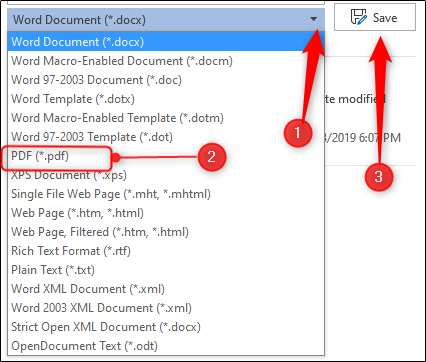
- Откройте полученный PDF в другом приложении (например, Acrobat Reader или Предпросмотр на macOS) и распечатайте оттуда.
Когда это удобно, временно используйте этот метод, но продолжайте диагностику, чтобы устранить корневую причину.
Утилита диагностики печати Microsoft для Windows
Microsoft предлагает инструмент для устранения проблем с печатью в Windows. Его стоит запустить, если базовые шаги не помогли.
Шаги:
- Скачайте утилиту со страницы поддержки Microsoft (ссылка указана в разделе “Step 5” на странице поддержки).
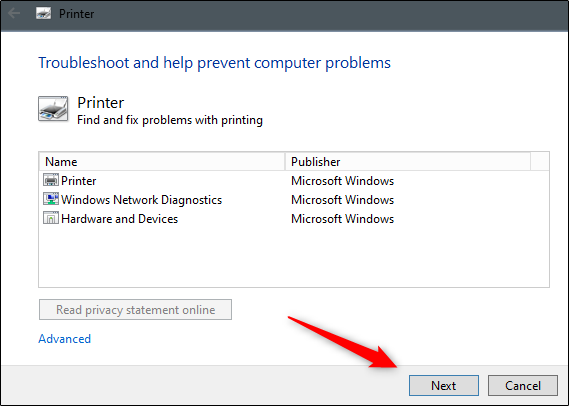
- Запустите программу и нажмите “Далее” на стартовом экране.
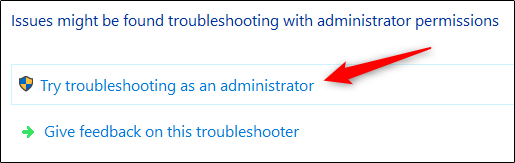
- Если утилита ничего не обнаружит, запустите её от имени администратора — часто это помогает найти и исправить системные проблемы.
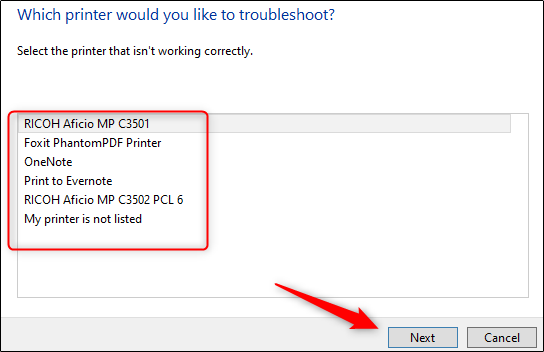
- Выберите принтер, с которым возникают проблемы, и нажмите “Далее”.
- Следуйте подсказкам утилиты. После завершения попробуйте распечатать документ в Word снова.
Установка последнего драйвера
Частая причина проблем — устаревший или несовместимый драйвер принтера. Есть два надежных способа обновить драйвер:
Через сайт производителя принтера. Найдите модель устройства и скачайте рекомендованный драйвер для вашей версии ОС.
Через обновление системы: Windows может автоматически найти и установить обновленный драйвер.
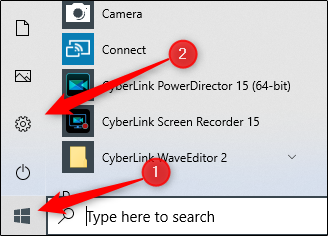
Windows: Откройте “Пуск” → нажмите значок шестерёнки, чтобы открыть “Параметры”.
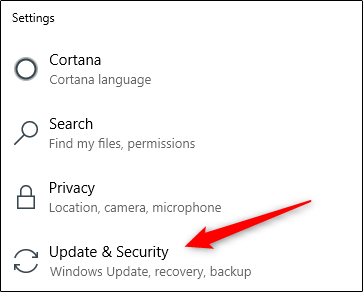
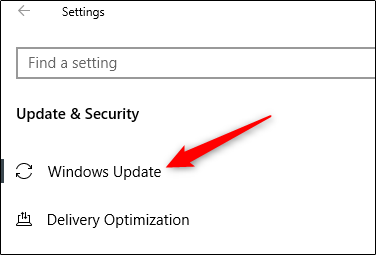
В “Параметры” выберите “Обновление и безопасность” → “Центр обновления Windows” и выполните проверку обновлений.
macOS: Нажмите логотип Apple в левом верхнем углу → “Обновление программного обеспечения”.
После обновления драйвера перезагрузите компьютер и попробуйте печать снова.
Удаление и повторная установка принтера в Windows
Иногда самый быстрый путь — удалить устройство и добавить его заново: это устраняет неверные настройки и обновляет драйверы.
Шаги в Windows:
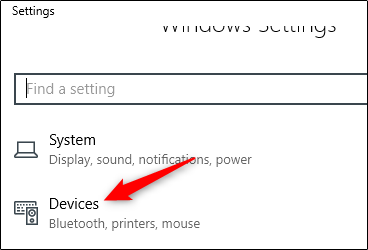
Откройте “Параметры” → “Устройства”.
Выберите “Принтеры и сканеры”.
- Выберите принтер в списке и нажмите “Удалить устройство”.
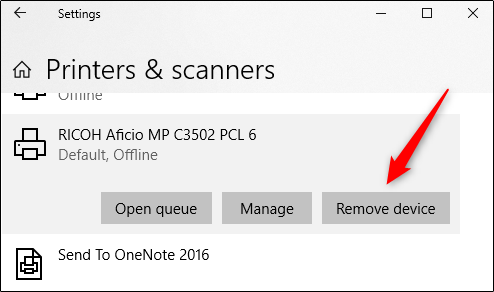
- Затем нажмите “Добавить принтер или сканер“ → выберите устройство и установите его.
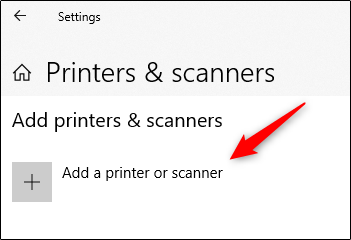
После установки попробуйте распечатать снова.
Удаление и повторная установка принтера в macOS
Процесс на Mac немного отличается, но логика та же: удалить и добавить устройство заново.
Шаги в macOS:
- Нажмите значок Apple → “Системные настройки” → “Принтеры и сканеры”.
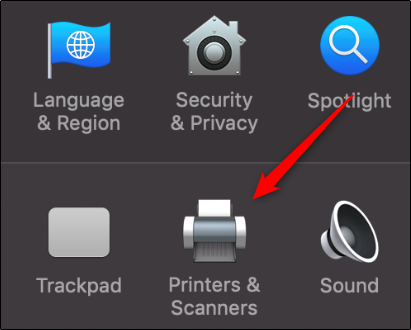
- Выберите проблемный принтер и нажмите минус (-), чтобы удалить его.
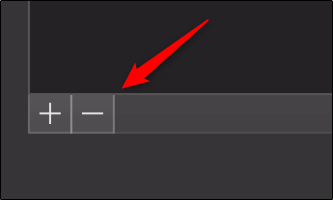
- Нажмите плюс (+), выберите устройство и нажмите “Добавить”.
После переустановки проверьте печать.
Нехватка системных ресурсов
Недостаток оперативной памяти, высокая загрузка процессора или ограничение квоты диска могут привести к ошибкам печати, особенно при больших документах с изображениями.
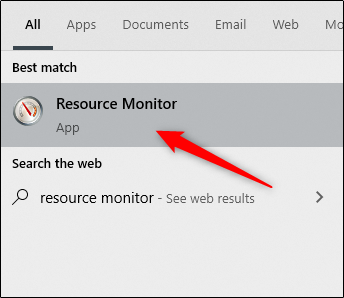
Windows: нажмите клавишу Windows и введите “Resource Monitor” (Просмотр ресурсов) → откройте приложение и посмотрите текущую нагрузку на CPU, память и диск.
macOS: откройте “Мониторинг систем” (Activity Monitor) через Spotlight (Command+Space).
Простые решения:
- Перезапустите компьютер — это очищает временные файлы и освобождает память.
- Закройте тяжёлые приложения при печати (браузеры, видеоредакторы и т.д.).
- Попробуйте печатать страницу за страницей или уменьшить качество/размер изображений в документе.
Дополнительная продвинутая диагностика
Если базовые методы не помогли, переходите к более глубоким проверкам.
Проверьте очередь печати:
- В Windows откройте “Принтеры и сканеры” → выберите принтер → “Открыть очередь” и удалите застрявшие задания.
Перезапустите службу диспетчера печати (Print Spooler) в Windows:
- Откройте “Службы” (services.msc).
- Найдите Print Spooler → остановите её, затем удалите файлы в C:\Windows\System32\spool\PRINTERS (требуются права администратора), и запустите службу снова.
Проверьте, не мешают ли надстройки Word печати:
- Запустите Word в безопасном режиме: нажмите Win+R → введите winword /safe → попробуйте печать. Если печать работает в безопасном режиме — скорее всего, проблема в надстройках.
- Отключите все надстройки и включайте по одной, чтобы найти проблемную.
Восстановление Office:
- В Windows: “Параметры” → “Приложения” → выберите Microsoft Office → “Изменить” → выберите быстрый или онлайн-восстановление.
Проверьте права доступа и учетную запись:
- Для сетевых принтеров убедитесь, что у пользователя есть права на печать и доступ к общей папке принтера.
- Попробуйте распечатать от другой учетной записи на том же компьютере.
Проверьте протоколы и журналы:
- В Windows откройте Просмотр событий (Event Viewer) и просмотрите журналы приложений и системные журналы на ошибки, связанные с печатью или драйверами.
Проверка совместимости форматов:
- Если документ содержит нестандартные шрифты или встраиваемые элементы, попробуйте воссоздать документ в чистом новом файле и вставлять содержимое по частям.
Альтернативные подходы
- Печатать через другое приложение (как описано выше с PDF).
- Подключить принтер напрямую к другому компьютеру и проверить печать — это помогает понять, где проблема: в документе/компьютере или в принтере.
- Использовать печать через IP-адрес принтера (в браузере или настройках) для обхода проблем с автоматическим обнаружением.
Ментальная модель диагностики
Простая и полезная модель для систематической диагностики — уровни:
- Документ: повреждение файла, нестандартные шрифты, объекты.
- Приложение: надстройки, баги MS Word, кэш.
- Операционная система: драйверы, службы, права.
- Сеть/соединение: Wi‑Fi, кабели, маршруты.
- Принтер: аппаратные ошибки, внутренние журналы, память принтера.
Диагностируйте по уровням, переходя сверху вниз.
Решение для администраторов и IT-специалистов
SOP для быстрого реагирования:
- Подтвердить проблему: получить логи ошибок, скриншоты, номер модели принтера.
- Проверить состояние службы Print Spooler и журналы событий.
- Убедиться в актуальности драйверов и политик групп (GPO), влияющих на принтеры.
- Восстановить работу: очистить очередь, перезагрузить службу, переустановить принтер.
- Провести стресс‑тест печати из разных учетных записей и машин.
- Если проблема повторяется, собрать дампы и связаться с поддержкой производителя.
Критерии приёмки
- Печать из Word проходит без ошибок для типичного документа.
- Печать не вызывает зависания сервера печати или падения службы Print Spooler.
- Оповещения и журналы не содержат новых ошибок в течение 24 часов после исправления.
Риск и смягчение
- Риск: удаление драйвера может временно нарушить печать для других пользователей. Смягчение: выполнять действия по окнам обслуживания, уведомить пользователей.
Решение в виде диаграммы (Mermaid)
flowchart TD
  A[Начать: проблема с печатью в Word] --> B{Базовые проверки}
  B -->|ОК| C{Печать как PDF работает?}
  B -->|Нет| D[Проверьте кабели, питание, бумагу]
  C -->|Да| E[Печать из другого приложения — временное решение]
  C -->|Нет| F{Windows или macOS}
  F --> G[Запустить утилиту устранения неполадок или Activity Monitor]
  G --> H{Обновлён драйвер?}
  H -->|Да| I[Проверить очередь печати и надстройки в Word]
  H -->|Нет| J[Обновить/переустановить драйвер]
  I --> K[Если не помогло — переустановить принтер]
  J --> K
  K --> L[Если не помогло — вызвать IT/производителя]
Рекомендации по тестированию и критерии приёмки
Тестовые сценарии:
- Попытаться распечатать простой текстовый файл из Word.
- Распечатать документ со встроенными изображениями и большим объёмом данных.
- Печать в PDF и затем из другого приложения.
- Печать с другого компьютера с тем же документом.
Критерий приёмки: хотя бы один из тестов печати успешен и система не регистрирует повторяющихся ошибок.
Короткие советы и хитрости
- Проверьте, установлен ли нужный принтер по умолчанию в Windows (Параметры → Принтеры и сканеры).
- Отключите режим экономии бумаги или тонера в настройках драйвера при проблемах с качеством.
- Если печать прерывается на больших документах, попробуйте печатать в несколько проходов.
- Для сетевых принтеров используйте статический IP, чтобы избежать проблем с динамическим обнаружением.
Контрпримеры — когда описанные методы не помогут
- Физическая поломка принтера (например, неисправность платы управления) требует сервисного ремонта.
- Проблемы совместимости при печати из устаревшего или сильно модифицированного документа могут потребовать ручной реконструкции файла.
- Коррупция системных файлов Windows или повреждение профиля пользователя: в этих случаях потребуется восстановление ОС или создание нового профиля.
Словарь в одну строку
- Драйвер: программное обеспечение, которое позволяет ОС взаимодействовать с принтером.
- Print Spooler: служба, управляющая очередью печати в Windows.
- Надстройка: дополнительный модуль в Word, расширяющий функциональность и иногда вызывающий конфликты.
Заключение
Эта инструкция предлагает последовательный подход: от простых аппаратных проверок к обновлению драйверов и продвинутой системной диагностике. Для большинства пользователей достаточно базовых действий: перезапустить устройства, обновить драйвер и очистить очередь печати. Для IT‑специалистов — стандартный SOP и анализ логов помогут решить повторяющиеся или масштабные инциденты.
Notes: Если вы уже решили проблему и хотите помочь другим, опишите шаги, которые сработали, в комментариях — это ускорит поиск решений для других пользователей.
Поделиться опытом: если вы устраняли похожую проблему, напишите кратко, какие шаги помогли вам и какая была причина.

Похожие материалы

Несколько аккаунтов Skype: Multi Skype Launcher

Журнал для работы: повысить продуктивность

Персональные звуки уведомлений на Android

Скачивание шоу Hulu для офлайн‑просмотра

Microsoft Start: персонализированная новостная лента
