
Как устранить неполадки принтера на компьютере с Windows

Быстрые ссылки
Проверить бумагу
Проверить чернила или тонер
Проверить очередь печати
Установить, обновить или переустановить драйверы принтера
Использовать диагностику принтера
Установить принтер по умолчанию
В большинстве офисов и дома переход к полностью безбумажной работе ещё не завершён, поэтому принтеры остаются частью инфраструктуры. Если принтер на компьютере с Windows работает неправильно, сначала выполните простые шаги — они часто решают проблему быстрее, чем долгие поиски.
Важно: прежде чем переходить к сложным методам, убедитесь, что принтер включён, подключён и имеет бумагу и расходные материалы.
Первичные проверки — питание и подключение
- Проверьте кабель питания и кнопку питания. Убедитесь, что индикаторы на принтере горят.
- Если принтер сетевой — проверьте подключение к Wi‑Fi или Ethernet. Расположите принтер в зоне стабильного сигнала.
- Проверьте кабель USB, если принтер подключён проводом. Попробуйте другой порт USB.
- Если принтер виден на другом компьютере — проблема, скорее всего, на стороне компьютера, а не в самом принтере.
Важно: иногда принтер требует подтверждения на встроенной панели (например, нажать OK), прежде чем продолжить печать.
Проверка бумаги
Первичная причина неисправности — отсутствие бумаги или её неправильная загрузка. Проверьте следующее:
- Наличие бумаги в лотке и её корректную ориентацию.
- Отрегулированы ли направляющие бумаги, чтобы листы не сминались.
- Нет ли застрявшей бумаги внутри механизма. Если есть — аккуратно извлеките её, следуя инструкциям производителя.
Если видите застрявшие кусочки бумаги, используйте фонарик и тонкий инструмент — но не применяйте силу. Повреждение роликов или датчиков приведёт к дорогому ремонту.
Проверка чернил и тонера
Перед печатью убедитесь, что в картриджах достаточно чернил или тонера. Некоторые струйные принтеры отказываются печатать, если отсутствует любой цвет, даже при монохромной печати.
Как посмотреть уровни на Windows:
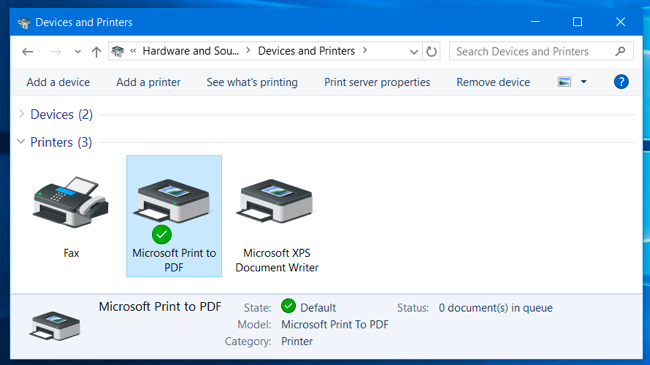
- Откройте Панель управления → “Просмотр устройств и принтеров”.
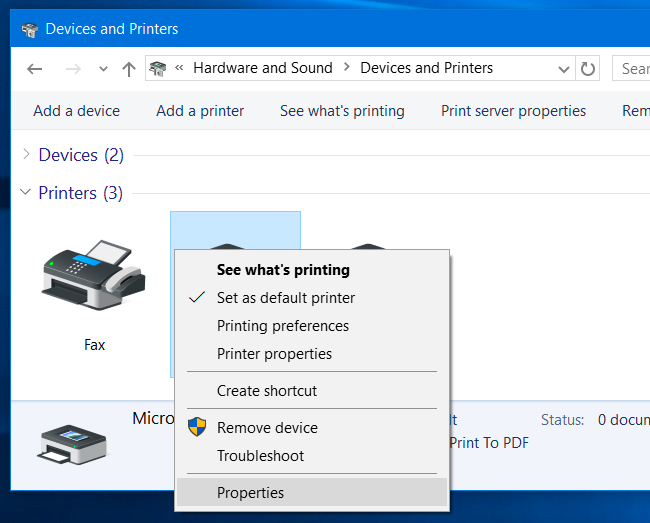
- Выберите принтер и посмотрите информацию внизу окна или щёлкните правой кнопкой мыши → “Свойства” и найдите данные об уровне чернил/тонера.
Не все принтеры передают эти данные в Windows — иногда отображение доступно только на самом устройстве или в фирменной утилите производителя.
Проверка очереди печати
Очередь печати может блокировать новые задания. Откройте её так:
- Панель управления → “Просмотр устройств и принтеров”.
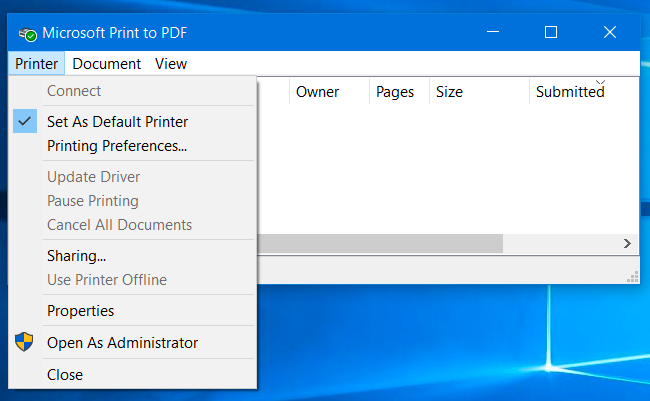
- Правой кнопкой мыши по выбранному принтеру → “Просмотреть, что печатается”.
В очереди:
- Удалите зависшие задания (правый клик → Удалить).
- Снимите паузу, если задание приостановлено.
- В меню “Принтер“ снимите галочку с “Использовать принтер в автономном режиме”, если она включена.
Если очередь не очищается — перезапустите службу диспетчера печати (Print Spooler):
- Откройте
services.msc, найдите Print Spooler, остановите и затем запустите службу снова.
Установка, обновление или переустановка драйверов принтера
Драйверы — частая причина сбоев. Действуйте так:
- Скачайте актуальные драйверы с сайта производителя принтера.
- Удалите старую запись принтера в “Просмотре устройств и принтеров” (правый клик → Удалить устройство).
- Перезагрузите компьютер.
- Запустите установочный пакет драйвера и следуйте инструкциям.
Если у производителя нет драйвера для вашей версии Windows, попробуйте универсальный драйвер или совместимость с предыдущей версией Windows.
Использование диагностических функций принтера
Многие принтеры имеют утилиты обслуживания: очистка головок, выравнивание, тестовые страницы. Найдите эти опции в свойствах принтера (правый клик → “Свойства”) или в фирменной программе из меню Пуск.
Диагностика поможет при:
- Полосах или пропусках при печати
- Неправильной цветопередаче
- Мелких засорениях сопел
Установка принтера по умолчанию
Windows 10/11 по умолчанию может изменять принтер автоматически. Чтобы закрепить конкретный принтер:
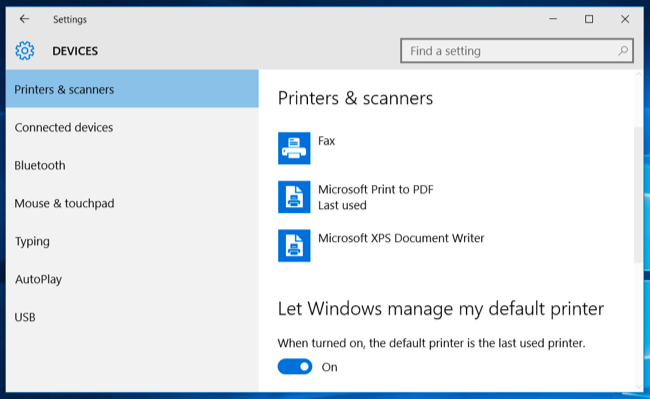
- Откройте Параметры → “Устройства” → “Принтеры и сканеры”.
- Отключите “Разрешить Windows управлять моим принтером по умолчанию”.
- Выберите принтер и нажмите “Установить по умолчанию”.
Альтернативно: в “Просмотре устройств и принтеров” правый клик → “Установить принтером по умолчанию”.
Что ещё проверить — панель принтера и сообщения об ошибках
Если у принтера есть встроенная панель, внимательно прочитайте текст ошибки. Часто она указывает на конкретную проблему: застряла бумага, нужно заменить тонер, ошибка сканера и т. п. Иногда требуется подтвердить сообщение кнопкой OK, чтобы устройство продолжило работу.
Если ошибка непонятна — скопируйте текст и найдите его в интернете вместе с моделью принтера.
Плейбук: пошаговая методика диагностики (мини‑SOP)
- Воспроизведите проблему. Попробуйте распечатать тестовую страницу.
- Проверка физики: питание, бумага, картриджи, индикаторы ошибок.
- Очередь печати: удалите зависшие документы, перезапустите Print Spooler.
- Подключение: переключитесь на другой порт/кабель или подключите к другому компьютеру.
- Драйверы: обновите/переустановите.
- Диагностика: очистка головок, выравнивание, тестовые страницы.
- Проверка сети: IP принтера, пинг, доступность порта 9100.
- Повторная проверка: подтвердите печать тестовой страницы и завершение задания.
Критерии приёмки
- Тестовая страница распечатана корректно.
- Новые задания доходят до очереди и завершаются без ошибок.
- Принтер отвечает на запросы управления и не уходит в автономный режим без причины.
Дерево принятия решений (Mermaid)
flowchart TD
  A[Старт: принтер не печатает] --> B{Индикаторы питания горят?}
  B -- Нет --> C[Проверить питание и кабели]
  B -- Да --> D{Есть бумага?}
  D -- Нет --> E[Загрузить бумагу правильно]
  D -- Да --> F{Есть ошибки на панели?}
  F -- Да --> G[Устранить конкретную ошибку по сообщению]
  F -- Нет --> H{Задание в очереди висит?}
  H -- Да --> I[Удалить/перезапустить задания и перезапустить Print Spooler]
  H -- Нет --> J{Драйвер актуален?}
  J -- Нет --> K[Обновить/переустановить драйвер]
  J -- Да --> L[Использовать диагностику и тестовую печать]
  L --> M[Если не помогло — обратиться в поддержку или ремонт]
  C --> L
  E --> L
  G --> L
  I --> L
  K --> L
Ролевые чек‑листы
Для домашнего пользователя:
- Проверьте бумагу и картриджи.
- Выключите и включите принтер и компьютер.
- Очистите очередь печати.
- Запустите автоматическую диагностику в утилите производителя.
Для офисного пользователя:
- Проверьте сетевое подключение и IP принтера.
- Убедитесь, что принтер доступен для других сотрудников.
- Сверьтесь с IT‑политикой по безопасности печати.
Для IT‑администратора:
- Проверьте журналы событий Windows и службы Print Spooler.
- Выполните сетевой тест (ping, telnet порт 9100).
- Обновите драйверы на контроллерах/сервере печати.
- Настройте централизованную политику драйверов и профилей.
Когда описанные методы не помогают — возможные причины
- Механическая неисправность: износ роликов, повреждение фьюзера, сломанные шестерни.
- Электронные ошибки платы принтера.
- Несовместимость драйвера со старой или слишком новой версией Windows.
- Сетевая блокировка (брандмауэр/ACL) для портов печати.
- Проблемы с квитанциями о печати в корпоративных системах (печать по облаку).
В таких случаях нужно обращаться в сервисный центр или к вендору.
Альтернативные подходы и обходные пути
- Печать в PDF и отправка файла напрямую на принтер через веб‑интерфейс (если поддерживается).
- Использовать универсальные драйверы (PCL/PS) вместо фирменных.
- Подключить временно другой принтер, чтобы точно локализовать проблему.
- Печать через другую операционную систему (например, с телефона) для проверки аппаратной части.
Тесты и критерии приёмки
Тестовые шаги:
- Распечатать тестовую страницу из свойств принтера.
- Отправить документ от приложения (Word/PDF) и подтвердить завершение задания в очереди.
- Печать с другого устройства в той же сети.
Критерии приёмки:
- Тестовая страница распечатана без полос и артефактов.
- Задание из приложения прошло полностью и не зависло в очереди.
- Принтер доступен по сети с другими устройствами.
Безопасность и конфиденциальность
- На сетевых многофункциональных устройствах иногда сохраняются документы в памяти печати. Очищайте историю и конфиденциальные задания.
- Для защиты печати используйте шифрование и аутентификацию, если устройство и инфраструктура это поддерживают.
- В корпоративной среде настройте ротацию логов и контроль доступа.
Модель зрелости поддержки печати (быстрый обзор)
- Уровень 0: пользователи вручную решают локальные проблемы.
- Уровень 1: централизованное управление драйверами и базовые политики.
- Уровень 2: мониторинг состояния устройств и автоматизированные оповещения.
- Уровень 3: интегрированные сервисы печати с шифрованием и управлением очередями.
Короткие советы и приёмы (cheat sheet)
- Если принтер «не отвечает» — перезапустите Print Spooler.
- Для полос при печати — запустите очистку головки и распечатайте тестовую страницу.
- Если принтер печатает только с одного компьютера — проверьте права доступа и сетевые настройки.
- При полосах и пятнах на лазерных принтерах — проверьте состояние тонера и фьюзера.
Глоссарий в одну строку
- Print Spooler — служба Windows, управляющая очередью печати.
- Toner — порошковый расходный материал для лазерных принтеров.
- Inkjet — струйный принтер с жидкими чернилами.
- PCL/PS — языки управления печатью (универсальные драйверы).
Краткое резюме
- Начните с простых вещей: питание, бумага, картриджи и подключение.
- Очистите очередь печати и перезапустите службу Print Spooler.
- Обновите или переустановите драйверы с сайта производителя.
- Используйте встроенные диагностические утилиты и тестовую печать.
- Если аппаратная поломка — обратитесь в сервис.
Заметки: если вы видите постоянные аппаратные ошибки или сообщения о ресурсах, которые не устраняются простыми методами, назначьте сервисную диагностику — это быстрее и безопаснее, чем длительные попытки ремонта своими силами.

Похожие материалы

Несколько аккаунтов Skype: Multi Skype Launcher

Журнал для работы: повысить продуктивность

Персональные звуки уведомлений на Android

Скачивание шоу Hulu для офлайн‑просмотра

Microsoft Start: персонализированная новостная лента
