
Как исправить ошибку 500 в Google Drive
Краткое объяснение
Ошибка 500 — общая внутренняя ошибка сервера. Это значит, что браузер получил неверный или неожиданный ответ от сервера Google Drive. В большинстве случаев проблема на стороне сервера, но локальные факторы (кэш, расширения, некорректный адрес) иногда тоже влияют.
Как исправить ошибку 500 в Google Drive
1. Обновите страницу
Первое и простое действие — нажмите кнопку Перезагрузить в браузере или используйте горячую клавишу F5. В Google Chrome можно также нажать Ctrl + R.
Важно: иногда ошибка носит временный характер и исчезает после одного-двух обновлений.
2. Откройте альтернативный URL Google Drive
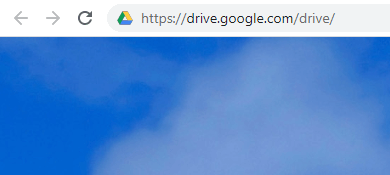
Иногда прямой адрес страницы приводит к ошибке. Вставьте в адресную строку браузера этот URL и перейдите на него:
https://drive.google.com/drive/Скопируйте ссылку (Ctrl + C), вставьте в адресную строку (Ctrl + V) и нажмите Enter. Это перенаправляет на основной корневой раздел Drive, минуя возможные проблемные подстраницы.
3. Очистите кэш и cookies браузера
Иногда повреждённый кэш или устаревшие cookies приводят к ошибкам при загрузке страниц.
Шаги:
- Нажмите Ctrl + Shift + Del.
- Выберите в меню период «За всё время» или «Все время».
- Отметьте пункты «Кэшированные изображения и файлы» и «Файлы cookie и другие данные сайтов».
- Нажмите «Очистить данные».
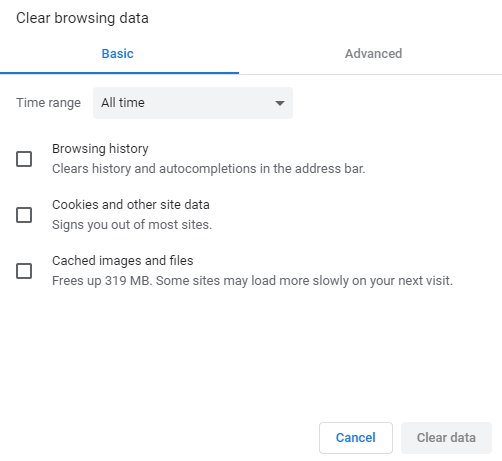
После очистки перезапустите браузер и попробуйте снова открыть Google Drive.
4. Попробуйте другой браузер
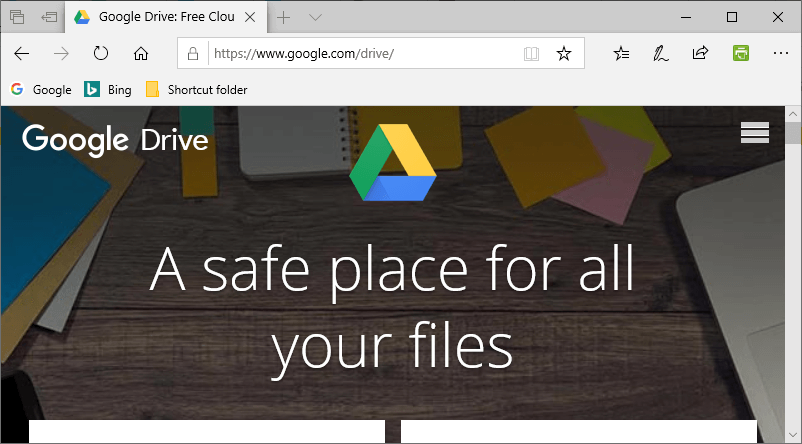
Если в одном браузере ошибка сохраняется, откройте Google Drive в другом: Chrome, Firefox, Edge или Safari. Это помогает выявить, связана ли проблема с конкретным браузером, расширением или профилем.
Примечание: временно отключите расширения, особенно блокировщики рекламы и менеджеры безопасности — они иногда мешают загрузке скриптов.
5. Проверьте, не работает ли сам Google Drive
Если локальные шаги не помогли, возможно, неполадки на стороне Google. Откройте панель состояния сервисов Google — G Suite Status Dashboard — и найдите Google Drive. Если рядом с сервисом красный или жёлтый индикатор, это признак текущего сбоя.
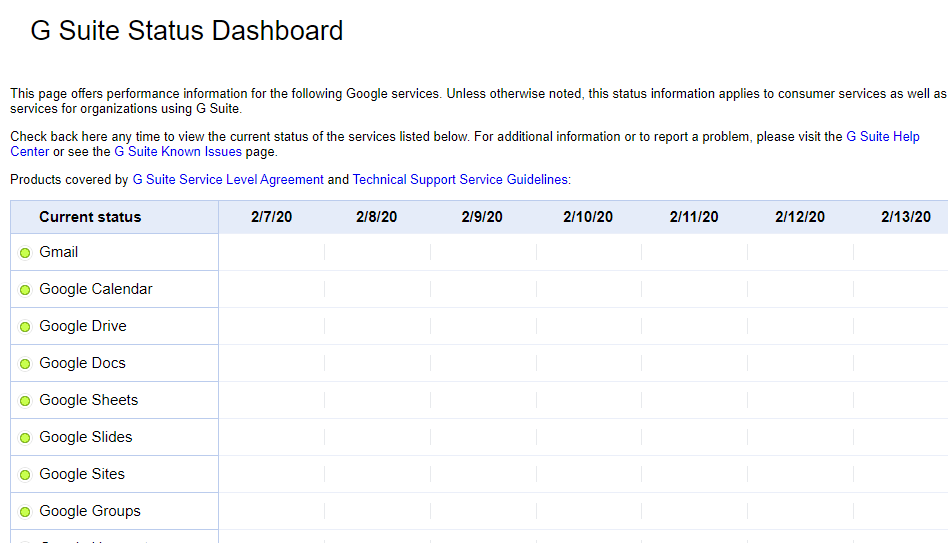
Если подтверждён глобальный инцидент, единственное корректное действие — дождаться исправления со стороны Google. Иногда обновления и обходные решения помогают части пользователей, но массово проблему решает Google.
Быстрый чеклист для устранения ошибки 500
- Обновить страницу (F5 или Ctrl + R)
- [ ] Открыть https://drive.google.com/drive/
- Очистить кэш и cookies (Ctrl + Shift + Del)
- Попробовать в другом браузере и без расширений
- Проверить статус Google Drive на G Suite Status Dashboard
Этого порядка действий достаточно в большинстве случаев.
Альтернативные подходы и обходные пути
- Использовать мобильное приложение Google Drive на iOS/Android — часто мобильные клиенты обходят веб-проблемы.
- Открыть доступ к файлам через Google Drive в интерфейсе Google Docs, Sheets или Slides (document-specific URL может работать, если корневой Drive — нет).
- Попробовать режим инкогнито/приватного просмотра — в нём отключены расширения и меньше кэша.
Когда предложенные методы не помогут
Контрпример: если у организации есть собственные прокси/файрволы с перехватом TLS или модификацией заголовков, ошибка 500 может возникать из-за некорректной конфигурации сети. В таком случае нужно привлечь сетевого администратора.
Ещё один случай — если проблема вызвана конкретным аккаунтом Google (редкие случаи повреждённых метаданных), тогда попробуйте войти под другим аккаунтом и проверить доступ к тем же файлам.
Методология устранения проблемы (мини-план)
- Воспроизведите проблему и зафиксируйте точное время и URL.
- Выполните быстрый локальный чеклист (обновление, кэш, другой браузер).
- Проверка статуса сервисов Google.
- Если проблема повторяется — соберите логи браузера (Консоль разработчика → Network) и снимите скриншот ошибки.
- При необходимости обратитесь в техподдержку Google и приложите собранные данные.
Ролевые рекомендации
- Для конечного пользователя: выполните чеклист и попробуйте мобильное приложение.
- Для администратора сети: проверьте прокси, файрволы и SSL/TLS-перехват, временно разрешите прямое соединение к Google.
- Для IT-поддержки: соберите лог сети и консоли браузера, свяжитесь с Google Support при наличии корпоративного доступа.
Критерии приёмки
- Google Drive успешно открывается в браузере или мобильном приложении.
- Ошибка 500 больше не воспроизводится при тех же действиях и том же аккаунте.
- Если проблема была на стороне Google — статус сервиса вернулся в норму.
Тестовые сценарии
- Открыть https://drive.google.com/drive/ в Chrome с очищенным кэшем — ожидание: страница загружается без ошибки 500.
- Открыть тот же URL в режиме инкогнито — ожидание: страница загружается.
- Открыть мобильное приложение Google Drive — ожидание: файлы доступны.
Короткий глоссарий
- Кэш — временные данные, которые ускоряют повторную загрузку страниц.
- Cookies — небольшие данные, хранящие состояние сессии и настройки сайтов.
- G Suite Status Dashboard — панель состояния сервисов Google.
Итог
Ошибка 500 в Google Drive чаще всего связана с проблемами на стороне сервера Google, но локальные факторы (кэш, расширения, неправильный URL, сетевой прокси) также могут вызвать её. Следуйте предложенному чеклисту и методологии для локальной диагностики. Если проблема глобальна, дождитесь восстановления сервиса от Google.
Важно: публикуйте в комментариях, какой из шагов решил проблему — это поможет другим пользователям быстрее ориентироваться.

Похожие материалы

Несколько аккаунтов Skype: Multi Skype Launcher

Журнал для работы: повысить продуктивность

Персональные звуки уведомлений на Android

Скачивание шоу Hulu для офлайн‑просмотра

Microsoft Start: персонализированная новостная лента
