
Как исправить Push To Talk в Discord на Mac

TL;DR
Если Push To Talk не работает на Mac — проверьте разрешения в macOS: Microphone, Input Monitoring и Accessibility (в зависимости от версии macOS). Откройте «Системные настройки» → «Защита и безопасность», разблокируйте замок, включите Discord в соответствующих списках, затем задайте правильные клавиши в настройках Discord и протестируйте микрофон. Если не помогло — следуйте чек‑листу для устранения неполадок и, при необходимости, свяжитесь со службой поддержки.
Важно: отказ в первом диалоге macOS делает запрос постоянным: Discord не будет снова просить разрешение, и Push To Talk работать не будет.
Быстрые ссылки
- Предоставление разрешений при первой установке Discord
- Разрешения для Discord в macOS
- Настройка клавиш Push To Talk в Discord
- Связаться с поддержкой Discord
Что происходит и почему Push To Talk может перестать работать
С крупными обновлениями macOS Apple ужесточает контроль за доступом приложений к чувствительным данным и аппаратуре. Для функций типа Push To Talk приложению нужно считывать нажатия клавиш в системе глобально — даже когда приложение работает в фоне. Начиная с macOS Catalina, глобальный доступ к нажатиям клавиш требует явного разрешения от пользователя (Input Monitoring/Accessibility), поэтому Discord запрашивает соответствующие разрешения.
Если вы при первом запуске отказали в разрешении, macOS больше не будет автоматически показывать диалог — Discord не сможет перехватывать нажатия и Push To Talk не будет работать, при этом ошибок в приложении может не появляться.
Предоставление разрешений при первой установке Discord
При первом запуске Discord macOS показывает последовательность системных диалогов с запросом разрешений (микрофон, камера, ввод клавиш). Один из последних диалогов обычно имеет общий заголовок про «Доступ для специальных возможностей» или «Input Monitoring». Это может выглядеть пугающе, потому что сообщение содержит обобщённый текст «доступ к доступности», без явного упоминания клавиатуры.
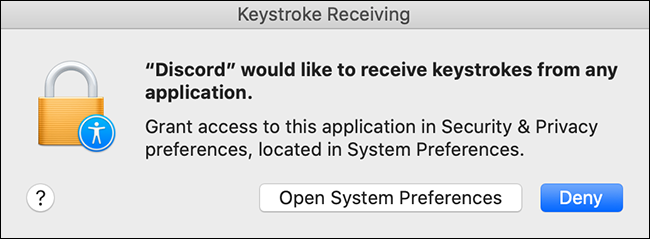
Если вы планируете использовать Push To Talk или другие привязки клавиш, обязательно нажмите «Открыть Системные настройки» (Open System Preferences) и включите Discord в списках разрешений. Отказ приведёт к тому, что Discord никогда больше не покажет системный запрос, и функция работать не будет.
Как вручную дать необходимые разрешения в macOS
- Откройте «Системные настройки» (System Preferences). Проще всего — нажать CMD+Space, ввести «Системные настройки» и нажать Enter.
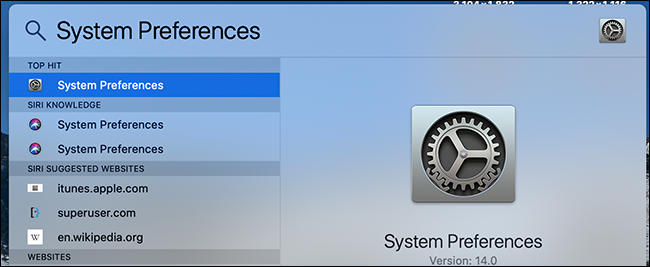
Перейдите в раздел «Защита и безопасность» (Security & Privacy).
Нажмите замок внизу слева и введите пароль администратора, чтобы внести изменения.
Вкладки, которые обычно нужно проверить:
- Microphone — разрешает доступ к микрофону.
- Camera — разрешает доступ к камере (если используете видеозвонки).
- Input Monitoring — разрешает приложению «прослушивать» ввод с клавиатуры всем приложениям (необходимо для глобальных привязок клавиш).
- Accessibility — в некоторых версиях macOS требуется для управления компьютером и симуляции нажатий.
Проставьте галочки рядом с Discord в нужных списках и перезапустите приложение, если прошлый запуск вел себя некорректно.
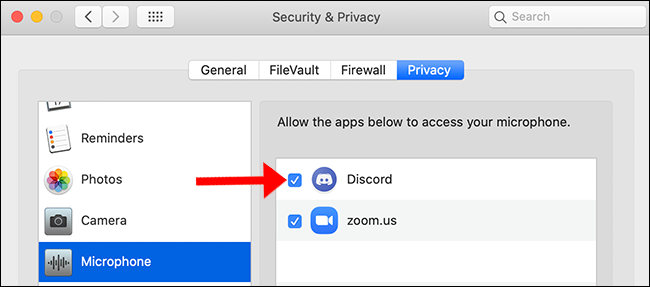
Примечание: точные названия вкладок и расположение опций могут немного отличаться между версиями macOS. Input Monitoring появился в более поздних версиях как отдельный пункт.
Настройка клавиш Push To Talk в самом Discord
После того как вы дали все нужные системные разрешения, перейдите в настройки Discord, чтобы назначить клавишу Push To Talk.
- В Discord нажмите значок шестерёнки рядом с аватаром внизу слева, чтобы открыть «Параметры пользователя».
- Перейдите в раздел “Голос и видео” (Voice & Video) и включите «Push To Talk».
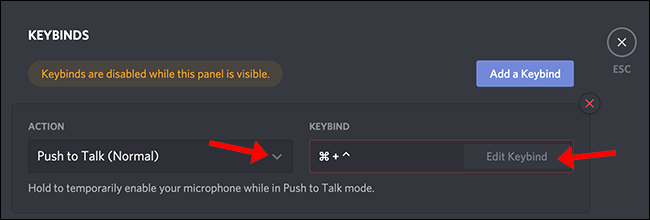
- Откройте меню “Keybind Settings” (Настройки клавиш) — там отображаются все текущие привязки.
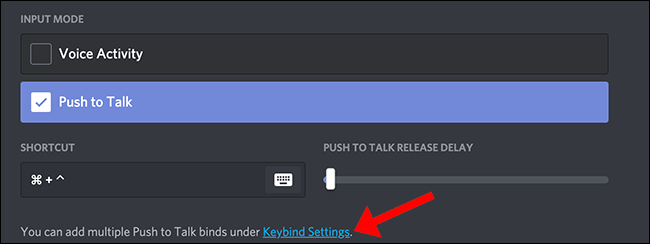
- Убедитесь, что “Push To Talk” и “Push To Mute” не назначены на одну и ту же клавишу.
- Выберите “Push To Talk (Normal)” и нажмите желаемую комбинацию клавиш, например:
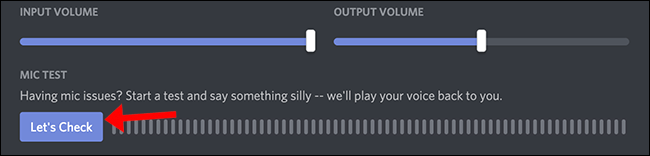
⌘+^- В том же разделе нажмите “Let’s Check” и произнесите фразу в нормальной громкости — индикатор должен плавно реагировать. Для комфортного качества индикатор обычно прыгает до ~75% при нормальной речи.
Полный чек‑лист устранения неполадок (SOP)
- Перезапустите Mac и Discord.
- Откройте «Системные настройки» → «Защита и безопасность».
- Разблокируйте замок и подтвердите, что в Microphone, Camera, Input Monitoring и Accessibility стоит галочка для Discord.
- В Discord: Параметры → Голос и видео → включить Push To Talk и проверить Keybinds.
- Убедитесь, что используемая клавиша не занята другой программой (например, эмуляторы клавиш, сторонние макросы).
- Попробуйте временно отключить сторонние расширения/утилиты типа Karabiner-Elements, BetterTouchTool, которые могут перехватывать клавиши.
- Проверьте, работает ли Push To Talk в другом аккаунте macOS (создайте гостевой/второй профиль) — это исключит профильные настройки.
- Если используете Bluetooth-клавиатуру, проверьте соединение и попробуйте проводную клавиатуру.
- Обновите macOS и Discord до последних версий.
- В крайнем случае — переустановите Discord (сохраните важные данные заранее).
Когда разрешения не дают эффекта: возможные причины
- Вы отказали в диалоге ранее — macOS не покажет его снова. Нужно вручную включить разрешение в «Защита и безопасность».
- Другая утилита перехватывает клавиши и блокирует доступ Discord.
- Антивирус/защитное ПО или политики MDM (в корпоративном окружении) блокируют доступ к Input Monitoring.
- Проблема в аппаратуре: неисправный микрофон, неправильный выбор устройства ввода в macOS/Discord.
Альтернативные подходы и обходные варианты
- Использовать Discord в браузере: браузер имеет свои ограничения и не всегда поддерживает глобальные привязки клавиш, но может служить временным решением для голосовых вызовов.
- Назначать «локальные» клавиши, которые работают только когда Discord активен.
- Использовать внешнюю периферию: программируемая клавиатура или педаль, настроенная как медиа‑кнопка.
- Временно отключить сторонние перехватчики клавиш (Karabiner, Hammerspoon и т. п.).
Чек‑лист для ролей
Геймер:
- Быстрая проверка микрофона в “Let’s Check”.
- Убедиться, что выбран удобный ключ (не конфликтующий с играми).
- Тест в голосовом канале с товарищем по команде.
Стример:
- Проверить, что захват аудио в стриминговой программе не конфликтует с Discord.
- Подготовить резервную клавишу и профиль в OBS/Streamlabs.
Корпоративный пользователь / IT‑администратор:
- Проверить политики MDM/MDM‑профиль, которые могут блокировать Input Monitoring.
- Подготовить инструкцию для сотрудников с последовательностью разрешений.
Критерии приёмки
- При нажатии назначенной клавиши индикатор в Discord реагирует (зеленая подсветка или индикатор передачи звука).
- Другие участники голосового канала слышат вас только при удержании клавиши Push To Talk.
- Поведение сохраняется после перезапуска приложения и компьютера.
Мини‑методология тестирования
- Выдать все разрешения и перезапустить Discord.
- Назначить простую клавишу (например, F13 или нестандартную комбинацию).
- Включить “Let’s Check” — убедиться, что индикатор реагирует на речь.
- Попросить другого пользователя подтвердить, что слышит вас при удержании клавиши.
- Проверить поведение с закрытым окном Discord (в фоне).
Простая диаграмма принятия решений
flowchart TD
  A{Push To Talk не работает?} -->|Да| B[Проверить системные разрешения]
  B --> C{Discord включён в Microphone и Input Monitoring?}
  C -->|Нет| D[Включить и перезапустить Discord]
  C -->|Да| E[Проверить конфликтующие утилиты]
  E --> F{Утилиты мешают?}
  F -->|Да| G[Отключить их и тестировать]
  F -->|Нет| H[Переустановить Discord и проверить]
  H --> I{Работает?}
  I -->|Да| J[Готово]
  I -->|Нет| K[Связаться с поддержкой Discord]
Конфиденциальность и риски
Разрешения вроде Input Monitoring позволяют приложению «видеть» ввод с клавиатуры — теоретически это повышает риск утечки чувствительных данных. Перед предоставлением подумайте о соотношении риска и пользы: если вы используете Discord от проверенного источника и доверяете приложению, разрешение оправдано ради удобства. В корпоративной среде согласуйте это с отделом безопасности.
Когда обращаться в поддержку Discord
Если вы выполнили весь чек‑лист, перезапуск, переустановку и проверили отсутствие конфликтующих утилит, а Push To Talk все равно не работает:
- Соберите информацию: версия macOS, версия Discord, список установленных перехватчиков клавиш и наличие MDM.
- Снимите короткое видео, где видно процесс назначения клавиши и поведение индикатора.
- Перейдите на страницу поддержки Discord и отправьте запрос с прикреплёнными логами и описанием шагов.
Часто встречающиеся ошибки и способы их устранения
- “Диалог с разрешением не появляется снова”: зайдите вручную в «Защита и безопасность» и включите Discord в Input Monitoring/Accessibility.
- “Индикатор реагирует, но другие не слышат”: проверьте устройство ввода в системных настройках и в настройках Discord.
- “Клавиша работает только когда Discord на переднем плане”: скорее всего, нет разрешения на Input Monitoring или Accessibility.
1‑строчный глоссарий
- Push To Talk — режим передачи голоса при удержании назначенной клавиши.
- Input Monitoring — системное разрешение macOS для мониторинга ввода с клавиатуры.
- Accessibility — системные разрешения для управления компьютером и взаимодействия приложений.
- Keybind — назначенная пользователем комбинация клавиш для действия.
Резюме
- Push To Talk зависит от разрешений macOS (Microphone, Input Monitoring/Accessibility).
- Если функция не работает — проверьте и включите соответствующие опции в «Защита и безопасность», назначьте корректные ключи в Discord и протестируйте.
- Используйте чек‑лист и методологию выше, а при невозможности решения — обратитесь в поддержку Discord с подробной информацией.
Контакты и дополнительные ресурсы
Если всё ещё не работает, посетите справочный центр Discord и отправьте запрос в поддержку через форму на сайте. В запросе приложите версию macOS, версию приложения, описание шагов и, по возможности, короткое видео воспроизведения проблемы.

Похожие материалы

RDP: полный гид по настройке и безопасности

Android как клавиатура и трекпад для Windows

Советы и приёмы для работы с PDF

Calibration в Lightroom Classic: как и когда использовать

Отключить Siri Suggestions на iPhone
