
Устранение ошибок AnyDesk в Windows

AnyDesk — популярный инструмент для удалённого доступа к рабочему столу. Он часто работает без проблем, но иногда возникают ошибки: от проблем с подключением до появления пустого экрана или внезапного завершения сессии. В этой статье мы систематизировали частые ошибки AnyDesk на Windows и предложили понятные и проверенные способы их устранения.
Важно: прежде чем менять настройки, убедитесь, что на компьютере есть права администратора, и вы понимаете риск изменения политик безопасности в организации.
Что полезно знать перед началом
- AnyDesk — клиент/серверное приложение для удалённого управления компьютером. Оно использует как прямые соединения (peer-to-peer), так и ретрансляторы (relay) при необходимости.
- Простые причины проблем: нестабильный интернет, некорректное время на ПК, блокировки со стороны брандмауэра или антивируса, устаревшие драйверы видеоадаптера.
Краткие определения
- Брандмауэр: компонент ОС или программы, который контролирует входящие и исходящие сетевые соединения.
- Ретранслятор (relay): промежуточный сервер, через который может идти соединение, если прямое соединение невозможно.
Содержание
- Невозможно подключиться или отключиться от сети AnyDesk
- Соединение было принудительно закрыто
- Пустой или чёрный экран во время удалённой сессии
- Не удалось войти на удалённый компьютер
- Сессия прерывается на удалённой стороне
- Дополнительно: чек-листы для ролей, методология диагностики, критерии приёмки, шаблон отчёта об инциденте
1. Невозможно подключиться или отключиться от сети AnyDesk
Причины: слабый интернет, неисправности на серверах AnyDesk, некорректное системное время.
Шаги для диагностики и исправления:
- Проверка базовых сетевых условий
- Убедитесь, что у вас есть интернет: откройте браузер и загрузите несколько страниц.
- Проверьте скорость и стабильность через простой онлайн-тест или команду ping к стабильному хосту (например, ping 8.8.8.8).
- Проверка статуса серверов AnyDesk
- Если вы подозреваете, что проблема на стороне сервиса, откройте официальный AnyDesk Status (страница статуса сервиса). Если доступна только англоязычная страница, подождите восстановления.
- Синхронизация времени Windows (GUI)
- Откройте Параметры → Время и язык → Дата и время.
- Убедитесь, что включён параметр «Устанавливать время автоматически». Нажмите «Синхронизировать сейчас».
- Синхронизация времени (командная строка, требуются права администратора)
- Откройте PowerShell или Командную строку от имени администратора и выполните:
- Если команда возвращает ошибку, проверьте сетевые настройки времени и доступ к NTP-серверам.
- Дополнительные рекомендации
- Перезагрузите маршрутизатор/модем.
- Попробуйте подключиться с другой сети (мобильная точка доступа) чтобы исключить локальные блокировки.
Примечание: в корпоративных сетях иногда включены прокси и блокировки портов — обсудите это с сетевой командой.
2. Соединение было принудительно закрыто
Сообщение «The connection was forcibly closed» обычно указывает на проблемы с брандмауэром или антивирусом.
Как разрешить AnyDesk через брандмауэр Windows:
- Откройте поиск Windows и нажмите Win + Q.
- Введите «Разрешить приложение через брандмауэр Windows» и выберите лучший результат.
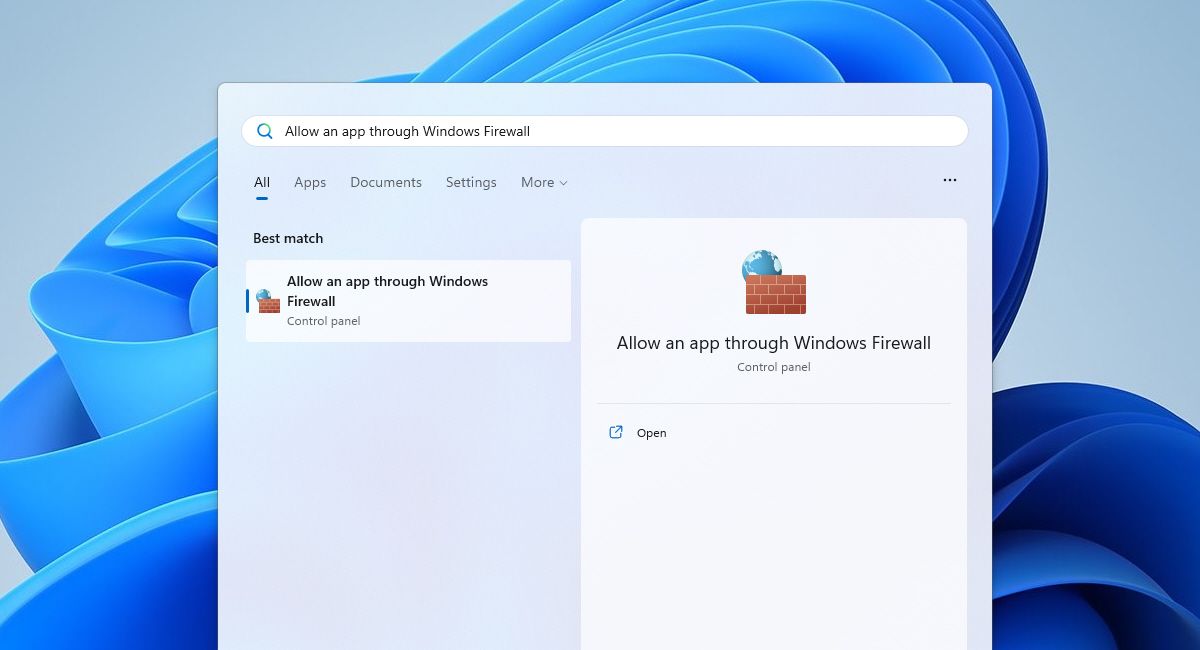
- Нажмите «Изменить параметры».
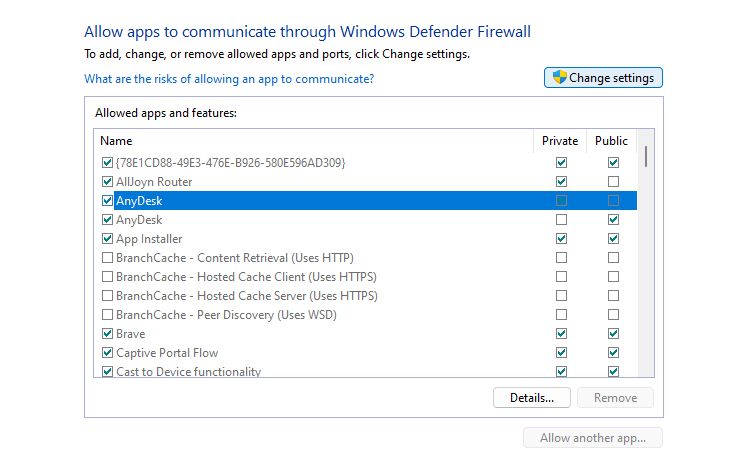
- Найдите AnyDesk в списке «Разрешённые приложения и компоненты». Установите флажки для сетей Private и Public.
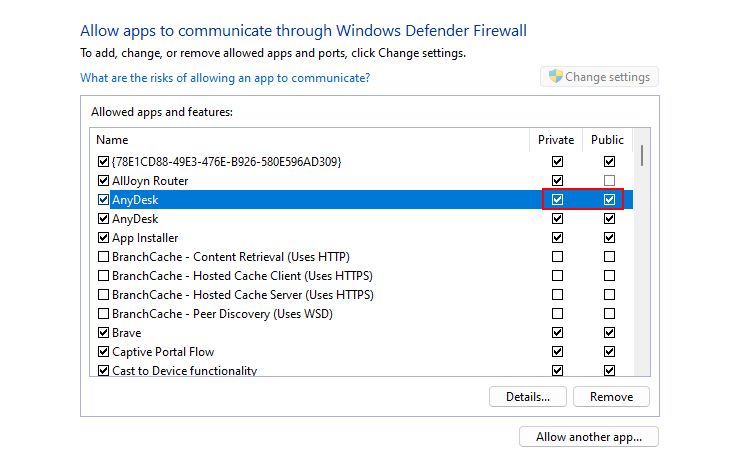
- Нажмите «ОК».
Если у вас сторонний антивирус, откройте его интерфейс и добавьте AnyDesk в исключения/исключённые приложения. В корпоративных средах это может требовать запроса к службе InfoSec.
Дополнительные проверки:
- Проверьте, не ограничивает ли ваш маршрутизатор исходящие соединения.
- Уточните у администратора сети, применяются ли правила QoS или ограничения пропускной способности для конкретных приложений.
Почему брандмауэр важен: по умолчанию ОС блокирует нежелательные подключения для защиты от удалённого распространения вредоносного ПО.
3. Пустой экран во время удалённой сессии
Проблема проявляется как полностью белый или черный экран на экране приемника. Обычно причины — настройки отображения в AnyDesk или устаревшие графические драйверы.
Проверка и настройка отображения AnyDesk
- Откройте AnyDesk и нажмите кнопку меню (три горизонтальные линии) в правом верхнем углу.
- Выберите «Настройки» чтобы открыть окно Настроек AnyDesk.
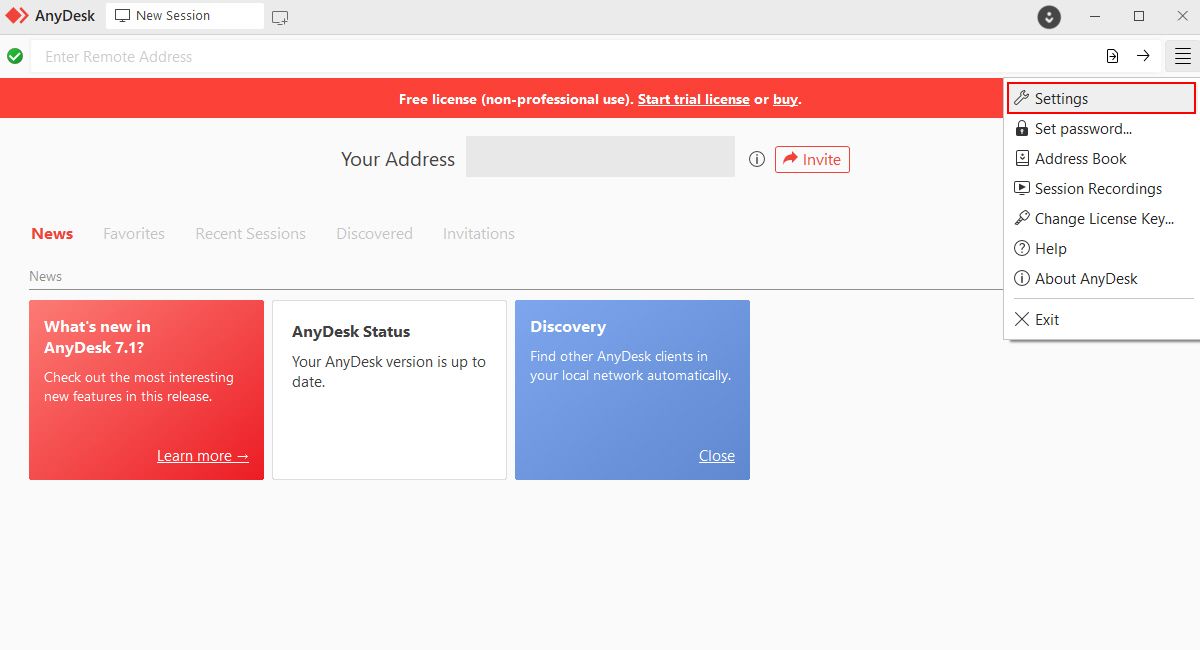
- Перейдите в раздел «Отображение» или Display.
- Отрегулируйте «Качество и режим просмотра» в соответствии с вашим соединением. При медленном интернете выберите «Баланс между качеством и временем отклика».
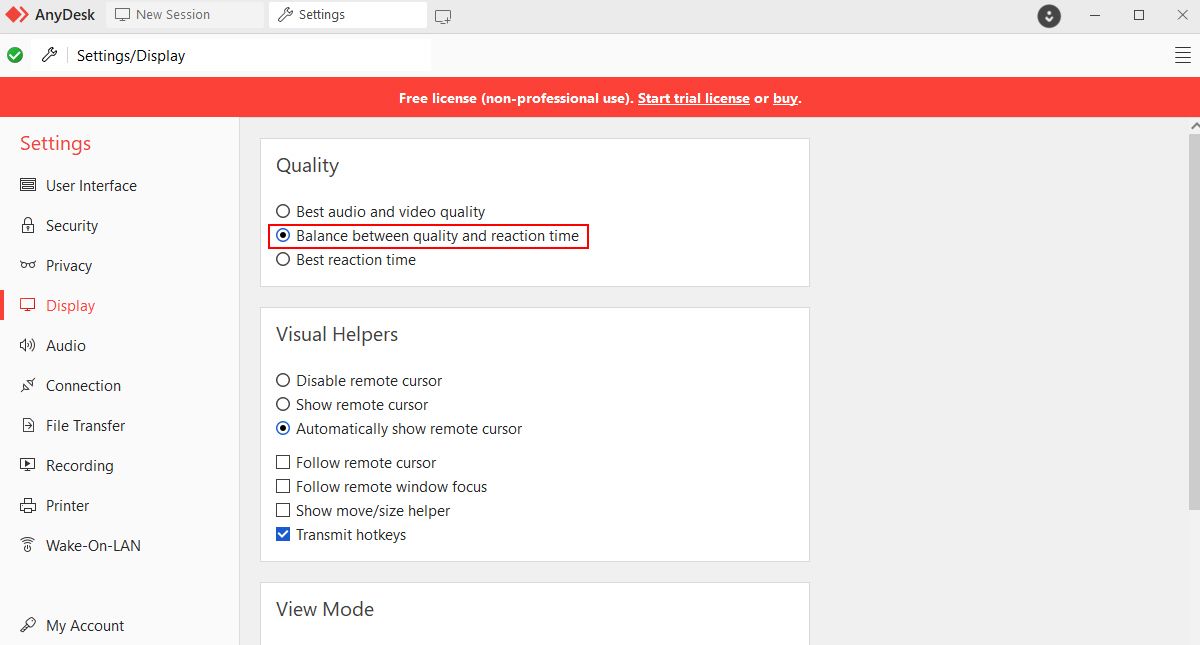
- В разделе аппаратного ускорения выберите OpenGL. Закройте AnyDesk и перезапустите клиент.
Обновление или откат драйвера видеокарты
- Откройте Диспетчер устройств (Device Manager).
- Найдите раздел «Видеоадаптеры», правой кнопкой мыши щёлкните видеоустройство и выберите «Обновить драйвер».
- Если обновление не помогает, можно откатить драйвер: свойства устройства → Драйвер → «Откатить драйвер».
- Также можно скачать драйверы с сайта производителя (NVIDIA, AMD, Intel). Производители часто имеют собственные инструменты обновления.
Когда обновление драйвера не помогает:
- Проверьте, нет ли конфликтующих приложений, которые блокируют аппаратное ускорение (например, некоторые видеоредакторы или программы для видеозвонков).
- Попробуйте временно отключить аппаратное ускорение в браузере или другом ПО, если проблема наблюдается на удалённой машине.
4. Не удалось войти на удалённый компьютер
Ошибка «Could not log into the remote computer» возникает, когда удалённый компьютер не принимает подключение. Причины и решение:
Чек-лист для пользователя, который пытается подключиться:
- Проверьте корректность AnyDesk-адреса удалённого устройства.
- Убедитесь, что удалённый компьютер включён и AnyDesk запущен на нём.
- Проверьте наличие интернета на удалённом устройстве.
- Уточните у удалённого пользователя, что он видит запрос на подключение и принимает его.
Дополнительно для администраторов и техподдержки:
- Проверьте настройки «Без присмотра» (Unattended Access) на удалённом ПК: включён ли режим и задан ли пароль.
- Убедитесь, что версия AnyDesk совместима по обеим сторонам. Рекомендуется ставить актуальную стабильную версию.
- Если удалённый компьютер отклоняет подключение автоматически, проверьте правила безопасности и политики групп (GPO) в домене.
Если доступны права администратора на удалённом ПК, можно временно настроить «Разрешать подключение без подтверждения» или дать пользователя права на пункт «Разрешённые клиенты».
5. Сессия прерывается на удалённой стороне
Частая причина — потеря сети на удалённой машине или её автоматический переход в сон. Возможные шаги:
- Проверьте настройки питания на удалённом ПК (Панель управления → Электропитание) и отключите переход в спящий режим.
- Убедитесь, что Wi‑Fi адаптер не отключается для экономии энергии: Диспетчер устройств → Сетевые адаптеры → свойства адаптера → вкладка «Управление питанием» → снимите флажок «Разрешить отключение этого устройства для экономии энергии».
- Проверьте логи AnyDesk: они могут содержать информацию о причинах разрыва.
- Если соединение блокируется брандмауэром или антивирусом на удалённой стороне, добавьте AnyDesk в белый список или временно отключите защиту для теста.
- Отключите прямые соединения в настройках AnyDesk, если подозреваете сетевые проблемы между клиентами (AnyDesk будет использовать relay-серверы):
- Откройте AnyDesk → Настройки → Разблокируйте настройки подключения → снимите флажок «Разрешить прямые соединения» → Применить.
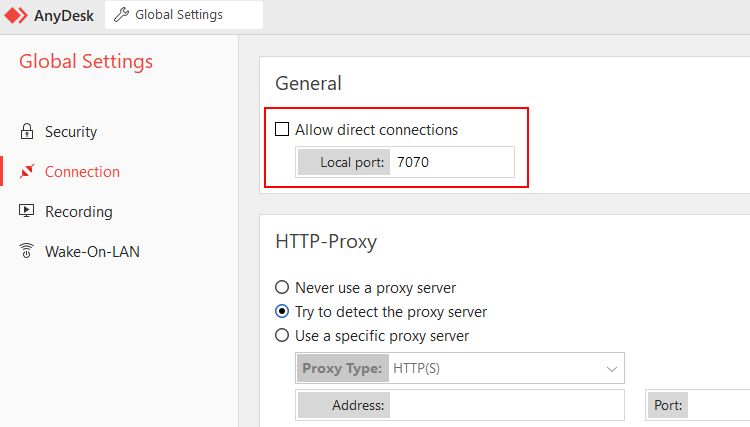
- Откройте AnyDesk → Настройки → Разблокируйте настройки подключения → снимите флажок «Разрешить прямые соединения» → Применить.
Недостатки отключения прямых соединений: соединение может стать чуточку медленнее, так как трафик идёт через промежуточные серверы.
Советы по работе в нестабильных сетях
- При медленном интернете снизьте качество в настройках AnyDesk.
- По возможности подключайтесь по кабелю Ethernet для стабильности.
Методология диагностики (быстрая инструкция для техподдержки)
- Сбор первичных данных: описание ошибки, скриншоты, время, версия AnyDesk, ОС, тип сети (дом/корпорация).
- Воспроизведение: попытаться подключиться с тестовой машины в той же сети.
- Локализация: клиентская/серверная/сетевая/аппаратная проблема.
- Исправление по чек-листу (ниже) и проверка.
- Документирование решения и добавление в базу знаний.
Чек-листы по ролям
Чек-лист для конечного пользователя:
- Убедиться, что интернет работает.
- Перезапустить AnyDesk.
- Проверить дату и время в системе.
- Прислать AnyDesk‑адрес и скриншот ошибки службе поддержки.
Чек-лист для администратора (IT support):
- Проверить статус сервера AnyDesk.
- Разрешить AnyDesk в брандмауэре и антивирусе.
- Проверить настройки питания и сетевого адаптера.
- Обновить или откатить драйверы GPU.
- При необходимости собрать логи AnyDesk и передать разработчикам.
Чек-лист для отдела безопасности:
- Оценить риски при добавлении AnyDesk в белый список.
- Установить правила по доступу из внешних сетей.
- Настроить мониторинг сессий AnyDesk.
Критерии приёмки (как понять, что проблема решена)
- Устройство успешно подключается и удерживает сессию 15 минут без прерываний.
- Отсутствует пустой или чёрный экран в течение тестовой сессии.
- AnyDesk корректно проходит через корпоративный брандмауэр согласно установленным правилам.
- Пользователь подтверждает, что проблема воспроизведена и устранена.
Шаблон отчёта об инциденте (для техподдержки)
| Поле | Описание |
|---|---|
| Дата/время | Когда возникла проблема |
| Описание | Краткое описание ошибки |
| Версия AnyDesk | Номер версии клиента |
| ОС | Windows 10/11 и сборка |
| Логи | Ссылка на файлы логов |
| Выполненные шаги | Какие шаги предприняты |
| Результат | Решено/Не решено |
| Ответственный | Кто выполнил диагностику |
Тестовые случаи и критерии приёмки
- Тест подключения: попытка подключения с клиентского ПК к тестовому хосту — ожидаемый результат: соединение установлено.
- Тест пустого экрана: проверка отображения при смене режима OpenGL/DirectX — ожидаемый результат: экран видим.
- Тест прерывания: симуляция разрыва сети на стороне удалённого ПК — ожидаемый результат: AnyDesk корректно восстанавливает сессию или уведомляет об ошибке.
Распространённые альтернативы и когда они применимы
- TeamViewer: альтернатива с похожим функционалом, полезна при корпоративных лицензиях.
- RDP (Remote Desktop Protocol): хорош при администрировании серверов в одной сети и при строгих корпоративных политиках.
Когда AnyDesk не подходит:
- Когда политика безопасности запрещает внешние ретрансляторы.
- Когда необходим прямой доступ к системным ресурсам без сторонних приложений.
Короткий глоссарий
- Ретранслятор: сервер-посредник для соединений.
- Unattended Access: режим доступа без подтверждения со стороны удалённого пользователя.
- OpenGL: графическая библиотека для аппаратного ускорения.
Заключение
Большинство проблем AnyDesk на Windows имеют простые решения: проверьте сеть, синхронизацию времени, настройки брандмауэра, питание и драйверы графики. Для системных или корпоративных ограничений подключайтесь к службе поддержки AnyDesk и взаимодействуйте с командой сетевой безопасности. Документируйте инциденты и обновляйте базу знаний для ускорения последующих расследований.
Основные рекомендации:
- Всегда начинайте с базовой диагностики сети и версии ПО.
- Добавьте AnyDesk в исключения брандмауэра/антивируса.
- Обновляйте драйверы GPU и Windows.
- Используйте чек-листы и шаблоны для единообразного ответа на инциденты.
Спасибо, что прочитали. Если нужна более точная инструкция (по логу AnyDesk или настройкам корпоративного брандмауэра), опишите вашу конфигурацию, и мы подготовим конкретный план действий.
Краткое резюме:
- Проверьте сеть и время системы.
- Разрешите AnyDesk в брандмауэре и антивирусе.
- Настройте отображение и обновите драйверы GPU.
- Отключите прямые соединения при нестабильных сетях.

Похожие материалы

Несколько аккаунтов Skype: Multi Skype Launcher

Журнал для работы: повысить продуктивность

Персональные звуки уведомлений на Android

Скачивание шоу Hulu для офлайн‑просмотра

Microsoft Start: персонализированная новостная лента
