
Устранение неполадок Bluetooth на macOS

Изображение: логотип Bluetooth на фоне рабочего стола macOS
Быстрые ссылки
- Основные первые шаги
- Сброс заводских настроек подключённых Apple‑устройств
- Удалить все Bluetooth‑устройства или сбросить модуль Bluetooth
- Проверить системный журнал
Bluetooth даёт свободу использовать клавиатуры, мыши и наушники без проводов, но на практике соединение может быть ненадёжным. Ниже — полное руководство по диагностике и исправлению проблем с Bluetooth в macOS: от простых действий до углублённой отладки.
Что нужно знать вкратце
- Bluetooth — локальная радиосвязь короткого радиуса. Обычно она чувствительна к помехам и уровню заряда батареи.
- Многие проблемы решаются простыми шагами: выключить/включить устройство и Bluetooth, проверить батарею, удалить и заново спарить устройство.
- Для Apple‑устройств macOS предлагает дополнительные инструменты в скрытом меню отладки (Debug) в значке Bluetooth на строке меню.
Важно: если у вас Bluetooth‑клавиатура или мышь, подготовьте альтернативный способ управления (проводную мышь или клавиатуру) на случай, если их потребуется переподключать до перезагрузки.
Основные первые шаги
Прежде чем отвозить Mac в сервис или менять устройства, выполните базовые действия. Часто они решают проблему.
Проверить состояние спаривания
Убедитесь, что периферия действительно спарена и подключена к вашему Mac.
- Откройте Системные настройки > Bluetooth.
- Посмотрите список устройств: рядом с именем должно быть слово “Подключено” или статус подключения.
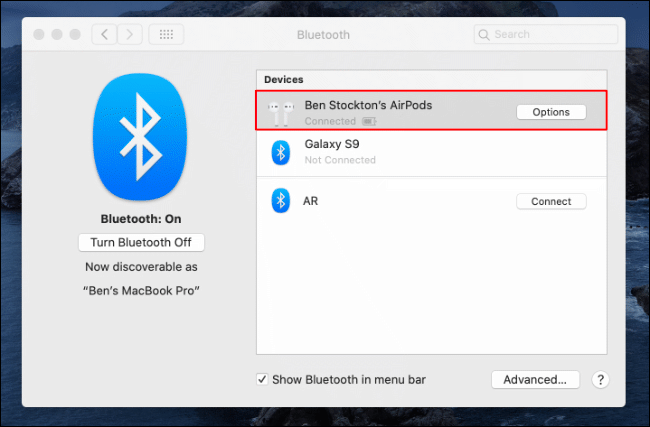
Изображение: окно Системных настроек macOS, раздел Bluetooth
Совет: если устройство в списке помечено как “Не подключено”, сначала попробуйте простое переподключение.
Переподключить Bluetooth‑устройство
Если устройство не подключается автоматически:
- Выключите устройство (или выньте и снова вставьте батареи), затем включите его.
- Проверьте уровень заряда батареи — низкий заряд часто приводит к непредсказуемому поведению.
- Откройте Системные настройки > Bluetooth и нажмите “Подключить” рядом с устройством.
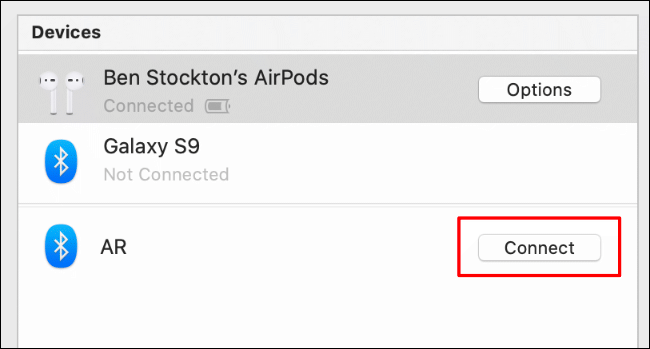
Изображение: кнопка Подключить в настройках Bluetooth macOS
Если вы видите значок Bluetooth в строке меню, можно подключаться и через него. Для отображения значка установите флажок “Показывать Bluetooth в строке меню” в настройках Bluetooth.
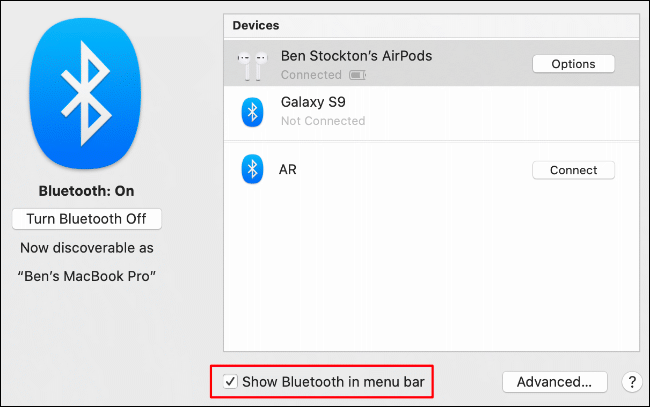
Изображение: включение отображения значка Bluetooth в строке меню macOS
Чтобы отключить устройство через меню, наведите курсор на его имя и выберите “Отключить”; для повторного подключения — “Подключить”.
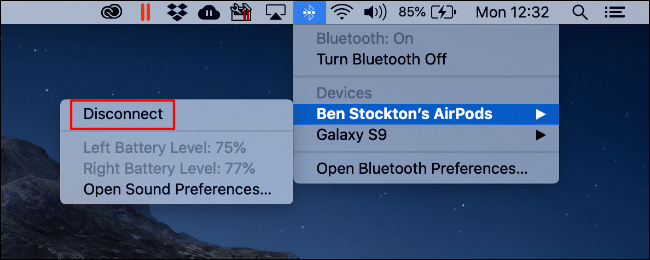
Изображение: пункт меню устройства Bluetooth с вариантами Отключить и Подключить
Перезапустить радиомодуль Bluetooth
Иногда достаточно выключить и включить сам радиомодуль:
- Системные настройки > Bluetooth > Выключить Bluetooth, затем Включить Bluetooth.
- Или через значок в строке меню: выбрать “Выключить Bluetooth”, затем снова “Включить Bluetooth”.

Изображение: кнопка Выключить Bluetooth в настройках macOS

Изображение: меню Bluetooth в строке меню macOS
Удалить устройство из списка и спарить заново
Если подключение всё ещё нестабильно, удалите устройство из конфигурации и выполните повторное спаривание:
- Системные настройки > Bluetooth. Правый клик на устройстве > Удалить (Remove).
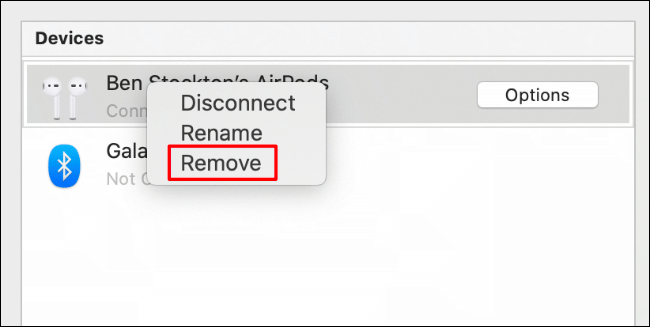
Изображение: удаление устройства из списка Bluetooth в macOS
После удаления подготовьте устройство к спариванию согласно его инструкции (перевести в режим обнаружения, нажать кнопку спаривания и т. п.). Для некоторых устройств (например, клавиатур) потребуется настроить раскладку и корректность клавиш после повторного спаривания.
Сброс заводских настроек подключённых Apple‑устройств
Если у вас AirPods, Apple Pencil или другие периферийные устройства Apple, иногда помогает сброс самих аксессуаров. Для массового сброса macOS предоставляет опцию в меню отладки.
Включить значок Bluetooth в строке меню
Если значка нет, откройте Системные настройки > Bluetooth и включите “Показывать Bluetooth в строке меню”.
Изображение: включение значка Bluetooth в строке меню macOS
Войти в меню отладки и выполнить сброс
- Нажмите и удерживайте Shift + Option (Alt), затем кликните значок Bluetooth в строке меню. Появится скрытое меню Debug.
- Выберите Debug > Factory Reset All Connected Apple Devices.

Изображение: пункт Factory Reset All Connected Apple Devices в меню Debug
- Подтвердите действие нажатием OK. Устройства будут сброшены к заводским настройкам и потребуют повторного спаривания.
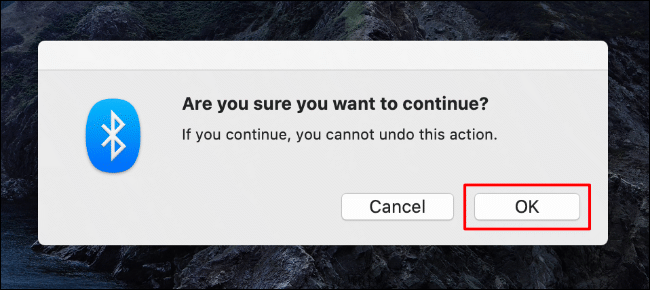
Изображение: подтверждение сброса Bluetooth в macOS
Важно: этот процесс сотрёт настройки только для Apple‑устройств, которые в данный момент подключены. Если устройство не подключено, сброс нужно сделать по его инструкции.
Удалить все Bluetooth‑устройства или сбросить модуль Bluetooth
В меню Debug есть также опции для удаления всех записей и полного сброса модуля Bluetooth.
- Включите значок Bluetooth в строке меню, затем Shift + Option + клик по значку.
- Debug > Remove All Devices — удалит все спаренные устройства из конфигурации macOS.
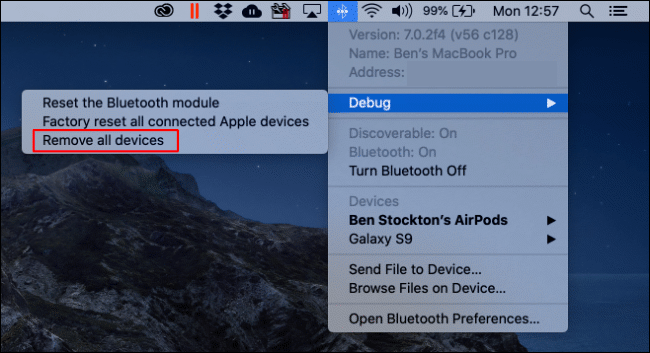
Изображение: пункт Remove All Devices в меню Debug Bluetooth
- Debug > Reset the Bluetooth Module — выполнит более глубокий сброс, включающий очистку настроек, перезапуск аппаратной части и отключение всех активных соеденений.
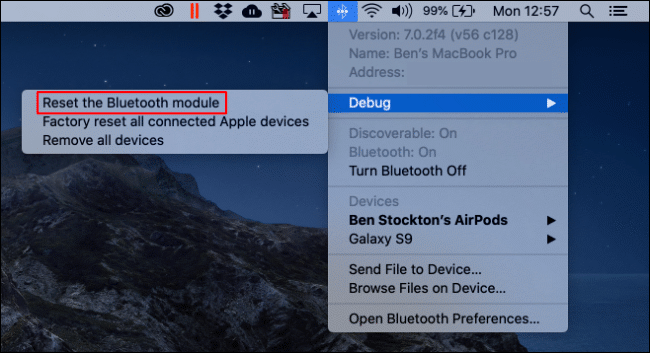
Изображение: пункт Reset Bluetooth Module в меню Debug Bluetooth
Подтвердите действие нажатием OK и после завершения перезагрузите Mac. Если вы используете проводную клавиатуру/мышь — переподключите их до перезагрузки, чтобы не потерять ввод.
Изображение: подтверждение сброса модуля Bluetooth
Проверить системный журнал
Если базовые шаги не помогли, системный журнал может подсказать источник проблемы: конфликт драйверов, повторяющиеся ошибки, аппаратные исключения.
- Нажмите Command + Space и введите Console, затем Enter.
- В Console откройте раздел Reports и введите “Bluetooth” в строке поиска, чтобы отфильтровать сообщения, связанные с Bluetooth.
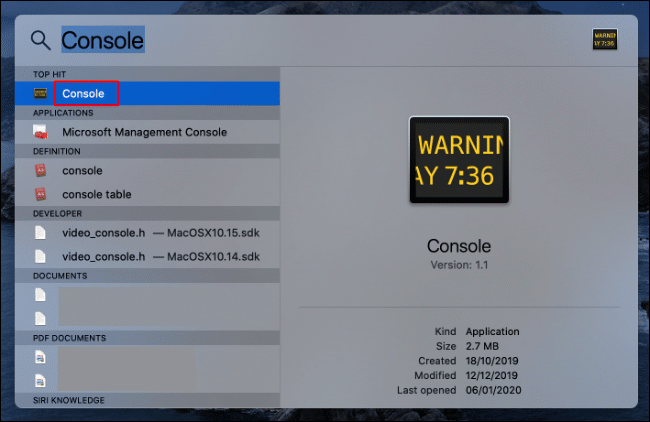
Изображение: запуск Spotlight и поиск Console в macOS

Изображение: окно Console macOS с записями, отфильтрованными по Bluetooth
Логи не исправляют проблему, но дают контекст: ошибка шины, кратковременные отказы устройства, сбои в драйверах. Запросите эти записи, если обращаетесь в службу поддержки — это ускорит диагностику.
Продвинутые советы и альтернативные подходы
Если стандартные шаги не помогли, рассмотрите следующие варианты.
Контроль помех и окружения
- Убедитесь, что рядом нет источников сильных радиопомех: микроволновка, беспроводные телефоны DECT, некоторые USB‑устройства и концентраторы USB. Позиционирование — частая причина ухудшения качества сигнала.
- Попробуйте расстояние от Mac до устройства: Bluetooth хуже работает через толстые перегородки или металл.
Проверка аппаратных конфликтов
- Отключите другие USB‑адаптеры и док‑станции временно — иногда они мешают работе радиомодуля.
- Если есть внешняя Bluetooth‑антенна или USB‑адаптер, протестируйте с ним.
Альтернативные протоколы
- Для аудио: если Bluetooth нестабилен, по возможности используйте проводное подключение (3,5 мм или USB‑A/USB‑C) или адаптеры с поддержкой AirPlay/USB‑аудио.
- Для клавиатуры/мыши на время ремонта используйте проводную периферию.
Обновление ПО
- Убедитесь, что macOS обновлена до последней версии, которую поддерживает ваше устройство. Обновления часто включают исправления драйверов и улучшения стабильности.
- Также обновите прошивку периферии, если производитель выпустил патчи.
Аппаратный тест
Если есть подозрение на неисправность железа, запустите Apple Diagnostics (перезагрузите Mac и удерживайте клавишу D при старте) или обратитесь в авторизованный сервисный центр.
Методология диагностики: мини‑план действий
- Проверка простого: заряд батарей, видимость устройства, подключение через системные настройки.
- Перезапуск радиомодуля и устройства.
- Удаление конкретного устройства и повторное спаривание.
- Сброс Apple‑устройств через Debug > Factory Reset All Connected Apple Devices (для Apple‑аксессуаров).
- Удаление всех устройств или Reset the Bluetooth Module из Debug, перезагрузка Mac.
- Сбор логов через Console и обращение в поддержку при необходимости.
Этот план пригоден для большинства случаев и минимизирует риск потери данных или настроек.
Дерево принятия решений (простая схема)
flowchart TD
  A[Устройство не работает по Bluetooth?] --> B{Устройство подключено к Mac?}
  B -- Да --> C{Стабильно ли соединение?}
  B -- Нет --> D[Включите устройство и попробуйте Подключить]
  D --> E{Подключилось?}
  E -- Да --> C
  E -- Нет --> F[Проверьте батарею, режим спаривания]
  F --> G{Работает после зарядки/режима обнаружения?}
  G -- Да --> C
  G -- Нет --> H[Удалите устройство и заново спарьте]
  C -- Да --> END[Проблем нет]
  C -- Нет --> I[Перезапустите Bluetooth 'ВЫКЛ/ВКЛ']
  I --> J{Стало лучше?}
  J -- Да --> END
  J -- Нет --> K[Shift+Option → Debug → Remove All Devices / Reset Bluetooth Module]
  K --> L[Перезагрузите Mac и заново спарьте устройства]
  L --> M{Проблема решена?}
  M -- Да --> END
  M -- Нет --> N[Проверить Console, обновить macOS, обратиться в сервис]
Роли и чеклисты
Роль: простой пользователь
- Проверить заряд батарей и включение устройства
- Открыть Системные настройки > Bluetooth, попытаться подключить
- Перезапустить устройство и Bluetooth на Mac
- Удалить устройство и заново спарить
- Если Apple‑устройство — попробовать Factory Reset через Debug
Роль: IT‑администратор
- Проверить версию macOS и релизы безопасности
- Просмотреть Console и собрать логи с пометкой времени сбоя
- Отключить потенциально конфликтующие USB‑хабы и док‑станции
- Выполнить Reset the Bluetooth Module при согласии пользователя
- Если массовые случаи — тестировать на другом Mac для исключения аппаратной проблемы
Критерии приёмки
- Устройство стабильно подключается и остаётся подключённым в течение рабочего цикла (несколько часов без обрывов).
- Аудио не прерывается, задержка не критична для задач пользователя.
- При повторном подключении после перезагрузки требуемые устройства автоматически восстанавливают соединение.
Когда описанные шаги не помогут (контрпримеры)
- Физическая поломка Bluetooth‑антенны или модуля в Mac — программные сбросы не помогут.
- Аппаратный дефект в периферии (повреждённая плата в наушниках) — необходимо обслуживание или замена устройства.
- Глубокий конфликт с установленным сторонним ПО (низкоуровневые драйверы) — потребует удаления или обновления этого ПО.
Шаблон для обращения в поддержку (SOP)
- Описание проблемы: что именно не работает, когда началось, какие устройства задействованы.
- Что уже сделано: простые шаги, удаление/спаривание, Reset Debug и т. п.
- Логи: экспорт записей из Console с отметками времени проблем.
- Инвентаризация: модель Mac, версия macOS, модель периферии и версия её прошивки.
- Контакт и доступ: как и когда инженер может связаться и повторить проблему.
Короткая справка: термины в одну строку
- Спаривание — процесс обмена ключами между Bluetooth‑устройствами для установления доверия.
- Радиомодуль — аппаратная часть Mac, обеспечивающая передачу и приём Bluetooth‑сигналов.
- Debug — скрытое меню в значке Bluetooth на строке меню для дополнительных действий диагностики.
Факто‑бокс
- Обычная зона действия Bluetooth — порядка нескольких метров (в типичных условиях около 10 метров), но фактическая дальность зависит от помех и преград.
- Низкий заряд батареи — одна из самых частых причин нестабильного поведения периферии.
Заключение
Большинство проблем с Bluetooth на macOS решается простыми и логичными шагами: проверить питание устройства, переподключить, перезапустить модуль, удалить и снова спарить. Для периферии Apple выполните сброс через меню Debug. Если проблема не исчезает, используйте Console для сбора логов и подготовьте подробное обращение в поддержку или сервис.
Важное примечание: перед выполнением глобального удаления устройств или сброса модуля убедитесь, что у вас есть способ восстановить ввод (проводная клавиатура/мышь) и время для повторного спаривания всех необходимых аксессуаров.
Если хотите, могу сгенерировать краткое письмо в поддержку с готовым списком шагов и логов или помочь составить чеклист для IT‑отдела.

Похожие материалы

Несколько аккаунтов Skype: Multi Skype Launcher

Журнал для работы: повысить продуктивность

Персональные звуки уведомлений на Android

Скачивание шоу Hulu для офлайн‑просмотра

Microsoft Start: персонализированная новостная лента
