
Что делать, если принтер печатает пустые страницы
Быстрые ссылки
- Печать тестовой страницы
- Перезапуск принтера и компьютера
- Проверка картриджей и уровня чернил/тонера
- Очистка печатающей головки
- Выравнивание картриджей
- Устранение неполадок с помощью средств Windows
- Обновление драйверов принтера
- Печать напрямую на устройство
- Проверка параметров «печать только данные»
- Проверка и повторная установка шрифтов
- Другие возможные причины
Краткое содержание
- Печать тестовой страницы помогает локализовать проблему: аппаратное или программное.
- Перезапуск принтера и компьютера часто решает сбои программного обеспечения и очереди печати.
- Неправильно установленные картриджи, забитые сопла или устаревшие драйверы — частые причины пустых страниц.
1. Печать тестовой страницы
Печать тестовой страницы — самый быстрый способ понять, где проблема: аппарат в целом способен выводить изображение, но делает это неправильно, или вовсе ничего не подаёт на бумагу.
Как распечатать тестовую страницу в Windows (локальные обозначения меню на русском):
- Откройте «Панель управления».
- Выберите «Оборудование и звук» → «Устройства и принтеры».
- Кликните правой кнопкой мыши по нужному принтеру и выберите «Свойства принтера».
- На вкладке «Общие» нажмите «Печать тестовой страницы».
Как распечатать тестовую страницу на Mac:
- Откройте меню Apple и выберите «Системные настройки».
- Перейдите в «Принтеры и сканеры».
- Выберите ваш принтер и нажмите кнопку опций или «Параметры и расходные материалы».
- На вкладке «Служебные программы» найдите и запустите «Печать тестовой страницы».
Что покажет тестовая страница:
- Полноцветная или монохромная полоса — показывает подачу краски.
- Штрихи и сетки — показывают проблемы с выравниванием или засорами сопел.
- Полное отсутствие рисунка — аппарат не получает/не применяет краску.
Важно: если тестовая страница печатается корректно, проблема, скорее всего, в документе или драйверах/очереди печати, а не в механике принтера.
2. Перезапуск принтера и компьютера
Простой перезапуск часто очищает зависшие задания и внутренние ошибки печати.
Рекомендуемая последовательность:
- Выключите принтер кнопкой питания.
- Отключите кабель питания от розетки и, при наличии, USB/локальную сеть от компьютера.
- Перезагрузите компьютер.
- После полной загрузки компьютера снова подключите принтер и включите его.
- Распечатайте тестовую страницу.
Примечание: если принтер сетевой — перезапустите также маршрутизатор/коммутатор, чтобы исключить сетевые проблемы.
3. Проверка картриджей и уровня чернил/тонера
Частая причина пустых страниц — пустые или неправильно установленные картриджи.
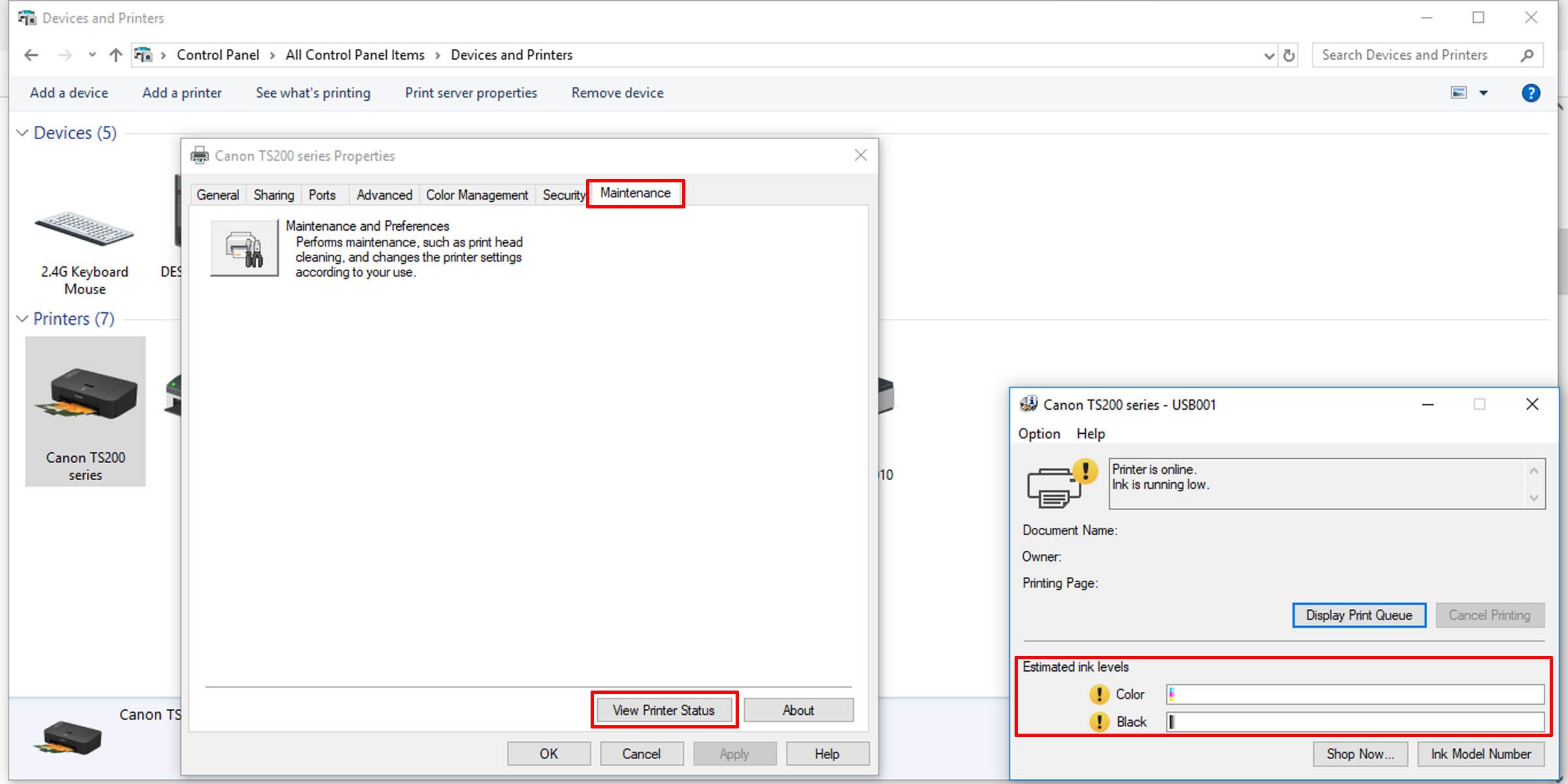
Проверка уровней в Windows:
- Откройте «Панель управления» → «Устройства и принтеры».
- Правой кнопкой по принтеру → «Свойства принтера» или «Параметры печати».
- На вкладке «Обслуживание»/«Служебные программы» выберите «Просмотр состояния принтера» или «Уровень чернил».
Проверка уровней на Mac:
- «Системные настройки» → «Принтеры и сканеры».
- Выберите принтер → «Параметры и расходные материалы» → вкладка «Уровни расходных материалов».
Проверка на экране принтера (если есть дисплей):
- Откройте «Настройки» или «Инструменты» на самом принтере.
- Найдите «Уровень чернил», «Информация о картриджах» или похожую опцию.
Практические советы:
- Новый картридж иногда поставляется с защитной пленкой или пластиковым язычком — его нужно снять.
- Проверьте контакты картриджа — они должны быть чистыми. Не касайтесь золотых контактов пальцами.
- Для лазерных принтеров: убедитесь, что тонер равномерно распределён и нет видимых повреждений барабана.
Alt этого изображения: Индикаторы уровня чернил в интерфейсе принтера — диаграмма и описание цветов.
4. Очистка печатающей головки
Забитые сопла — одна из самых частых аппаратных причин пустых страниц у струйных принтеров. Печатающая головка распыляет краску через микроскопические отверстия; при засоре краска не попадает на бумагу.
Автоматическая очистка через интерфейс компьютера
На Windows:
- «Панель управления» → «Устройства и принтеры».
- Правый клик по принтеру → «Свойства принтера» → вкладка «Обслуживание».
- Нажмите «Очистка печатающей головки» или «Глубокая очистка».
На Mac:
- «Системные настройки» → «Принтеры и сканеры» → выберите принтер.
- «Параметры и расходные материалы» → «Служебные программы» → «Открыть утилиту принтера».
- Выберите «Очистка печатающей головки» и следуйте инструкциям.
Ручная очистка (только если автомат не помог)
- Подготовьте мягкую безворсовую салфетку и дистиллированную воду или рекомендованный производителем растворитель (обычно без масляных добавок). Избегайте агрессивных растворителей.
- Осторожно извлеките картридж/печатающую головку по инструкции производителя.
- Смочите салфетку и аккуратно промокните сопла, не нажимайте сильно.
- Дайте высохнуть и установите назад; выполните пробную печать и очистку программно.
Важно: не трогайте электрические контакты и плату печатающей головки. Неправильные действия могут вывести устройство из строя.
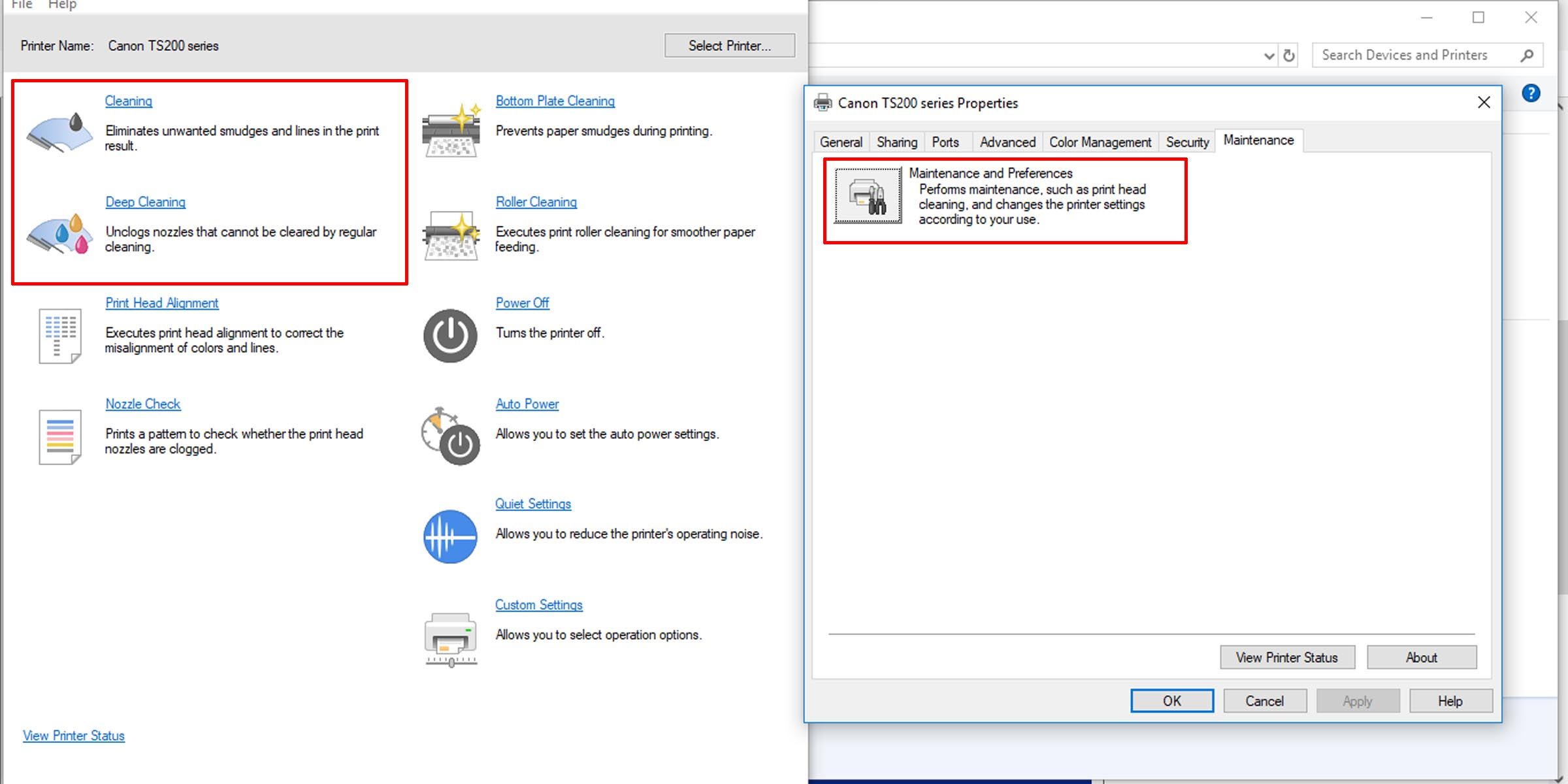
Alt этого изображения: Человек аккуратно очищает сопла печатающей головки мягкой салфеткой.
5. Выравнивание картриджей
Неправильное выравнивание приводит к искажению текста и появлению пропусков. Процедура выравнивания обычно автоматизирована.
На Windows:
- «Панель управления» → «Устройства и принтеры».
- Правый клик по принтеру → «Параметры печати» → вкладка «Обслуживание».
- Выберите «Выравнивание печатающей головки» и следуйте подсказкам.
На Mac: процедура похожа — через «Параметры и расходные материалы» → «Служебные программы» → «Выравнивание».
Подсказка: всегда вставляйте бумагу перед началом выравнивания.
6. Запуск средства устранения неполадок в Windows
Встроенное средство устранения неполадок может автоматически исправить распространённые ошибки.
Как запустить:
- Откройте «Параметры» → «Обновление и безопасность» → «Устранение неполадок».
- В разделе «Дополнительные средства устранения неполадок» найдите «Принтер» и запустите.
- Следуйте рекомендациям мастера.
Средство может остановить и запустить службу диспетчера очереди печати, удалить зависшие задания и предложить переустановить драйверы.
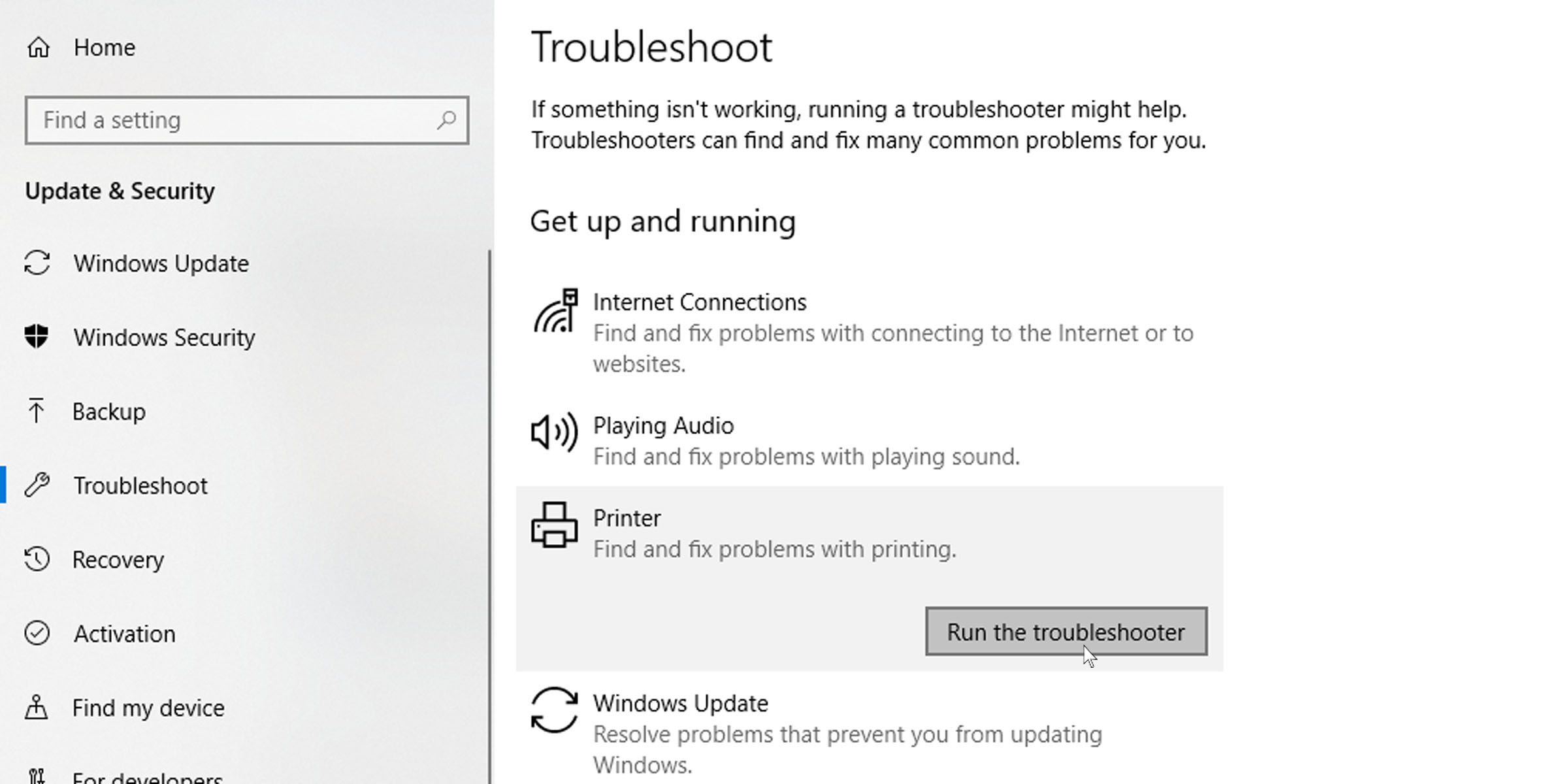
Alt этого изображения: Окно инструментов устранения неполадок Windows с выделенной опцией «Принтер».
7. Обновление драйверов принтера
Устаревшие или несовместимые драйверы приводят к неправильной интерпретации данных печати. Обновление драйверов часто решает проблему.
Пошагово:
- Узнайте точную модель принтера (себе на задней панели или в меню принтера).
- Перейдите на официальный сайт производителя (Canon, Brother, Epson, HP и т. д.).
- Найдите раздел «Драйверы и поддержка» → введите модель → скачайте последнюю версию драйвера для вашей ОС.
- Удалите старый драйвер через «Диспетчер устройств» или «Устройства и принтеры» → потом установите скачанный драйвер.
Если на Mac замечаете конфликт драйверов, попробуйте удалить старые принтеры из «Принтеры и сканеры» и добавить устройство заново.
8. Печать напрямую на устройство
Иногда очередь печати (spooler) и её оптимизация приводят к повреждению данных задания. Печать напрямую отключает спулер и отправляет задание непосредственно в принтер.
Как включить в Windows:
- «Панель управления» → «Устройства и принтеры».
- Правый клик по принтеру → «Свойства принтера» → вкладка «Дополнительно».
- Выберите «Печать напрямую на принтер».
Примечание: при печати напрямую вы теряете преимущества очереди (многозадачность и оптимизация), но это помогает диагностировать проблему.
9. Проверка опции «Печатать только данные» и других параметров приложения
В некоторых приложениях (например, при печати форм или бланков) можно случайно включить опцию «Печатать только данные», при которой не отправляются форматы и шрифты. Проверьте параметры печати в программе-источнике (Word, Excel, PDF-ридер).
Шаги для Microsoft Word:
- Файл → Печать → Параметры печати → дополнительно.
- Убедитесь, что опция «Печать только данные из формы» не отмечена.
Если вы печатаете из браузера, попробуйте сохранить страницу в PDF и распечатать PDF-файл — это часто обходит проблемы с веб-шрифтами и стилями.
10. Проверка и повторная установка шрифтов
Отсутствующие или повреждённые шрифты в документе могут приводить к пустым областям при печати, особенно если документ содержит кастомные шрифты.
Как проверить:
- Откройте документ и посмотрите список используемых шрифтов.
- Если есть нестандартные шрифты, установите их заново из надежного источника.
- На Windows: панель управления → Шрифты → установить/удалить.
Совет: для теста откройте документ в текстовом редакторе и поменяйте на стандартный шрифт (Arial, Times New Roman) — затем распечатайте.
Другие возможные причины и сервисные нюансы
- Подписные сервисы (например, автоматическая подача и оплата расходных материалов) иногда меняют настройки печати или учёт расходников. Проверьте состояние подписки и уведомления от производителя.
- Аппаратный сбой платы управления принтера — если предыдущие шаги не помогли, причина может быть в электронике. В этом случае обратитесь в сервисный центр.
- Проблемы с сетью и разрешениями — для сетевых принтеров проверьте права доступа и настройки сетевого драйвера.
Когда эти методы не помогают — контрпримеры и нестандартные случаи
- Тестовая страница печатается корректно, но конкретный документ печатается пустым: это указывает на проблему с файлом (формат, шрифты, настройки приложения). Попробуйте распечатать другой документ или сохранить в PDF и распечатать PDF.
- Принтер печатает корректно с USB, но печатает пустые страницы по сети: вероятно, проблема в сетевом драйвере, сетевой печати через LPR/RAW или в маршрутизаторе; попробуйте подключение по USB или обновите прошивку принтера и прошивку сетевого оборудования.
- После замены картриджей принтер продолжает печатать пустые страницы: возможны несовместимые неоригинальные картриджи или повреждённые контакты. Верните оригинальные картриджи, если есть такая возможность.
Альтернативные подходы и быстрые обходные пути
- Печать через другой компьютер: подключите принтер к другому ПК и распечатайте тестовую страницу.
- Печать в PDF и затем печать PDF: часто это решает проблемы с форматированием и шрифтами.
- Использование мобильного приложения производителя: некоторые принтеры поддерживают печать напрямую с телефона через фирменное приложение — это помогает проверить, локальная ли проблема на компьютере.
Мини‑методика диагностики (быстрый чеклист)
- Распечатать тестовую страницу.
- Перезапустить принтер и ПК.
- Проверить уровни чернил/тонера.
- Выполнить автоматическую очистку головки.
- Выравнять картриджи.
- Распечатать документ в другом формате (PDF).
- Обновить/переустановить драйвер.
- Попробовать печать напрямую на принтер.
Пошаговый план для ИТ‑специалиста (playbook)
- Получить отчет от пользователя: модель принтера, ОС, краткое описание, время проблемы.
- Удалённо запросить скриншоты настроек печати и очереди печати.
- Попросить распечатать тестовую страницу; если не отвечают — запросить подключение по удалённому доступу.
- Проверить логи сервера печати (если есть централизованная печать).
- Перезапустить службу «Диспетчер очереди печати» на Windows (services.msc → Print Spooler → перезапуск).
- Переустановить драйверы: удалить, перезагрузить, установить официальную версию.
- Если аппаратный дефект: логирование, направление на гарантийное обслуживание или замену оборудования.
Дерево диагностики (Mermaid)
flowchart TD
  A[Печатает пустые страницы] --> B{Тестовая страница}
  B --> |Печатается корректно| C[Проблема в документе/драйвере]
  B --> |Пусто| D[Проблема аппаратная]
  C --> E[Попробовать сохранить в PDF и распечатать]
  C --> F[Переустановить драйвер]
  D --> G[Проверить картриджи и уровни]
  D --> H[Очистка печатающей головки]
  G --> I{Картриджи оригинальные?}
  I --> |Да| H
  I --> |Нет| J[Вернуть оригинальные или заменить]
  H --> K[Печать тестовой страницы]
  K --> B
Чек-листы по ролям
Чек-лист для пользователя:
- Распечатать тестовую страницу.
- Перезапустить принтер и ПК.
- Проверить уровень чернил/тонера и установить картриджи правильно.
- Выполнить автоматическую очистку через меню принтера или драйвер.
- Попробовать сохранить документ в PDF и распечатать.
Чек-лист для администратора:
- Проверить логи сервера печати.
- Проверить службу «Диспетчер очереди печати» и перезапустить её.
- Убедиться, что драйвер актуален и совместим с ОС.
- Проверить сетевые настройки и права доступа.
- При необходимости организовать замену/ремонт устройства.
Критерии приёмки
- Печатная тестовая страница выходит без пропусков и равномерно.
- Обычные текстовые документы из разных приложений печатаются корректно.
- После применения выбранного решения проблема не воспроизводится в течение 24 часов при том же рабочем сценарии.
Тестовые сценарии и критерии успеха
- Тест: печать тестовой страницы.
- Ожидаемый результат: видимые линии/цвета/текст.
- Тест: печать PDF-версии проблемного документа.
- Ожидаемый результат: документ печатается корректно.
- Тест: печать после удаления очереди печати.
- Ожидаемый результат: все новые задания печатаются без пустых страниц.
Риски и меры по смягчению
- Риск: повреждение печатающей головки при ручной очистке.
- Мера: использовать только рекомендованные средства и следовать инструкции производителя.
- Риск: потеря гарантийного обслуживания при установке несертифицированных картриджей.
- Мера: временно вернуться к оригинальным картриджам для проверки.
- Риск: удаление правильного драйвера.
- Мера: сохранить текущую конфигурацию и драйвер перед удалением.
Глоссарий (1‑строчные определения)
- Печатающая головка — компонент струйного принтера, распыляющий чернила через сопла.
- Картридж — модуль с чернилами или тонером, который устанавливается в принтер.
- Спулер (очередь печати) — сервис, обрабатывающий задания печати перед отправкой в принтер.
Куда обращаться дальше
- Если вы испробовали все шаги и принтер всё ещё печатает пустые страницы, обратитесь в авторизованный сервисный центр производителя.
- Сохраните все логи, скриншоты и сделанные шаги для ускорения диагностики в сервисе.
Примечания и рекомендации
- Всегда следуйте руководству пользователя для вашей конкретной модели принтера.
- Работайте в перчатках при обращении с тонером и чернилами, чтобы избежать загрязнений кожи.
- Не пробуйте силовые методы очистки (нагрев, сильное трение) — это может повредить оборудование.
Краткое резюме
- Последовательно выполняйте тестирование: тестовая страница → перезапуск → картриджи → очистка → драйверы.
- Многие проблемы решаются базовыми процедурами; апаратные дефекты требуют сервисной диагностики.
- Чёткая запись действий и результатов ускоряет поиск причины и общение с поддержкой.
Важно: при любом сомнении в безопасности или возможном повреждении оборудования доверьте ремонт специалистам.

Похожие материалы

Несколько аккаунтов Skype: Multi Skype Launcher

Журнал для работы: повысить продуктивность

Персональные звуки уведомлений на Android

Скачивание шоу Hulu для офлайн‑просмотра

Microsoft Start: персонализированная новостная лента
