
Как починить подключение принтера в Windows
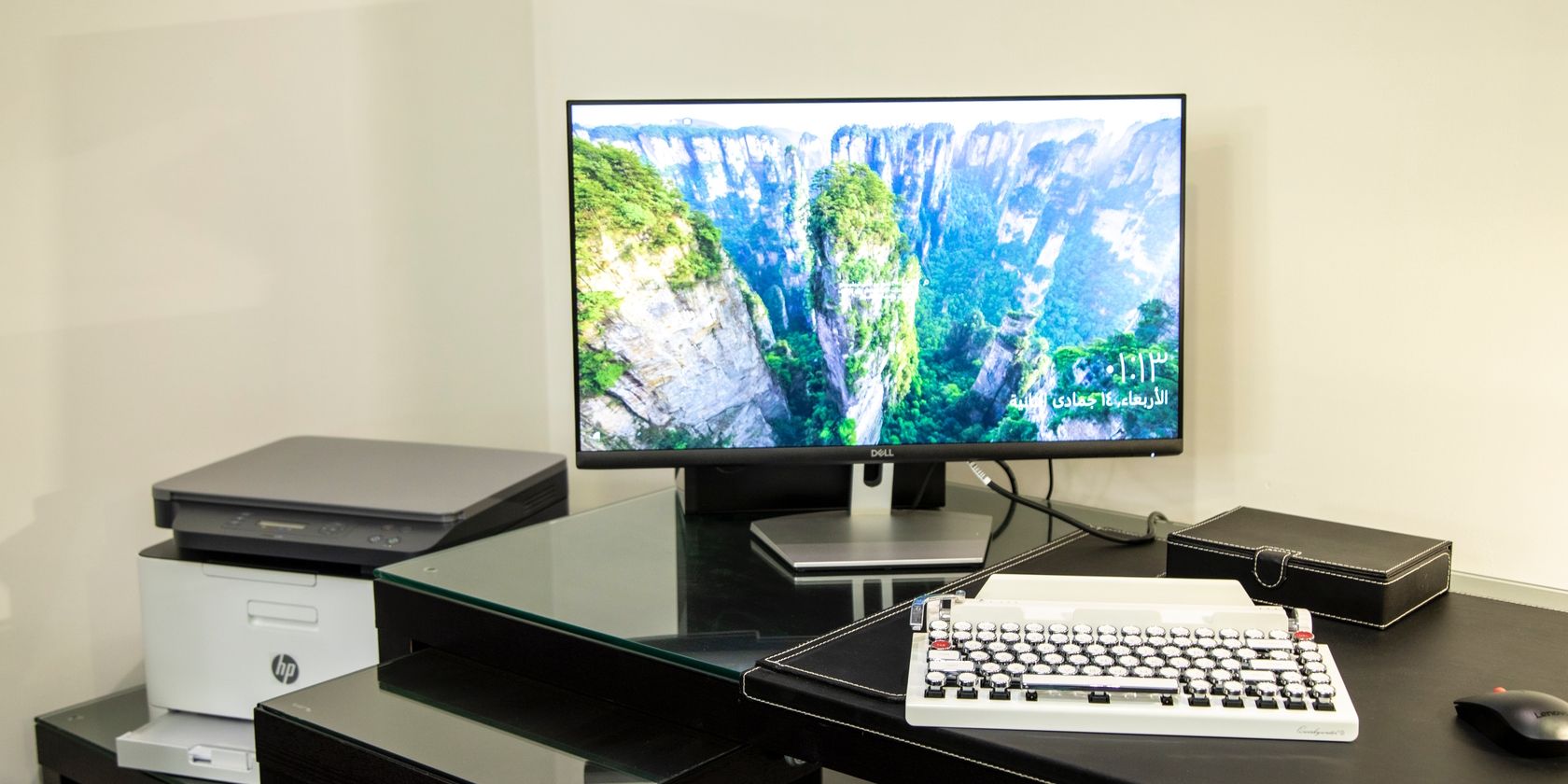
Важно: следуйте шагам по очереди — многие проблемы решаются простыми действиями. Если устройство корпоративное, сначала согласуйте действия с ИТ.
Почему принтеры часто перестают печатать в Windows
Принтеры используют сочетание аппаратного и программного обеспечения: физический механизм подачи бумаги, сетевые интерфейсы и драйверы, которые переводят документ в команды принтера. Из-за этого сбой может произойти на любом уровне:
- Физические проблемы: застрявшая бумага, неисправный кабель, питание.
- Сетевые проблемы: принтер и ПК находятся в разных подсетях, проблемы с Wi‑Fi или mesh-системой, смена пароля сети.
- Драйверы и служебные процессы Windows: повреждённый или несовместимый драйвер, служба «Диспетчер печати» (Print Spooler) не запущена.
- Политики безопасности и брандмауэр: блокировка портов или протоколов (IPP, LPR, WSD).
Коротко: если принтер раньше работал — чаще всего это простой сбой соединения, питание или временный сбой службы. Если он никогда не работал — это может быть настройка, драйвер или несовместимость.
Быстрые шаги — порядок действий для большинства случаев
Ниже — упрощённая последовательность, которую удобно пройти при первом контакте с проблемой.
- Перезагрузите принтер. Отключите питание, подождите 60 секунд, подключите снова.
- Перезагрузите компьютер.
- Проверьте тип подключения: USB или сеть.
- Если сеть — убедитесь, что принтер и ПК в одной Wi‑Fi/подсети.
- Осмотрите принтер на предмет замятий бумаги.
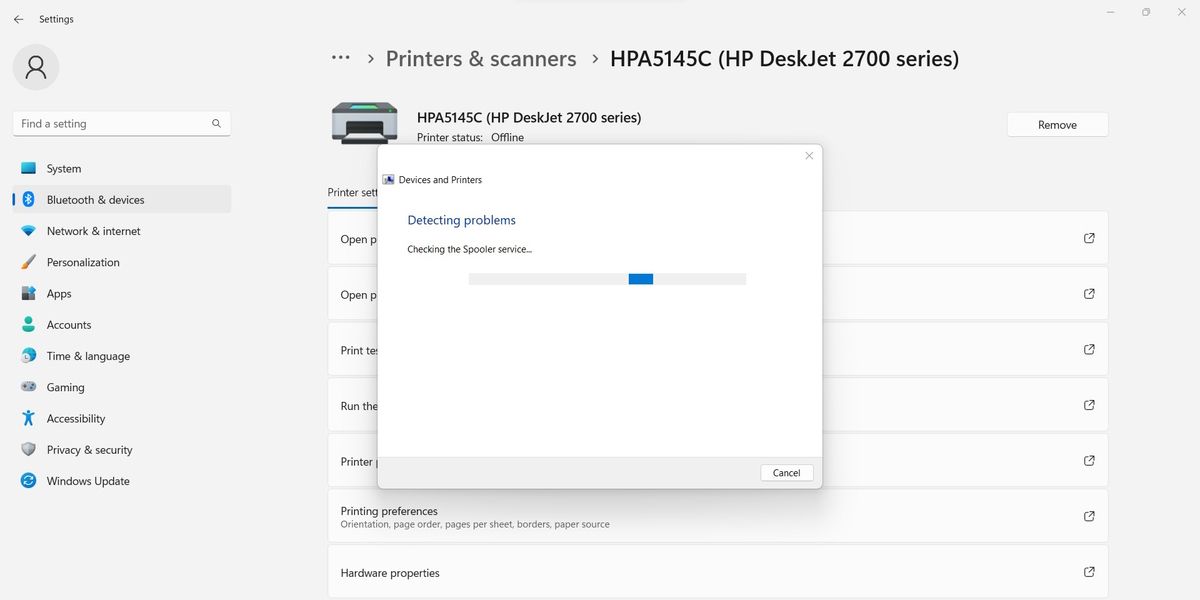
- Запустите встроенное средство устранения неполадок в Windows.
Если после этого ошибка осталась — переходите к расширённой диагностике в этой статье.
Подробные инструкции: базовая диагностика и устранение
1. Перезагрузка принтера и компьютера
Перезагрузка часто решает временные ошибки прошивки и сетевые проблемы.
- Нажмите кнопку питания принтера (если есть) и подождите, пока он полностью выключится. Если устройство не реагирует — отключите шнур питания от розетки.
- Оставьте питание отключённым минимум на 60 секунд. За это время конденсаторы и сетевые модули полностью обесточатся.
- Подключите питание и дождитесь полного запуска принтера.
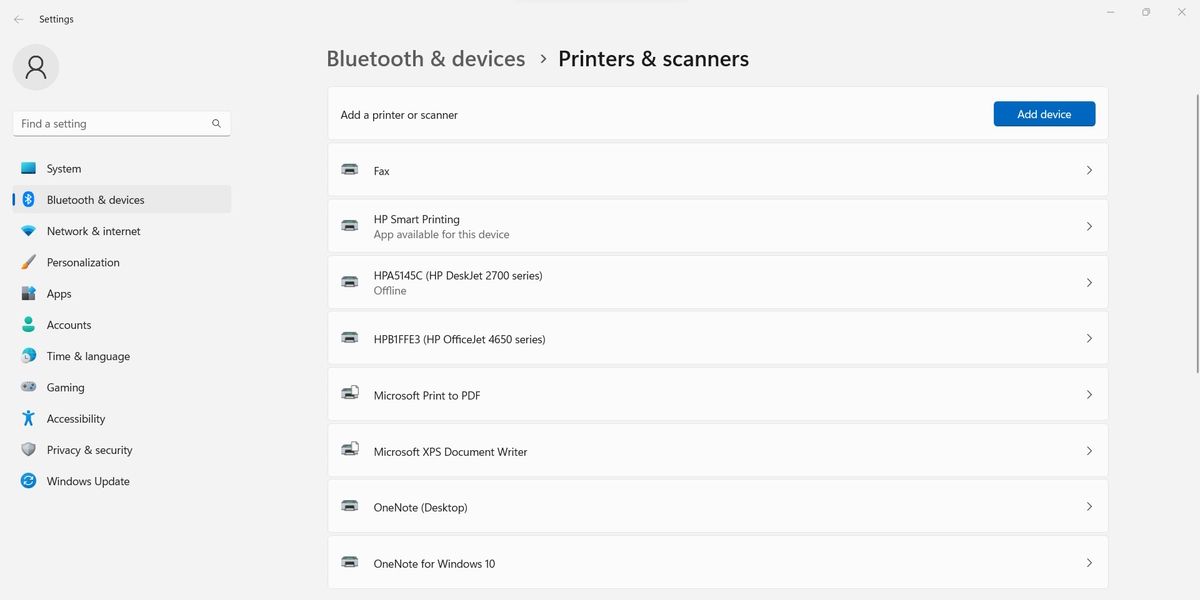
- Перезагрузите компьютер и проверьте статус в настройках: Откройте «Параметры» → «Устройства» → «Принтеры и сканеры» (или выполните поиск по «Принтеры и сканеры»).
Если принтер всё ещё не отвечает — переходите к проверке физических подключений.
2. Проверка типа подключения: USB vs сеть
Определите, как ПК соединяется с принтером:
- Прямой кабель (обычно USB‑A — USB‑B или USB‑C): кабель виден между ПК и принтером.
- Сеть (Ethernet или Wi‑Fi): кабеля нет или устройство подключено к маршрутизатору.
Если это USB:
- Попробуйте другой USB‑порт на компьютере.
- Используйте другой USB‑кабель, если он доступен.
- Подключите напрямую к компьютеру, минуя USB‑хабы и док‑станции.
Если это сеть:
- Распечатайте сетевую конфигурацию принтера (на большинстве моделей есть кнопка «Отчёт о сети» или печать конфигурации в меню).
- Проверьте, что IP‑адрес принтера и IP вашего ПК находятся в одной подсети (адреса начинаются одинаково для первых трёх октетов, например 192.168.1.x).
3. Проверка сети и mesh‑систем
Советы при сетевых подключениях:
- Если сеть использует Wi‑Fi mesh, оба устройства должны быть подключены к одному «узлу» сети; иногда ноутбук перемещается на узел с другим сегментом.
- Переподключите ПК к сети: отключите и подключите Wi‑Fi заново.
- Если принтер подключён по Ethernet, проверьте индикаторы Ethernet на принтере и на порту свича/роутера.
- Для диагностики найдите IP‑адрес принтера на странице конфигурации принтера или в меню на экране устройства.
Если принтер и ПК в разных сетях — перенастройте принтер на нужную сеть или подключите компьютер к сети принтера.
4. Проверка механики: зажимы бумаги и подача
Загрязнение, мелкие обломки бумаги или неправильно уложенные листы часто вызывают молчаливые зажимы.
- Откройте отсеки подачи и извлеките любые застрявшие кусочки бумаги.
- Осмотрите ролики и очистите их мягкой безворсовой тканью, если видны бумажные волокна.
- Проверьте качество бумаги и уровень загрузки — перегруз лотка приводит к зажимам.
- После очистки переложите бумагу и попробуйте печать тестовой страницы.
5. Проверка статуса подключения в Windows
- Откройте «Параметры» → «Устройства» → «Принтеры и сканеры».
- Найдите ваш принтер в списке и посмотрите статус (Подключён, Ожидает, Ошибка).
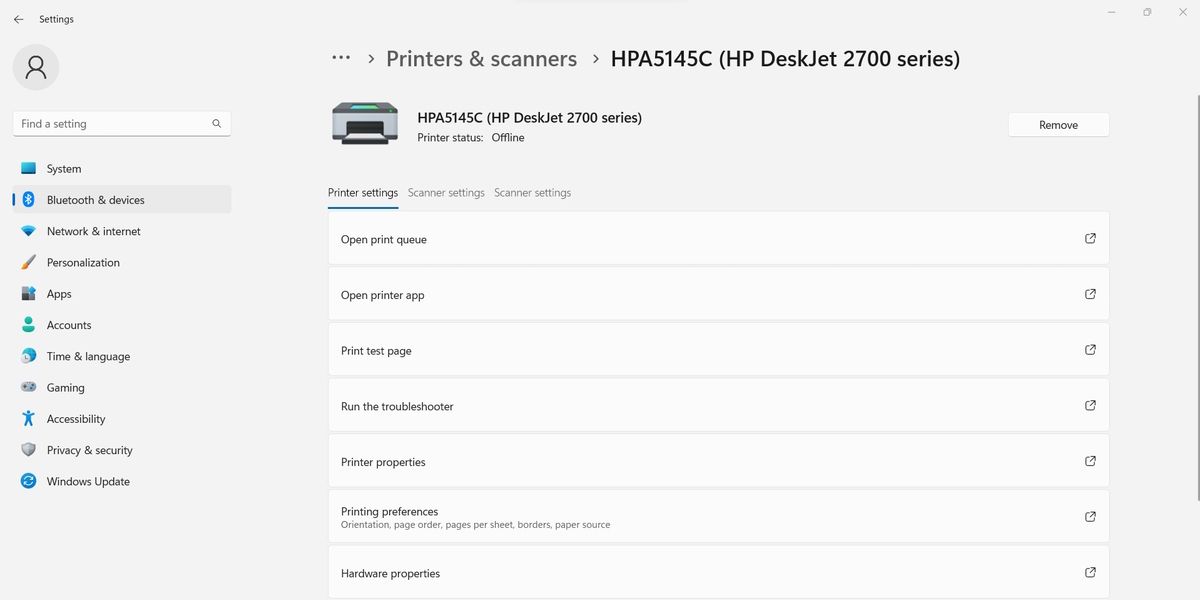
- Если рядом с именем устройства есть ссылка «Устранение неполадок» или «Запустить средство устранения неполадок», используйте её.
Встроенное средство часто автоматически обнаруживает и исправляет распространённые ошибки, включая сбои службы печати.
6. Средства диагностики и работа со службой печати
Если простые шаги не помогли, проверьте драйверы и службу “Диспетчер печати” (Print Spooler):
Перезапуск службы печати (требуются права администратора):
Откройте Командную строку с правами администратора.
Введите:
net stop spooler
net start spooler
Это очищает очередь печати и перезапускает сервис.
Обновление или переустановка драйвера:
- В «Принтеры и сканеры» выберите устройство → «Удалить устройство».
- Загрузите официальный драйвер с сайта производителя (серийные настройки, модель принтера и ОС Windows — выбирайте точную версию).
- Установите драйвер и добавьте принтер заново.
Если производитель предоставляет собственное ПО управления печатью — используйте актуальную версию.
Расширённая диагностика: сетевые порты, IP и протоколы
Когда принтер сетевой, важно понимать, какой протокол используется:
- LPR/LPD — классический протокол печати в сети.
- IPP (Internet Printing Protocol) — современный сетевой протокол печати.
- WSD (Web Services for Devices) — автоконфигурация в Windows.
Проверьте, какие порты открыты на принтере и в роутере. Типичные порты печати:
- 9100 (raw printing / JetDirect)
- 515 (LPD)
- 631 (IPP)
Если брандмауэр блокирует эти порты — Windows не сможет связаться с принтером. Разрешите нужные порты или добавьте исключение для IP принтера в настройках брандмауэра.
Что делать, если драйвер некорректен или отсутствует
Признаки проблем с драйвером:
- Windows выдаёт ошибку «Отсутствует драйвер» или «Требуется установка драйвера».
- Печать остаётся в очереди и не уходит.
- Частые ошибки в событиях Windows (Просмотр событий → Система/Приложения).
Алгоритм действий:
- Удалите принтер из системы («Удалить устройство»).
- Удалите старые драйверы через «Диспетчер устройств» или специальный раздел «Управление принтерами» (Drivers tab) в классической панели управления.
- Перезагрузите компьютер.
- Скачайте и установите самые свежие драйверы с сайта производителя, выбрав точную модель и версию Windows.
- Добавьте принтер заново и распечатайте тестовую страницу.
Альтернативные пути и обходные решения
- Печать через другой компьютер: попробуйте подключить принтер к другому ПК, чтобы исключить проблему локальной машины.
- Подключение через мобильное приложение производителя — многие бренды позволяют печатать с телефона по Wi‑Fi.
- Печать через облако (Google Cloud Print устарел, но некоторые производители предлагают свои облачные решения).
Роль‑ориентированные чек‑листы
Чек‑лист для конечного пользователя:
- Перезагрузил принтер и компьютер.
- Проверил кабель и порт.
- Проверил, что принтер и ПК в одной сети.
- Распечатал сетевую конфигурацию принтера.
- Очистил зажимы бумаги.
- Запустил средство устранения неполадок Windows.
Чек‑лист для ИТ‑специалиста:
- Проверил статус службы Print Spooler.
- Просмотрел журнал событий Windows на предмет ошибок драйвера.
- Проверил, не блокирует ли брандмауэр порты печати.
- Проверил версию и цифровую подпись драйвера.
- Проверил совместимость модели принтера с текущей версией Windows.
- При необходимости настроил статический IP для принтера и обновил запись в DNS/адресной книге.
SOP: стандартная операционная процедура для восстановления печати
- Подтвердите жалобу пользователя и приоритизацию (критично/некритично).
- Выполните чек‑лист конечного пользователя удалённо или на месте.
- Если базовые шаги не помогают — запросите права администратора.
- Перезапустите службу Print Spooler и проверьте журналы.
- Удалите и переустановите драйверы (используйте официальный пакет от производителя).
- Если сетевой принтер — назначьте статический IP, проверьте доступность порта 9100/631/515.
- Если проблема аппаратная — запланируйте обслуживание или замену устройства.
- Закройте обращение с описанием причин и проделанных действий.
Инцидентный план и откат (runbook)
Сценарий: после обновления ОС принтер перестал печатать.
Действия:
- Откат обновления, если обновление подтверждённо вызвало проблему и откат возможен.
- Если откат невозможен — установить совместимую версию драйвера, предоставляемую производителем.
- Временно предлагать пользователям альтернативу (печать на другой принтер или через сервер печати).
- Документировать изменения и уведомить руководство/пользователей о планах действий.
Критерии отката:
- Восстановление исходного рабочего состояния (печать проходит успешно).
- Все пользователи подтверждают возможность печати на целевой правах.
Тесты и критерии приёмки
Критерии для подтверждения исправления:
- Тестовая страница печатается без ошибок.
- Документ размером >1 страницы проходит через очередь печати.
- Печать выполняется из основных приложений (Браузер, Word, PDF‑ридер).
- Нет повторяющихся ошибок в журнале событий в течение 24 часов.
Тестовые сценарии:
- Печать простого текста (1 страница).
- Печать разноформатного документа (PDF с изображениями).
- Загрузка очереди несколькими заданиями от разных пользователей.
Таблица совместимости и советы по миграции
| Подключение | Что проверить | Примечания |
|---|---|---|
| USB | Кабель, порт, хаб | Подключайте напрямую к ПК; избегайте старых USB‑хабов без питания |
| Ethernet | Индикаторы порта, DHCP vs статический IP | Для серверных принтеров рекомендуется статический IP |
| Wi‑Fi | Уровень сигнала, mesh‑узел | Помещайте принтер ближе к базовой станции при слабом сигнале |
| WSD/Bonjour | Автопоиск устройств | На больших сетях автообнаружение может усложнить управление |
Ментальная модель: «Три слоя» диагностики
- Аппаратный уровень — питание, кабели, механика подачи бумаги.
- Сетевой уровень — соединение, IP, порты, mesh.
- Прикладной уровень — драйверы, служба печати, настройки ОС.
Начинайте с первого уровня и поднимайтесь вверх — так вы быстро исключите простые причины.
Безопасность и конфиденциальность
- При печати чувствительных документов убедитесь, что в сети нет неавторизованных пользователей.
- Рассмотрите включение удержания печати (PIN‑печать) для конфиденциальных заданий.
- Отключите удалённый доступ к панели принтера, если он не нужен.
- Хранение журналов и конфигураций принтера может содержать IP и имена пользователей; обрабатывайте эти данные согласно политике безопасности вашей организации.
Когда стоит вызывать сервис или ИТ
- Принтер продолжает заедать после чистки роликов.
- Слышны необычные звуки механики (щелчки, скрежет).
- Устройство не включает питание или индикаторы не горят.
- После всех программных мер печать не запускается и в журнале — аппаратные ошибки.
Примеры частых ошибок и когда советуют их использовать
- “Принтер не найден” — чаще всего сеть или неправильный IP.
- “Ошибка драйвера” — переустановка драйвера и проверка совместимости.
- “Очередь печати зависла” — перезапустить службу Print Spooler и очистить очередь.
Решение нестандартных ситуаций и контр‑примеры
Контр‑пример: принтер печатает только PDF, но не печатает из браузера.
Возможные причины:
- Проблема с конкретным приложением (попробуйте печать из другого приложения).
- Плагин печати в браузере использует виртуальный драйвер.
Действие:
- Проверьте, отправляется ли задание в очередь; если да — проблема приложения, если нет — драйвер/софт.
Диаграмма принятия решения
flowchart TD
  A[Проблема: принтер не печатает] --> B{Принтер включён?}
  B -- Нет --> C[Включите принтер и проверьте питание]
  B -- Да --> D{USB или сеть?}
  D -- USB --> E[Проверьте кабель, замените порт]
  D -- Сеть --> F[Проверьте IP и сеть]
  E --> G{Помогло?}
  F --> G
  G -- Да --> H[Печать восстановлена]
  G -- Нет --> I[Перезагрузить ПК и принтер]
  I --> J[Запустить устранение неполадок Windows]
  J --> K{Помогло?}
  K -- Да --> H
  K -- Нет --> L[Проверить драйверы и службу Print Spooler]
  L --> M{Аппаратная ошибка?}
  M -- Да --> N[Вызывать сервис]
  M -- Нет --> O[ИТ: глубокая диагностика сети/логов]
Маленький глоссарий — одно предложение на термин
- Print Spooler: системная служба Windows, управляющая очередью печати.
- DHCP: протокол автоматической выдачи IP‑адресов в сети.
- IPP/LPR/Raw: сетевые протоколы печати.
- WSD: протокол Windows для автопоиска устройств в локальной сети.
Шаблон сообщения в поддержку или ИТ (быстрое сообщение)
Тема: Проблема с печатью — [Имя принтера] / [Местоположение]
Тело:
- Описание: принтер не печатает с [время начала].
- Что сделано: перезагрузка принтера и ПК, проверка кабеля/сети, очистка зажимов, запуск средства устранения неполадок.
- Статус устройства: индикаторы [описание], IP принтера [адрес] (если известен).
- Приоритет: [низкий/средний/высокий].
Короткое резюме
В большинстве случаев проблему с принтером в Windows решают простые и быстрые действия: перезагрузка устройств, проверка кабелей и сети, очистка зажимов и запуск встроенного средства устранения неполадок. Если базовые шаги не помогают — проверьте драйверы, перезапустите службу печати и, при сетевых проблемах, проверьте IP‑адрес и порты. При аппаратных неисправностях обратитесь в сервис или к ИТ‑поддержке.
Примечания
- Если вы работаете в корпоративной сети, некоторые шаги (например, изменение IP принтера или правила брандмауэра) должны выполняться ИТ‑администратором.
- Документируйте все изменения во время ремонта — это ускорит обнаружение повторяющихся проблем.
Куда двигаться дальше
Если вы часто сталкиваетесь с проблемами печати, вы можете:
- Настроить сервер печати для централизованного управления драйверами.
- Ввести процедуру регулярного обслуживания устройств (чистка роликов, обновление прошивки).
- Рассмотреть обновление устаревших моделей на современные сетевые принтеры с поддержкой защищённой печати.

Похожие материалы

Несколько аккаунтов Skype: Multi Skype Launcher

Журнал для работы: повысить продуктивность

Персональные звуки уведомлений на Android

Скачивание шоу Hulu для офлайн‑просмотра

Microsoft Start: персонализированная новостная лента
