
Что делать, когда компьютер не включается
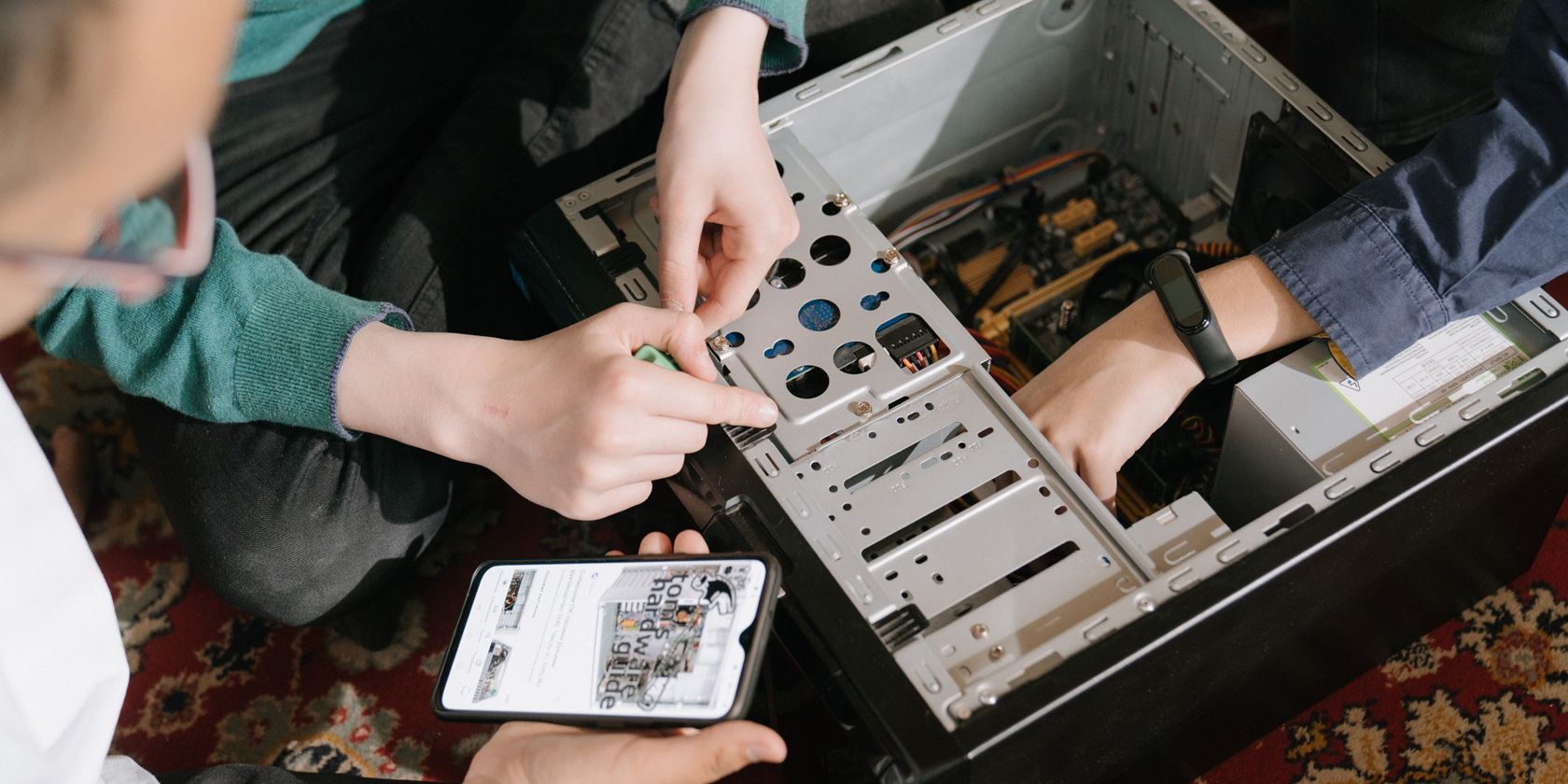
Поломка компьютера может выглядеть по-разному: устройство не включается, появляется сообщение об ошибке, система застревает в цикле загрузки или компьютер полностью мёртв. В большинстве случаев, если ноутбук не разбит физически, вы можете диагностировать и исправить проблему самостоятельно.
Этот материал даёт пошаговую методику, чек-листы и советы по восстановлению работоспособности ПК и по спасению данных до обращения в сервисный центр.
Что не делать
Не паникуйте. Паника приводит к хаотичным действиям: резкому извлечению компонентов, энергичным постукиваниям по корпусу, случайному переподключению проводов. Такие действия чаще вредят, чем помогают.
Не пытайтесь вскрывать устройство, если оно на гарантии, и вы не уверены в своих действиях. Неправильная разборка может лишить вас права на сервисное обслуживание.
Краткая методика диагностики (быстрый план)
- Проверьте питание: индикаторы, кабели, розетку, адаптер.
- Отсоедините внешние устройства: USB-накопители, периферия.
- Попробуйте внешний экран или переносной накопитель с загрузочным образом.
- Прослушайте звуки (биос-пищалки, щелчки HDD) и понюхайте на предмет запаха озона.
- Если ничего не помогает — решайте по приоритету: спасение данных → попытки ремонта → обращение в сервис.
Важно: перед вмешательством убедитесь, что питание полностью отключено и у вас есть статический ремень или вы хотя бы касаетесь металлического корпуса, чтобы разрядить статическое электричество.
Проверка питания и индикаторов
Начните с очевидного: питание. Это самая частая причина, когда устройство не включается.
- Для ноутбука: подключите адаптер питания и дождитесь, пока индикатор зарядки загорится. Оставьте подключённым 1–2 минуты, затем попробуйте включить.
- Для настольного ПК: проверьте сетевой кабель, розетку и тумблер питания на блоке питания (PSU). Убедитесь, что шнур плотно вставлен в разъём.
- Проверьте внешний индикатор питания на корпусе и индикаторы на адаптере. Если индикатор мигает или не горит, возможно, адаптер или розетка неисправны.
Совет: попробуйте другой кабель или адаптер от совместимого устройства. Если есть возможность, подключите компьютер к другой розетке или используйте заведомо рабочую сетевую вилку.
Ноутбук не включается
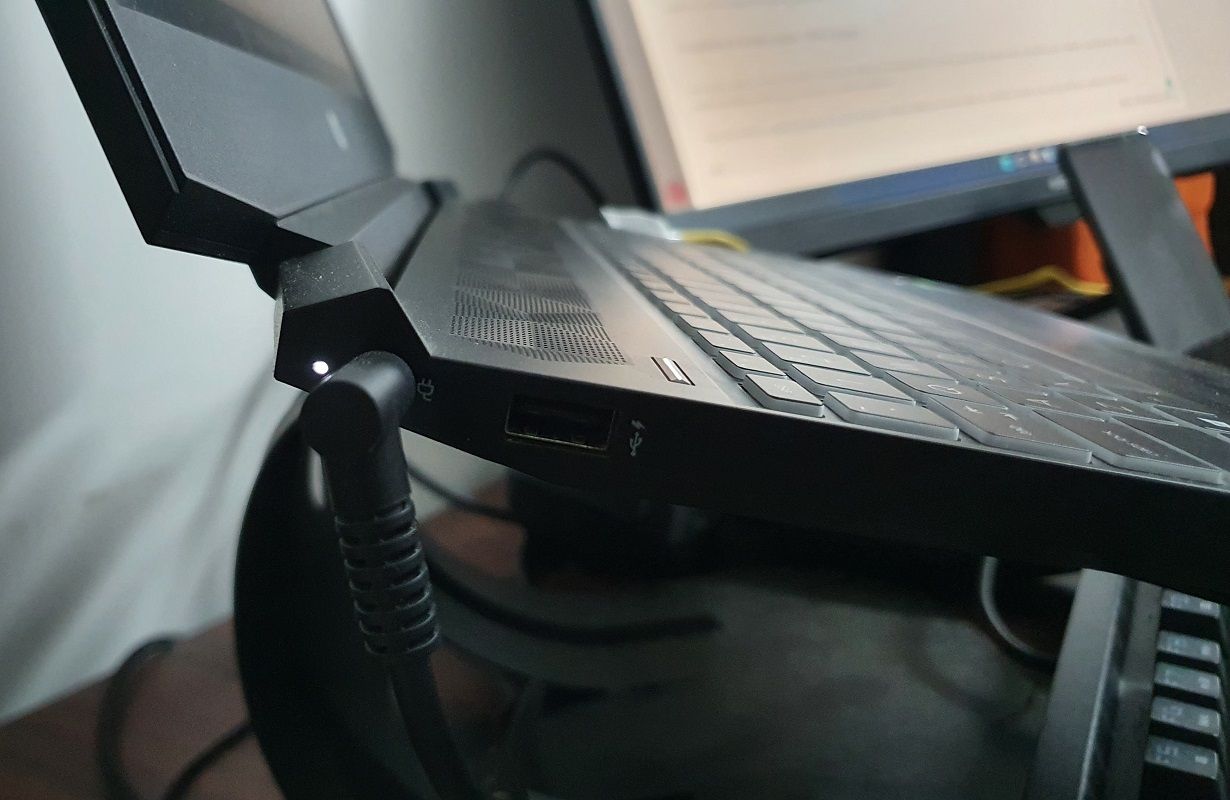
Если при нажатии на кнопку питания ничего не происходит:
- Отключите адаптер питания. Если у ноутбука съёмный аккумулятор — извлеките его (если нет — оставьте подключённым, но снимите заднюю крышку только при уверенности в навыках).
- Зажмите кнопку питания на 10–20 секунд, чтобы разрядить оставшуюся энергию (power drain). Это может помочь при «зависании» контроллеров.
- Подключите адаптер обратно и попробуйте включить.
- Проверьте индикатор зарядки. Если он мигает или не загорается — возможно, зарядное устройство или разъём питания повреждены.
Если индикатор горит, но экран остаётся чёрным — см. раздел про экран.
Диагностика экрана и чёрный экран
Если питание есть, но экран чёрный, придерживайтесь алгоритма:
- Убедитесь, что устройство действительно включено (слышны вентиляторы, работают диски). Если есть звук запуска, но экран чёрный — это экранная проблема.
- Отключите внешние устройства и попробуйте простую перезагрузку.
- Если у вас ноутбук, попробуйте переключение вывода изображения на внешний монитор. Для Windows обычно используется сочетание клавиш Win+P или комбинация Fn + функциональная клавиша (например, Fn + F4). Нажимайте сочетание несколько раз, чтобы циклически переключать режимы вывода.
- Подключите внешний монитор или телевизор через HDMI/VGA/DisplayPort. Если внешний монитор показывает изображение — вероятно, неисправен встроенный экран, шлейф или инвертор (для старых моделей с CCFL-подсветкой).
- Если экран мигает или периодически тускнеет — это может быть проблема с подсветкой, шлейфом, контроллером матрицы или графическим чипом.
Когда нужен сервис: если ноутбук на гарантии или вы видите механические повреждения шлейфа/матрицы, лучше обратиться к производителю.
Внезапные выключения и перегрев
Если компьютер внезапно выключается во время работы, вероятные причины:
- Перегрев процессора или видеокарты. Система автоматически выключается, чтобы защитить компоненты.
- Сбой батареи (в ноутбуке) или старый/неисправный блок питания (в настольном ПК).
Проверки и действия:
- Почистите вентиляционные отверстия и радиаторы от пыли. Используйте баллончик со сжатым воздухом с расстояния, короткими порциями.
- Проверьте температуру в BIOS/UEFI (если удастся загрузиться) или с помощью утилит после включения. Если вентилятор не крутится — проверьте питание вентилятора и датчик.
- Для ноутбука проверьте состояние батареи через фирменное ПО производителя. Если батарея вышла из строя, система может отключаться при отключении от сети.
Проверка CMOS-батарейки и блока питания
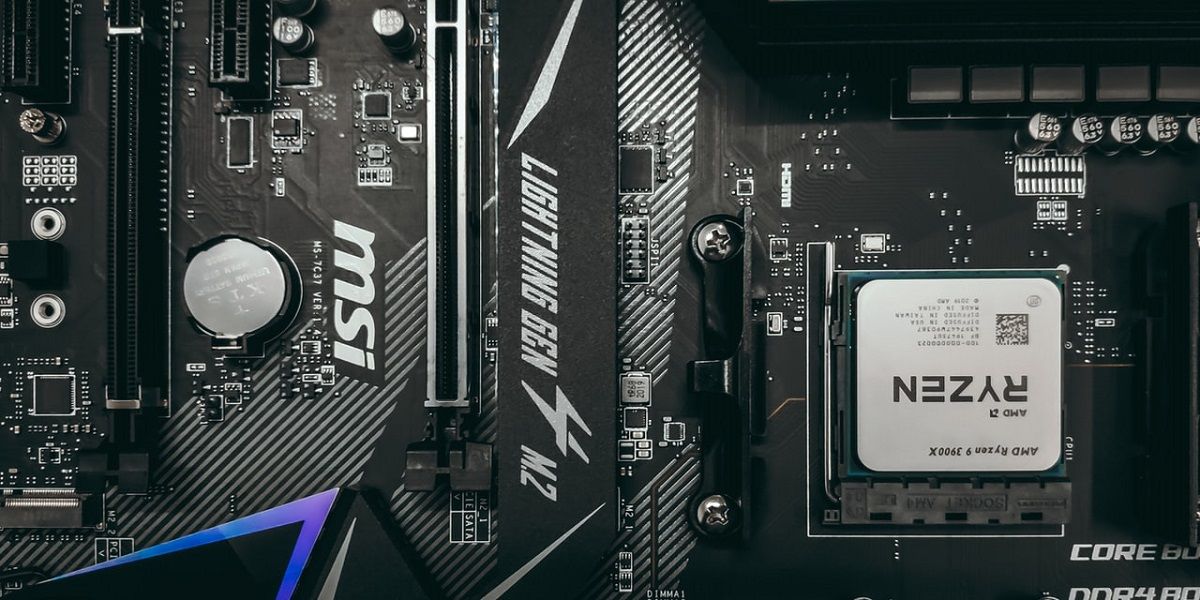
На старых компьютерах сбоев в работе времени и настроек часто причиной является севшая батарейка BIOS/CMOS. Симптомы:
- Сброс даты и времени при каждом включении.
- Постоянные звуковые сигналы при загрузке (биос-пищалки), указывающие на ошибки при POST.
Замена батарейки CR2032 в большинстве случаев решает такие симптомы.
Блок питания (PSU) настольного ПК тоже может выйти из строя. Признаки:
- Высокочастотный писк или запах озона.
- Нестабильная работа: самопроизвольные перезагрузки, отсутствие питания на отдельных линиях.
Если есть запасной исправный блок питания — замените и проверьте.
Диагностика жёсткого диска и SSD
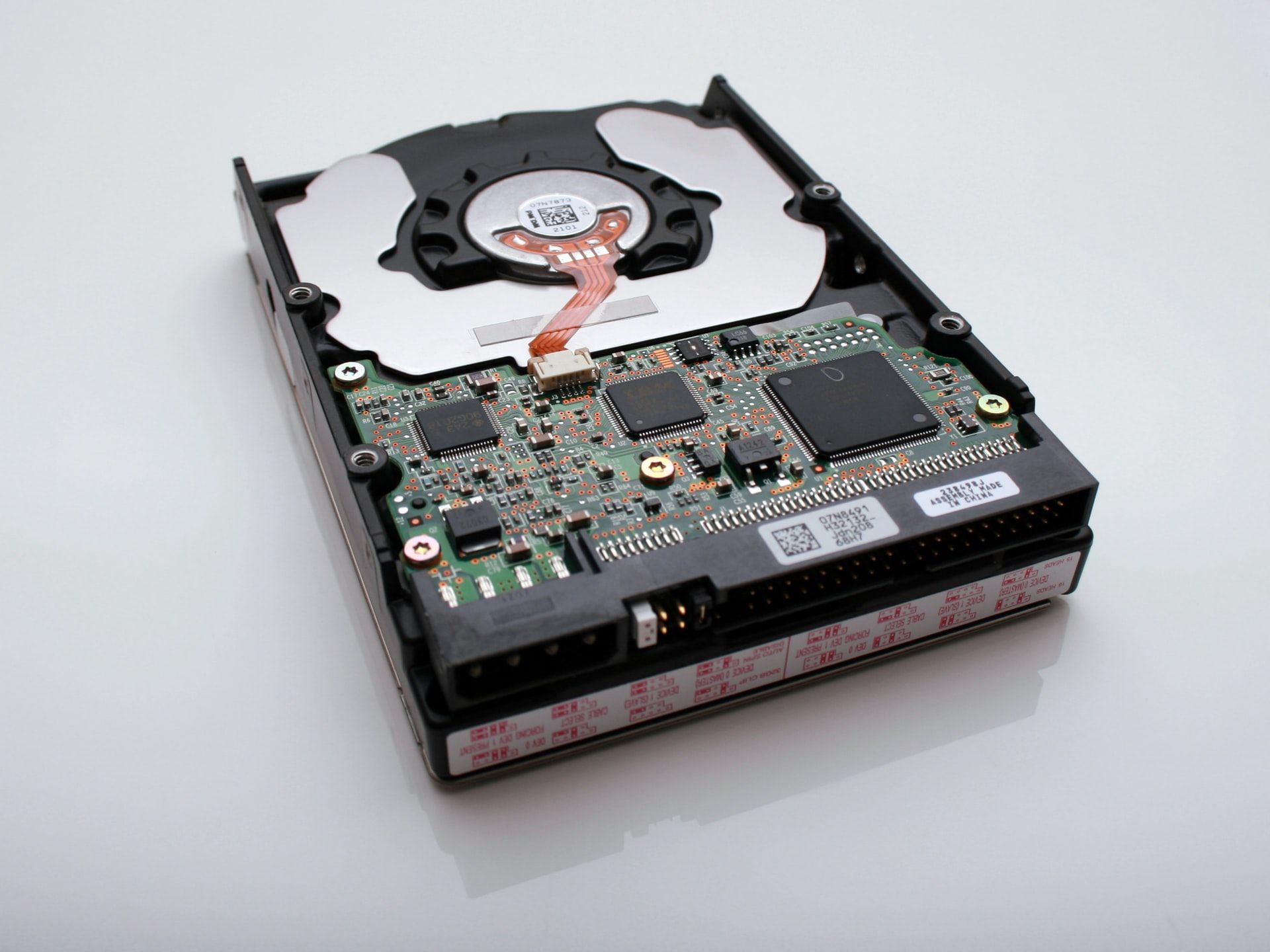
Признаки отказа накопителя:
- Система долго грузится или не доходит до загрузчика.
- Частые «зависания», задержки при копировании файлов.
- Щелчки, треск или отсутствие шума у механического HDD.
Как проверить:
- При запуске слушайте, крутится ли диск. Для SSD шума не будет, но устройство может не определяться в BIOS.
- Проверьте подключения SATA и питание. Переустановите кабели, попробуйте другой порт на материнской плате.
- Подключите накопитель к другому ПК через SATA или USB-адаптер. Если накопитель определяется — сделайте резервную копию данных.
- Используйте утилиты диагностики производителя или общие инструменты (CrystalDiskInfo, HDDScan) для проверки SMART и тестов поверхности.
Если диск действительно умер и на нём важные данные, избегайте попыток «лечить» диск длительным тестированием — это может ухудшить ситуацию. В случаях критических данных лучше обратиться к услугам сервисов по восстановлению данных.
Клавиатура и тачпад не реагируют
Если клавиатура или тачпад не работают, временное решение — подключить внешнюю USB-клавиатуру и мышь. Частые причины поломки клавиатуры:
- Пролитая жидкость или засорение.
- Физический износ мембран или контактов.
- Проблемы с драйверами или ОС.
Тачпад чаще страдает от программных сбоев: переполненные драйверы, неправильные настройки чувствительности или отключение в BIOS/UEFI. Проверьте диспетчер устройств и обновите драйверы через сайт производителя.
Синий экран смерти (Blue Screen of Death)
BSoD возникает при критической ошибке Windows. Это может быть вызвано как программой, так и железом.
Как действовать:
- Зафиксируйте код ошибки или имя драйвера, указанное на экране.
- При подозрении на недавно установленное оборудование — удалите его и перезагрузитесь.
- Проверьте журнал событий Windows и дампы памяти (Minidump) для анализа.
- Попробуйте загрузиться в безопасном режиме и удалить недавно установленные обновления или драйверы.
Если вы не уверены в диагностике по коду — сделайте резервную копию данных и обратитесь к специалисту.
Прочие аппаратные неисправности
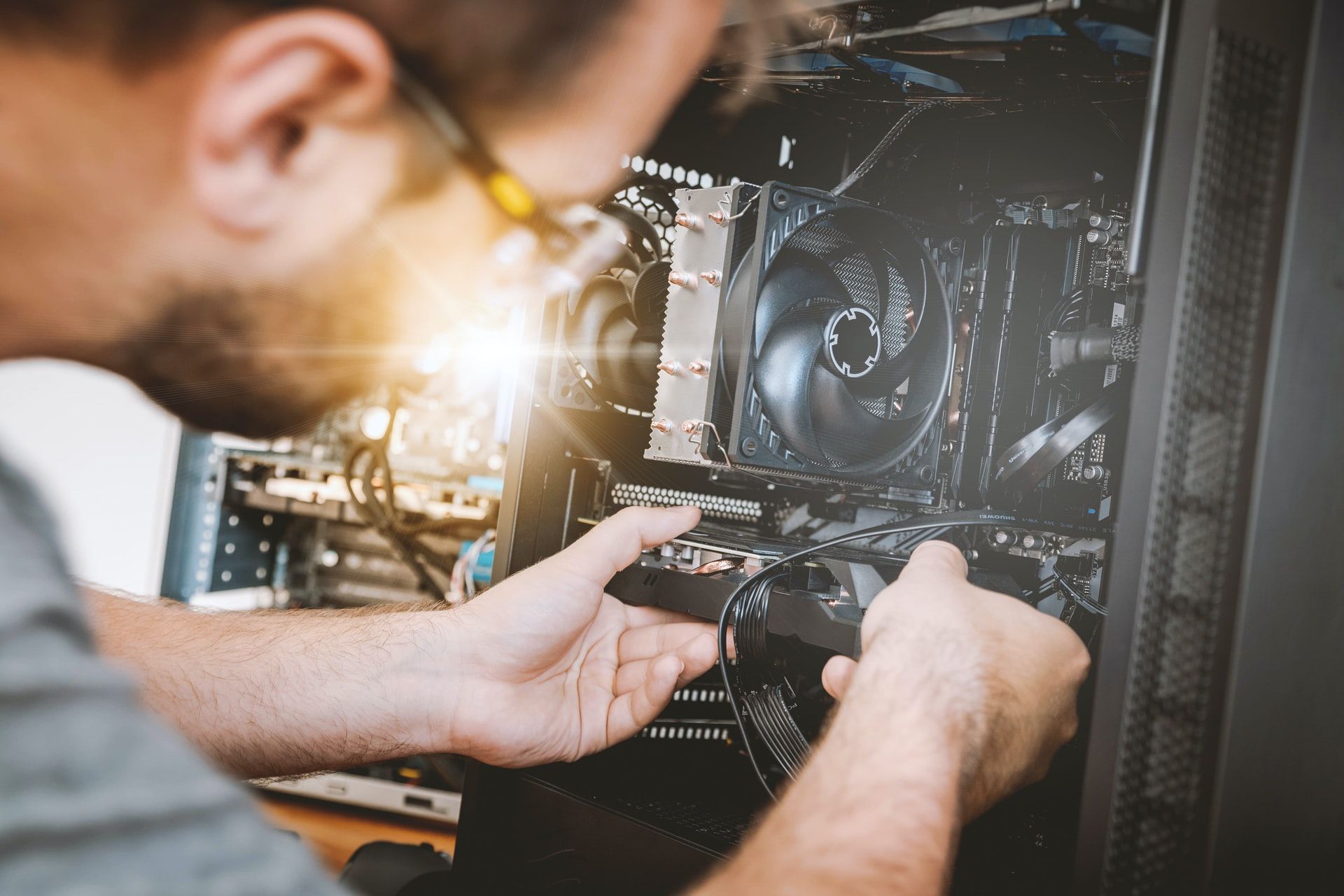
Если предыдущие шаги не помогли:
- Временно извлеките недавно установленные планки памяти или карты расширения и проверьте работу без них.
- Попробуйте запустить с одной планкой RAM по очереди, чтобы найти неисправную модуль.
- Отключите дискретную видеокарту и подключите встроенную (если есть), чтобы исключить проблему GPU.
Материнская плата и процессор — дорогостоящие компоненты для замены. При подозрении на их выход из строя взвесьте затраты: ремонт/замена против покупки нового устройства.
Чек-лист для спасения данных (быстрая эвакуация)
- Остановите попытки загрузки, если диск издаёт посторонние звуки.
- Подключите накопитель к другому ПК через USB-SATA адаптер.
- Скопируйте критичные файлы на внешний диск или в облако.
- Если накопитель не определяется — не выполняйте низкоуровневое форматирование; обратитесь в сервис по восстановлению данных.
Когда лучше не пытаться ремонтировать самому
- Если устройство на гарантии и проблема может быть покрыта гарантийным обслуживанием.
- Если вы не имеете опыта с пайкой, заменой BGA-чипов или сложной диагностикой матплаты.
- При сильном запахе горелого или видимых ожогах на плате — попытки включения могут увеличить ущерб.
Мини‑методология для последовательной диагностики
- Соберите симптомы: индикаторы, звуки, поведение при включении.
- Устраните внешние факторы: питание, кабели, периферия.
- Изолируйте подсистемы: экран, питание, накопитель, память.
- Повторяйте тесты в разных конфигурациях, фиксируйте результаты.
- Если причина смещается к аппаратуре, решите: ремонт, замена или сервис.
Модель зрелости диагностики
- Начальный уровень: проверка питания и перезагрузка.
- Средний уровень: тесты с внешним монитором, замена кабелей, проверка накопителя на другом ПК.
- Продвинутый уровень: тестирование RAM по одной планке, замена PSU, чтение дампов BSoD.
- Профессиональный уровень: диагностика материнской платы, проверка цепей питания, восстановление данных в лаборатории.
Решающее дерево диагностики
flowchart TD
  A[Начало: ПК не включается] --> B{Есть индикаторы питания?}
  B -->|Нет| C[Проверить кабели и розетку]
  B -->|Да| D{Звук вентиляторов/дисков?}
  D -->|Нет| E[Проверить PSU/аккумулятор]
  D -->|Да| F{Экран чёрный?}
  F -->|Да| G[Подключить внешний дисплей]
  F -->|Нет| H{Система загружается до ОС?}
  H -->|Нет| I[Проверить HDD/SSD и BIOS]
  H -->|Да| J[Проверить драйверы, BSoD]
  I --> K[Подключить накопитель к другому ПК]
  E --> L[Заменить блок питания/аккумулятор]
  G --> M[Если внешний экран работает — заменить экран/шлейф]
Роль‑ориентированные чек‑листы
Для домашнего пользователя:
- Сохранить важные данные при первой возможности.
- Попробовать другой кабель питания и другую розетку.
- Подключить внешний монитор.
- Обратиться в сервис при запахе гари или механической поломке.
Для IT‑специалиста:
- Проверить POST-коды и/или звуковые сигналы BIOS.
- Тестировать одну планку RAM по очереди.
- Проверить состояния линий питания на материнской плате.
- Снять дампы памяти и анализировать BSoD.
Для специалиста по восстановлению данных:
- Зафиксировать поведение накопителя при подаче питания.
- Не выполнять операции, которые могут ухудшить физическое состояние диска.
- Использовать станции с поддержкой чтения с доноров и клонирования.
Критерии приёмки
Успешный ремонт считается завершённым, когда:
- Компьютер стабильно включается и проходит полную загрузку в ОС.
- Все ранее недоступные пользовательские файлы доступны или корректно восстановлены.
- Пропали симптомы, которые были предметом неисправности (чёрный экран, внезапные выключения и т. п.).
- При замене деталей — оригинальная неисправная деталь задокументирована и при возможности отправлена поставщику по гарантии.
Риски и способы смягчения
- Риск потери данных: храните резервные копии и не экспериментируйте с повреждённым диском.
- Риск электрического повреждения: всегда отключайте питание и используйте средства защиты ESD.
- Риск потери гарантии: уточняйте условия гарантии перед вскрытием корпуса.
Короткий глоссарий
- BIOS/UEFI — базовая прошивка, запускающая аппарат и передающая управление загрузчику.
- PSU — блок питания настольного ПК.
- CMOS — энергонезависимая память с настройками BIOS (питается маленькой батарейкой).
- HDD/SSD — механический или твердотельный накопитель.
Когда обратиться в сервис
- Если устройство на гарантии и диагностика требует замены узлов.
- Если вы подозреваете повреждение материнской платы или BGA‑пайку.
- При невозможности получить важные данные стандартными методами.
Итог
Ремонт компьютера — не обязательно дорогостоящая или рискованная операция. Большинство проблем можно диагностировать и решить самостоятельно: начать с проверки питания, затем последовательно исключать подсистемы — экран, накопитель, память и питание. Всегда сохраняйте резервные копии критичных данных и действуйте методично.
Важно: если вы сомневаетесь в своих навыках или устройство на гарантии — обратитесь в сервис.
Краткое резюме доступно в начале статьи.

Похожие материалы

Несколько аккаунтов Skype: Multi Skype Launcher

Журнал для работы: повысить продуктивность

Персональные звуки уведомлений на Android

Скачивание шоу Hulu для офлайн‑просмотра

Microsoft Start: персонализированная новостная лента
