
Как использовать Shortcuts на Mac и закреплять их в строке меню
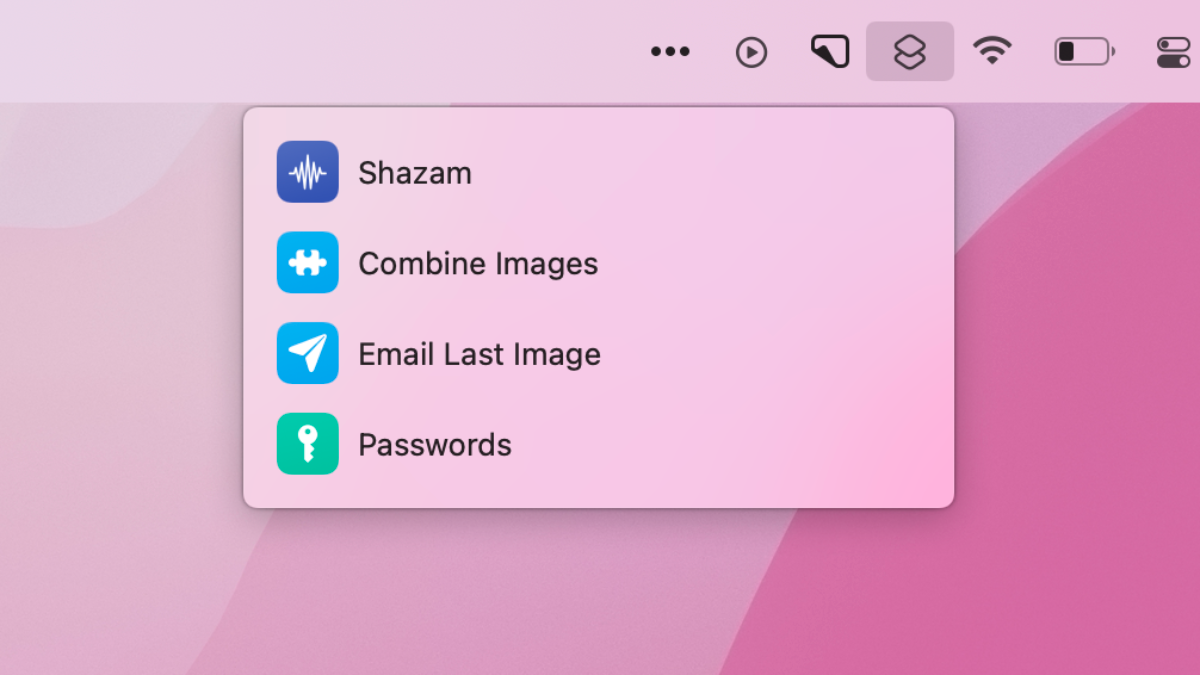
Shortcuts на Mac позволяет создавать и запускать автоматизации, совместимые с iPhone и iPad. Самый простой способ добавить сокращение в строку меню — скачать его из Галереи или сайта и включить закрепление в параметрах сокращения. Для задач, где нужен больший контроль или массовая обработка, рассмотрите Automator.
Быстрые ссылки
Что такое Shortcuts на Mac?
Как запускать Shortcuts из строки меню
Возможности Automator
Что такое Shortcuts на Mac?
Shortcuts изначально был приложением Workflow, купленным Apple в 2017 году. С тех пор оно превратилось в Shortcuts и появилось в iOS, а затем и в macOS (с выпуском macOS Monterey и новее). Shortcuts — это визуальный конструктор автоматизаций: простое интерфейсное представление с перетаскиванием действий для создания рабочих процессов.
Коротко о терминологии
- Сокращение: последовательность действий, выполняемая одним запуском.
- Галерея: каталог готовых сокращений, которыми можно делиться или скачивать.
Почему Shortcuts полезен
- Кросс-платформенность: одни и те же сокращения могут работать на iPhone, iPad и Mac при использовании одного Apple ID.
- Простота: визуальный интерфейс подходит для большинства пользователей.
- Интеграция: можно подключать системные действия, сервисы и некоторые сторонние приложения.
Ограничения
- Shortcuts не заменяет Automator или AppleScript для сложных сценариев, где требуется детальный контроль или низкоуровневые интеграции.
Как запускать Shortcuts из строки меню
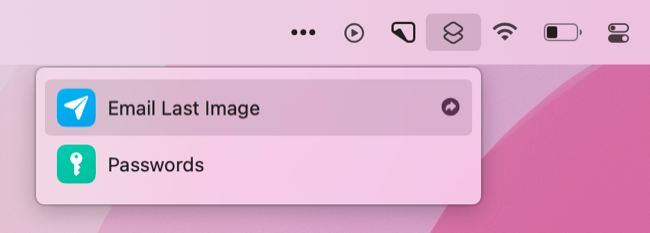
Есть несколько способов добавить сокращение в строку меню. Иконка Shortcuts появится только после того, как вы добавите хотя бы одно сокращение, которое помечено как отображаемое в строке меню.
Шаг 1 — найти или скачать сокращение
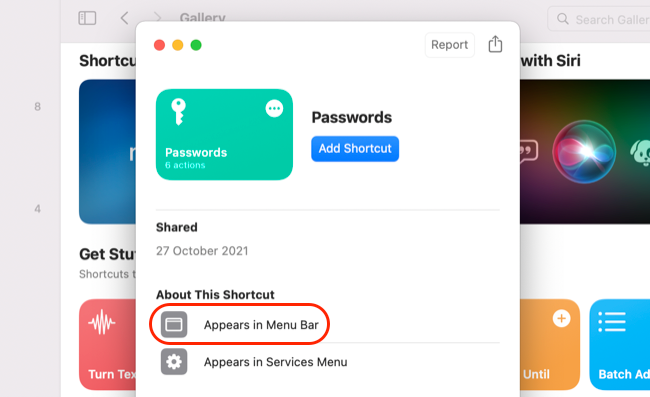
Самый простой путь — открыть Галерею в приложении Shortcuts или скачать сокращения с проверенных сайтов и сообществ, например r/Shortcuts. В описании сокращения ищите примечание о том, что оно может «Появляться в строке меню».
Шаг 2 — добавить сокращение в библиотеку
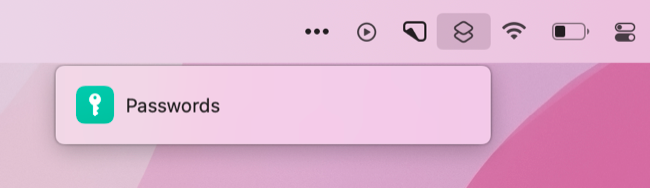
Найдя подходящее сокращение, нажмите кнопку добавления, например «Добавить сокращение», и оно появится в вашей библиотеке. Если сокращение поддерживает отображение в строке меню, значок Shortcuts появится в правом верхнем углу экрана.
Шаг 3 — включить закрепление в строке меню (если нужно)
- Откройте вкладку Все сокращения.
- Дважды щёлкните по сокращению, чтобы открыть редактор.

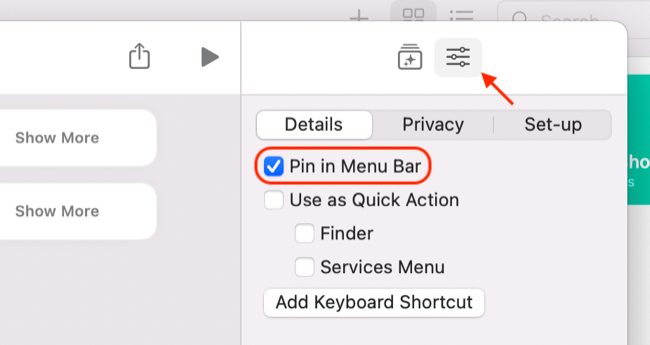
- Нажмите на иконку сведений о сокращении в правом верхнем углу окна.
- Во вкладке Детали отметьте Пункт закрепить в строке меню.
Вы также можете включить отображение в контекстном меню Быстрые действия и назначить сочетание клавиш. После закрытия редактора сокращение появится в списке и будет доступно через иконку Shortcuts в строке меню.
Важно
- Не забудьте включить эту настройку для собственных сокращений, чтобы они тоже отображались в строке меню.
- Если Shortcuts не синхронизируется между устройствами, проверьте вход в один и тот же Apple ID и включённую синхронизацию iCloud для Shortcuts.
Полезные сценарии использования
- Быстрый доступ к часто используемым действиям: отправка заранее подготовленных сообщений, включение VPN, запуск последовательности команд для подготовки рабочего стола.
- Запуск медиавстроек: объединение изображений, изменение размера или пакетная переименовка файлов.
- Автоматизация персональных рутин: активация определённых сочетаний приложений и окон по утрам.
Когда Shortcuts не подходит — альтернативы и контрпример
Counterexample
Если нужно выполнять очень сложную обработку файлов, глубокую автоматизацию приложений через GUI, или интеграцию с устаревшими скриптами, Shortcuts может оказаться слишком ограниченным. В таких случаях лучше использовать Automator, AppleScript или командную строку.
Альтернатива 1 — Automator
- Подходит для пакетных операций, сложной работы с файлами и системными событиями.
- Можно запускать содержимое Automator как приложение, служебную задачу или Quick Action.
Альтернатива 2 — AppleScript и shell-скрипты
- Подходят для тонкой настройки поведения приложений и низкоуровневых интеграций.
Быстрый SOP: как добавить любое сокращение в строку меню
- Открыть приложение Shortcuts.
- Скачать сокращение из Галереи или импортировать файл.
- Перейти в Все сокращения и открыть нужное для редактирования.
- Открыть сведения о сокращении и отметить Пункт закрепить в строке меню.
- Закрыть редактор и убедиться, что иконка Shortcuts видна в правом верхнем углу экрана.
Чек-лист для администратора IT
- Убедиться, что на всех нужных устройствах установлен macOS Monterey или новее.
- Включить iCloud синхронизацию для Shortcuts при необходимости.
- Проверить политику безопасности компании на разрешение пользовательских автоматизаций.
Руководство для продвинутого пользователя
- Настройте сочетания клавиш для ключевых сокращений.
- Используйте Быстрые действия для контекстного запуска сокращений из Finder.
- Подключайте shell-действия или AppleScript внутри Shortcuts для расширенной логики.
Решение: Shortcuts против Automator
flowchart TD
  A[Нужна простая автоматизация] --> B[Shortcuts]
  A --> C[Нужна сложная логика]
  C --> D[Automator или AppleScript]
  B --> E[Кросс-платформенность iOS, iPadOS, macOS]
  D --> F[Мощные macOS-интеграции]
Советы по совместимости и миграции
- Если у вас есть рабочие процессы в Automator, рассмотрите возможность оставить их в Automator для задач с высокой сложностью. Shortcuts удобнее для быстрого доступа и кросс-платформенных сценариев.
- При переносе проверяйте, поддерживает ли Shortcuts все используемые вами действия Automator; иногда придётся заменить шаги на эквивалентные или вызывать shell-скрипты.
Краткий глоссарий
- Shortcuts: приложение Apple для визуальной автоматизации задач.
- Галерея: встроенный каталог готовых сокращений.
- Быстрые действия: контекстные команды, доступные через правый клик в Finder.
Конец и краткий итог
Shortcuts на Mac делает автоматизацию доступной для большинства пользователей. Он особенно полезен для задач, которые должны работать на нескольких устройствах Apple. Чтобы получать быстрый доступ, закрепляйте полезные сокращения в строке меню, настройте сочетания клавиш и используйте Быстрые действия. Для очень сложных сценариев остаются Automator и AppleScript.
Ключевые выводы
- Shortcuts прост в освоении и интегрируется с iPhone и iPad.
- Закрепление в строке меню даёт быстрый доступ к часто используемым автоматизациям.
- Automator лучше подходит для сложных или пакетных задач.

Похожие материалы

Несколько аккаунтов Skype: Multi Skype Launcher

Журнал для работы: повысить продуктивность

Персональные звуки уведомлений на Android

Скачивание шоу Hulu для офлайн‑просмотра

Microsoft Start: персонализированная новостная лента
