
Как скрыть root‑доступ на Android с помощью Magisk

TL;DR
Magisk — это systemless-инструмент для получения root и модификации Android без правки системных файлов. Чтобы скрыть root от приложений, включите Zygisk и DenyList в настройках Magisk, добавьте целевые приложения в DenyList и очистите их данные. Если это не помогает — используйте функцию «Скрыть приложение Magisk» или альтернативные методы. Следуйте разделу «Критерии приёмки» для проверки результата.
Важно: даже при успешном скрытии некоторых приложений могут по‑прежнему обнаруживать признаки модификации системы. Банковские и платёжные приложения особенно чувствительны.
О чём эта статья
Вы узнаете, что такое Magisk, как использовать встроенный DenyList и функцию скрытия приложения, а также получите чек‑лист, варианты обхода и рекомендации по отладке, когда скрытие не срабатывает.
Что такое Magisk
Magisk — это набор открытых инструментов для модификации Android (поддержка Android 6.0 и выше). Он предоставляет «systemless» root: позволяет получить права root и применять модули без изменения системных разделов. Ключевые понятия:
- Systemless — модификации не меняют /system напрямую, что упрощает откат и обновления.
- Zygisk — движок Magisk, внедряемый в процесс zygote для перехвата вызовов и скрытия окружения.
- DenyList — список приложений, которым Magisk скрывает доступ к root.
Коротко: Magisk даёт гибкость и одновременно инструменты для сокрытия следов рутирования от приложений.
Подготовка: что нужно проверить прежде чем начинать
- Убедитесь, что Magisk полностью установлен и обновлён до стабильной версии. Magisk должен быть тем способом, которым вы получили root — большинство методов обхода основаны на Magisk.
- Делайте резервные копии данных (хотя сама процедура редко стирает данные, переустановка приложений и очистка данных потребуется).
- Имейте доступ к восстановлению (TWRP или фабричное recovery) на случай, если придётся откатить изменения.
Примечание: инструкция предполагает, что устройство уже рутировано через Magisk. Если root получен другими средствами, этот способ не гарантирован.
Как скрыть root с помощью DenyList в Magisk
DenyList — наиболее простой и рекомендуемый способ. Принцип: Magisk с Zygisk будет изолировать выбранные приложения от окружения root, делая их видимыми как не рутированные.
Шаги:
- Откройте приложение Magisk Manager и перейдите в «Настройки».
- Найдите и включите опции «Zygisk» и «Включить DenyList» (Enforce DenyList). После включения обязательно перезагрузите устройство.
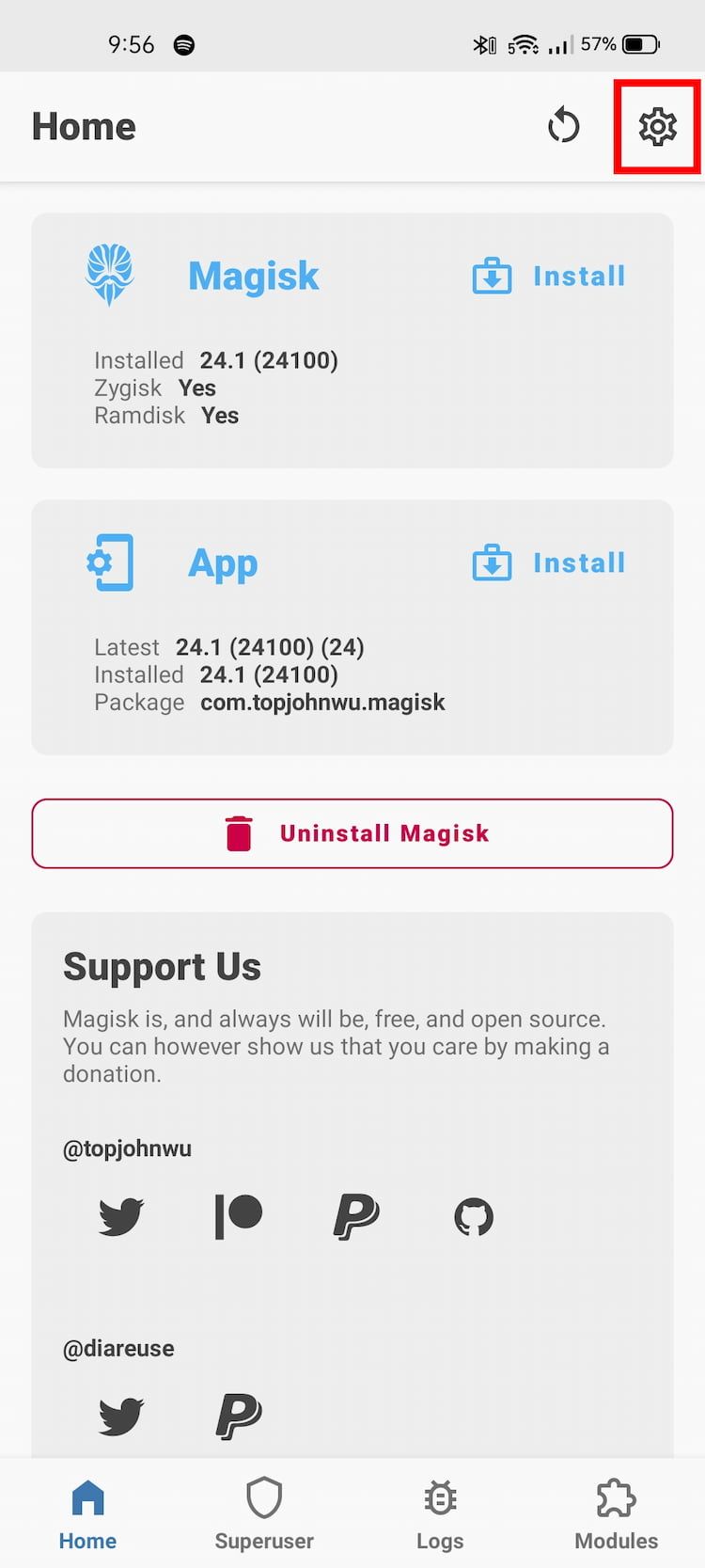
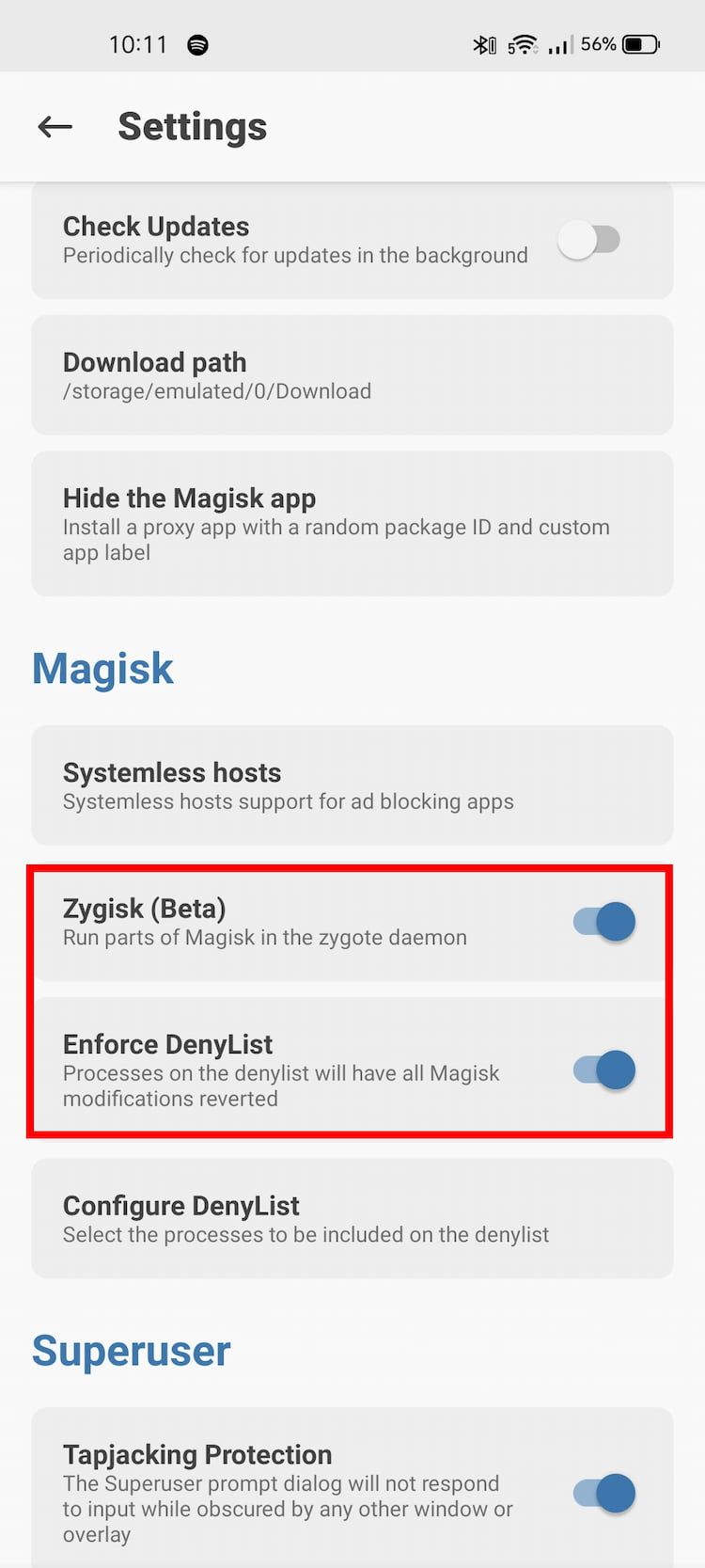
- После перезагрузки снова откройте Magisk и выберите «Настроить DenyList».
- Отметьте приложения, которые хотите «изолировать» от root‑среды (например, платёжные приложения вроде Google Pay).
- После добавления приложения рекомендуется очистить его данные и кэш (Настройки Android → Приложения → выбранное приложение → Хранилище → Очистить данные). Затем запустите приложение заново.
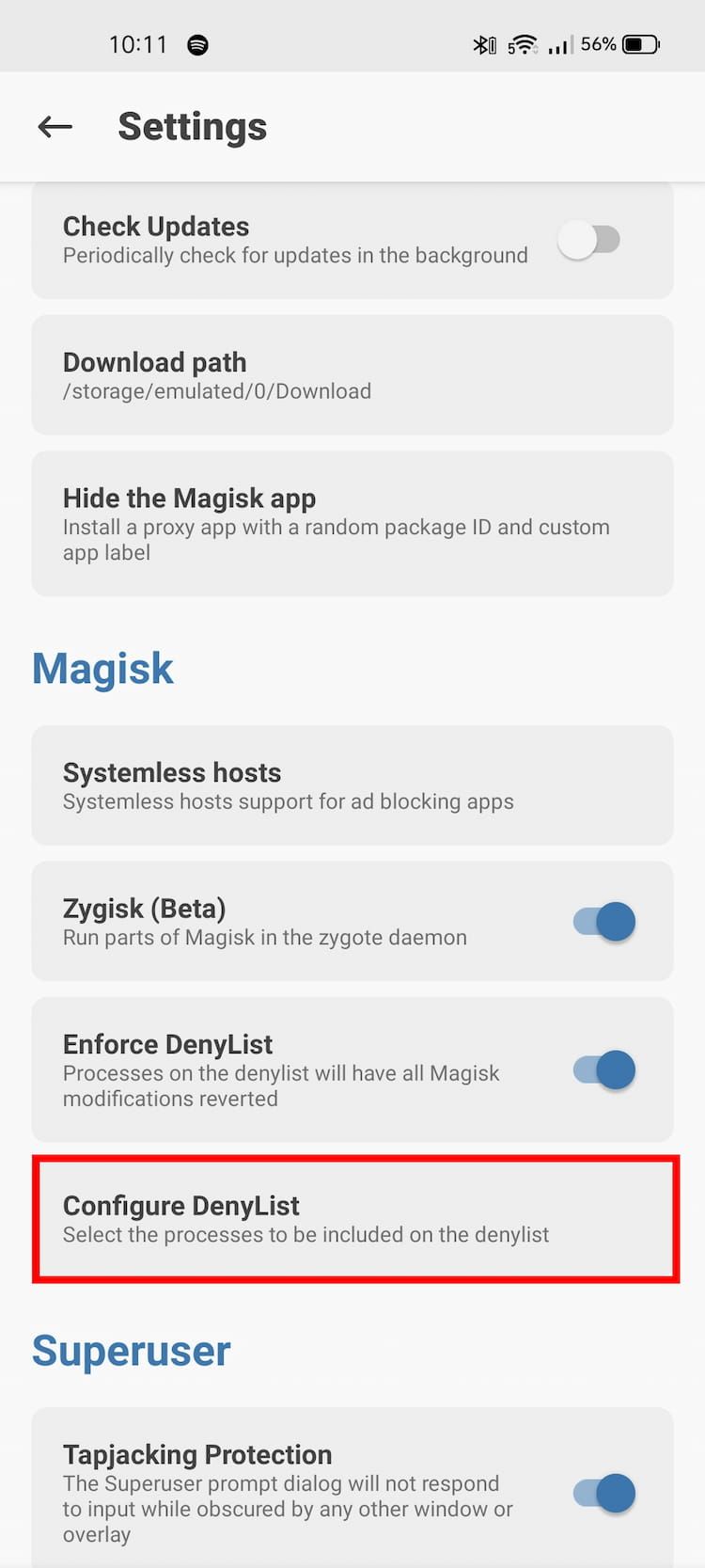
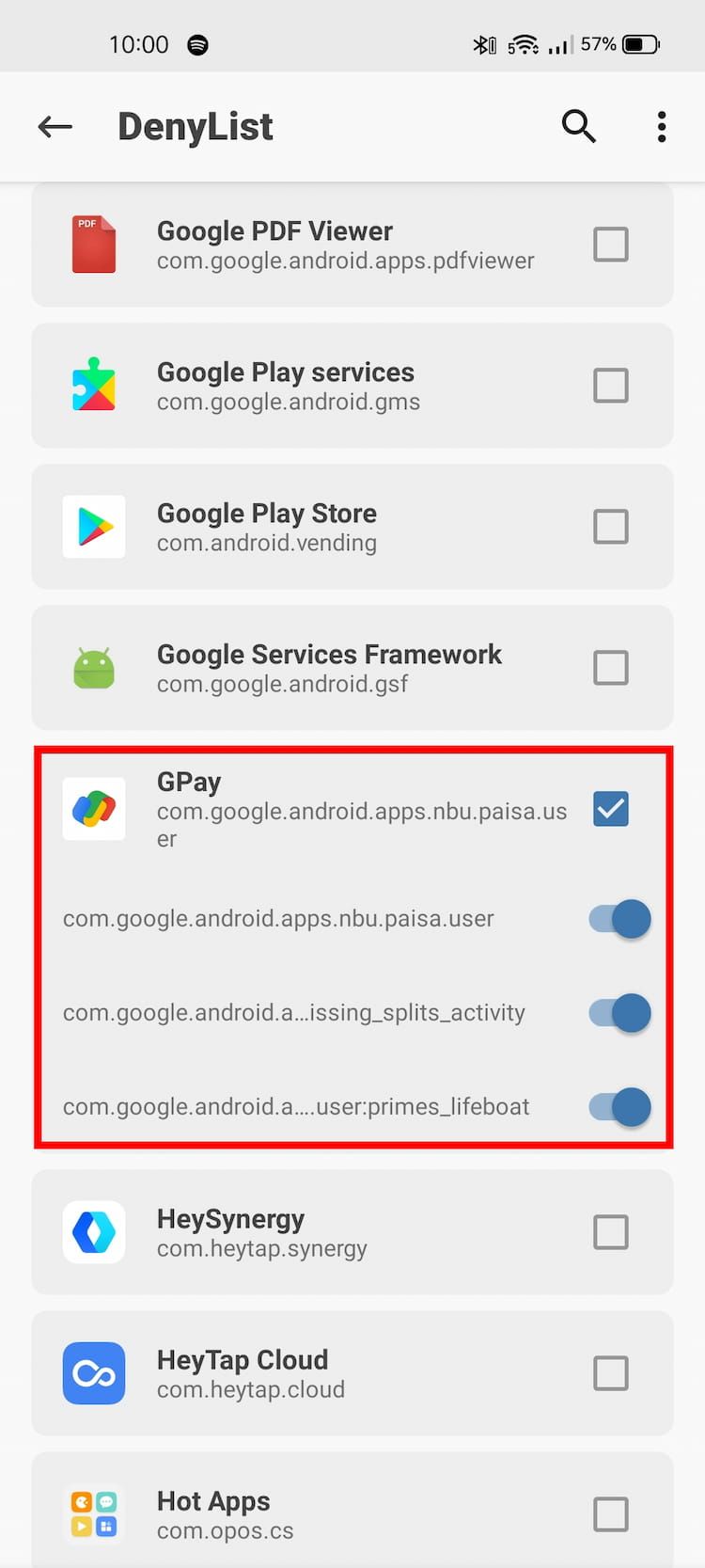
Если всё сделано верно, при следующем запуске приложение не должно показывать сообщение о наличии root‑доступа.
Как скрыть само приложение Magisk
Если приложение использует простую проверку — поиск установленного пакета Magisk — достаточно переименовать/скрыть приложение. Это крайняя мера, когда DenyList не помог.
Шаги:
- Откройте Magisk и зайдите в «Настройки».
- Найдите опцию «Скрыть приложение Magisk» и выберите её.
- Введите новое имя пакета/имя приложения (можно оставить по умолчанию) и подтвердите.
- Magisk перезапустится под новым именем. Рекомендуется удалить целевое приложение, затем перезагрузить устройство и заново установить приложение (удаление не обязательно, но часто помогает сбросить механизмы проверки).
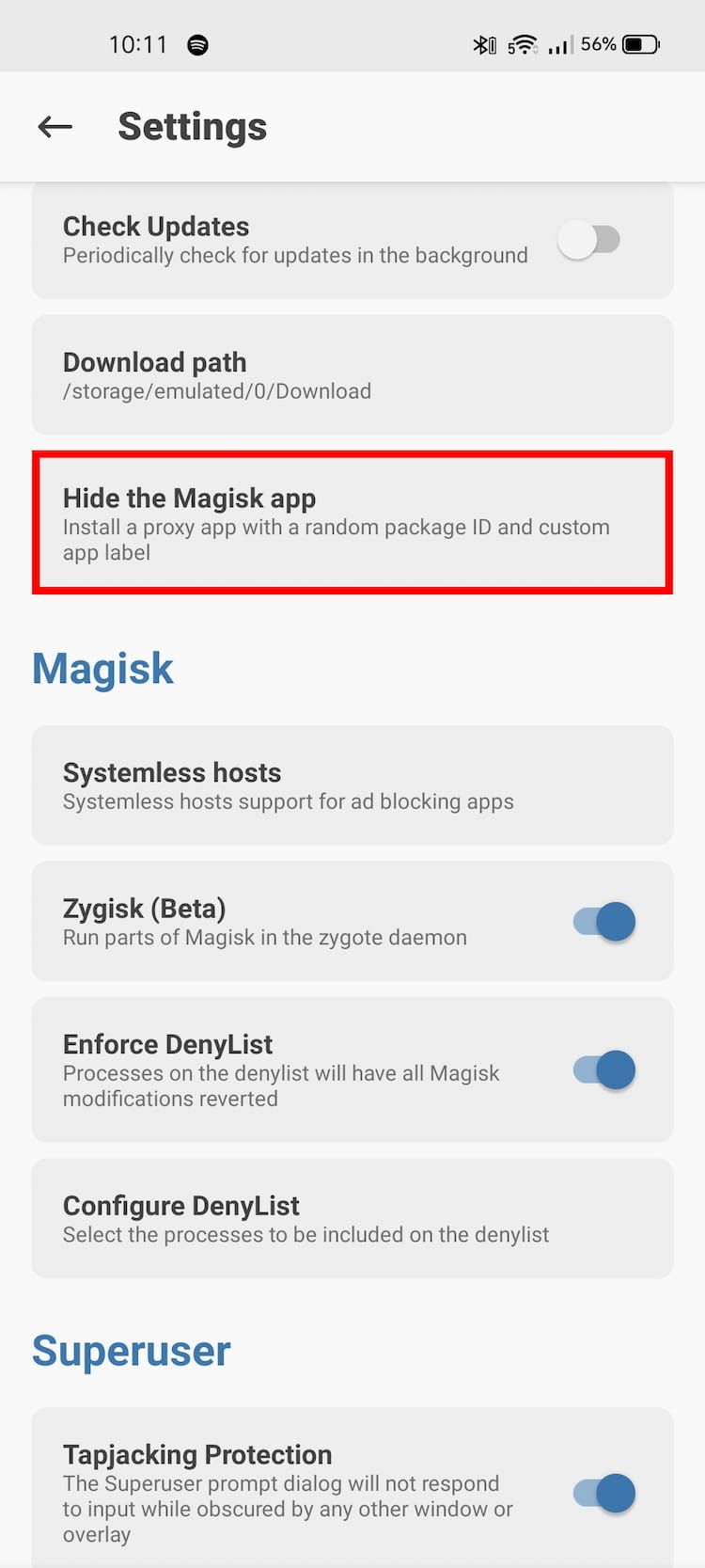
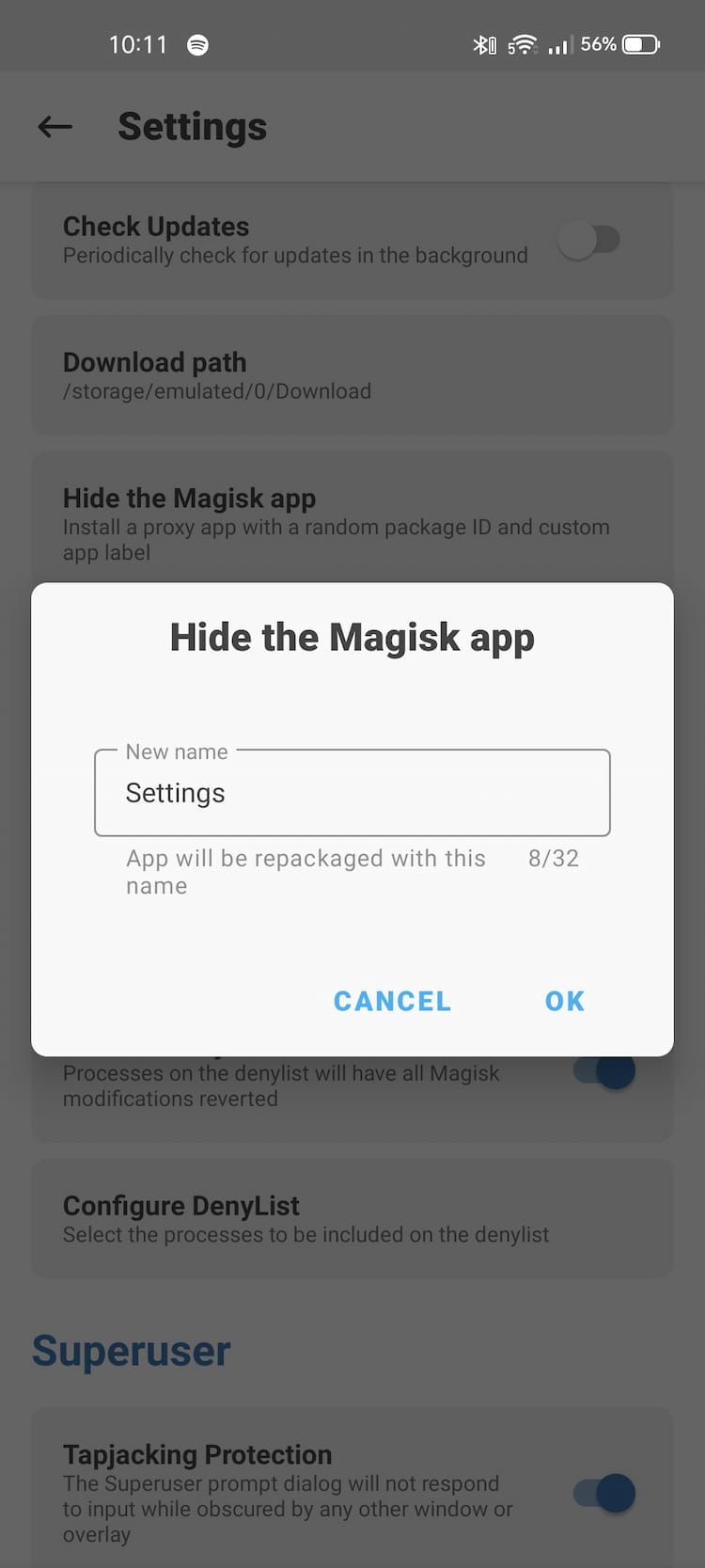
Объяснение: многие приложения просто ищут установленный пакет Magisk и по его наличию делают вывод о «рутированности». Переименование пакета ломает такой простой чек.
Критерии приёмки
Чтобы считать задачу «успешно выполненной», выполните эти проверки:
- Приложение запускается и выполняет операции, которые ранее блокировались из‑за root (например, платежи) без ошибок.
- При проверке через Root Checker / терминал приложение не диагностирует root‑среду при своем запуске.
- Перезагрузка устройства сохраняет настройку DenyList и поведение приложений.
Если хотя бы одно условие не выполнено — переходите в раздел «Трудности и когда методы не срабатывают».
Трудности и когда методы не срабатывают
Когда скрытие может не помочь:
- Приложение использует продвинутые проверки целостности (SafetyNet Attestation, Play Integrity API), которые анализируют не только наличие пакета, но и сигнатуры, состояние загрузчика, системные разделы и поведение рантайма.
- Устройство работает на кастомной прошивке (custom ROM) или с модифицированными системными файлами — такие изменения чаще всего выявляются.
- Вы используете устаревшую или экспериментальную версию Magisk/Zygisk.
Контрпример: некоторые банкинговые приложения выполняют аппаратную проверку среды и цепочку доверия устройства; в таких случаях даже очистка пакета Magisk не поможет.
Альтернативные подходы
Если Magisk + DenyList не даёт результата, рассмотрите:
- Обход SafetyNet/Play Integrity: некоторые модули и комбинации (например, сертификатные фиксы или виртуальные контейнеры) позволяют обойти проверки, но они нестабильны и могут нарушать политику приложений.
- Использование виртуальных сред (VirtualXposed/Island): запуск приложения в изолированном контейнере, где нет доступа к root‑среде. Это снижает риск, но может влиять на доступ к сервисам Google.
- Полное удаление следов модификации: откат к стоковому recovery и прошивке, если нужно гарантированно получить чистую систему для важных операций.
Все альтернативы имеют trade‑offs между удобством, безопасностью и надёжностью.
Мини‑методология: пошаговый план для типичной задачи
- Обновите Magisk до последней стабильной версии.
- Включите Zygisk и DenyList, перезагрузите.
- Добавьте приложение в DenyList; очистите данные приложения.
- Если не помогло — включите «Скрыть приложение Magisk», перезагрузите, переустановите целевое приложение.
- Если и это не помогло — проверьте логи (logcat) на предмет сообщений проверки целостности и рассмотрите альтернативы.
Чек‑лист для ролей
Для конечного пользователя:
- Сделать резервную копию.
- Проверить версию Magisk.
- Включить Zygisk и DenyList.
- Добавить приложение и очистить его данные.
- Перезагрузить и протестировать.
Для разработчика/администратора:
- Сохранить логи logcat при проблемах.
- Проверить, не использует ли приложение SafetyNet/Play Integrity.
- Тестировать на чистом и кастомном ROM для сравнения поведения.
Для технического специалиста (если требуется откат):
- Иметь под рукой TWRP или стоковый recovery.
- Подготовить образ стоковой системы для восстановления.
Отладка: какие логи смотреть и что искать
- Logcat: фильтруйте по тегам, связанным с «safetynet», «playintegrity», «zygisk», «magisk».
- Magisk‑логи: в приложении Magisk есть раздел с логами и статусом модулей.
- Поведение после очистки данных приложения: ошибки и коды возврата из API помогут понять тип проверки.
Безопасность и конфиденциальность
- Root даёт приложениям расширенные права; скрытие root не отменяет рисков. Не давайте доступ сомнительным приложениям.
- Банковские и платёжные приложения ограничивают работу на рутированных устройствах ради безопасности данных и предотвращения мошенничества.
- С точки зрения GDPR/Законодательства: сам факт рутирования не нарушает правила персональных данных, но может увеличить риск утечки данных при установке вредоносного ПО.
Советы и эвристики
- Сначала пробуйте DenyList — это обычно безопаснее и простее.
- Всегда очищайте данные целевого приложения после изменения конфигурации DenyList.
- Если приложение проверяет целостность или использует аппаратный бэкэнд, подумайте о временном возврате к стоку для критичных операций.
Частые ошибки и как их избежать
- Не перезагрузили устройство после включения Zygisk — результат не применяется.
- Не очистили данные приложения — старые токены/флаги сохраняют информацию о предыдущей проверке.
- Используют устаревшую версию Magisk — обновляйте до стабильной.
Глоссарий (1‑строчные определения)
- Zygisk: механизм Magisk, внедряемый в zygote для перехвата процессов.
- DenyList: список приложений, для которых скрывается root‑окружение.
- Systemless: подход, при котором изменение системы не производится через /system.
Короткое резюме
Magisk предоставляет гибкие инструменты (Zygisk + DenyList и скрытие приложения) для сокрытия root‑доступа от приложений. В большинстве случаев DenyList и очистка данных приложения решают проблему. Если приложение использует продвинутые проверки целостности или устройство на кастомном ROM — могут потребоваться дополнительные подходы или откат к стоку.
Если вы хотите, я могу подготовить пошаговый чек‑лист в виде файла или краткую инструкцию для вашей модели телефона.
Примечание: я не изменял пути изображений — только сделал alt‑тексты более описательными.

Похожие материалы

Несколько аккаунтов Skype: Multi Skype Launcher

Журнал для работы: повысить продуктивность

Персональные звуки уведомлений на Android

Скачивание шоу Hulu для офлайн‑просмотра

Microsoft Start: персонализированная новостная лента
