
Умные плейлисты iTunes: как создать и использовать на iPhone и iPad

Что такое умный плейлист
Умный плейлист — это плейлист, создаваемый на основе набора правил (фильтров). Плейлист автоматически обновляется при синхронизации с iTunes и подбирает треки по заданным критериям: рейтинг, дата добавления, жанр, количество воспроизведений и т. п.
Кому это полезно: владельцам iPhone/iPad с ограничённым объёмом памяти, людям, которые регулярно добавляют музыку, и тем, кто хочет, чтобы на устройстве всегда были свежие хиты и фавориты.
Как создать умный плейлист — пошаговое руководство
Откройте iTunes на компьютере. В меню выберите File → New → Smart Playlist.
В появившемся окне вы увидите набор правил, по которым формируется плейлист. Мы начнём с простого примера.
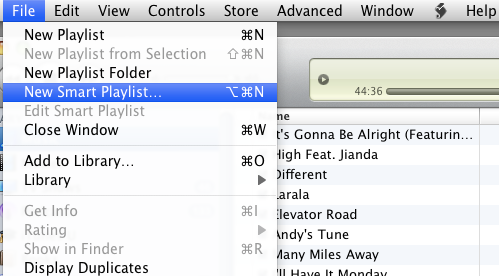
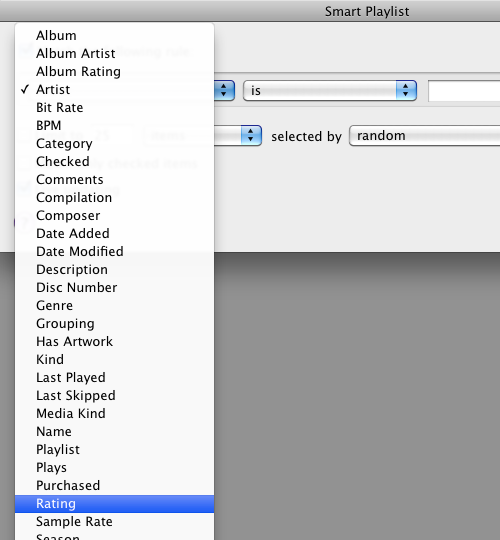
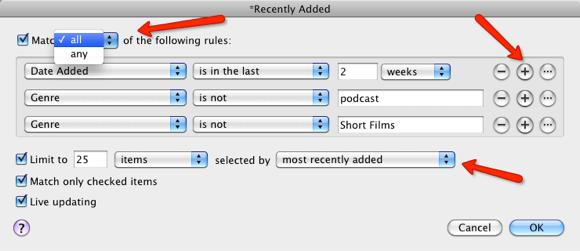
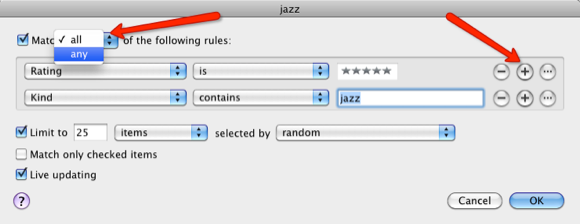
- Нажмите на первый выпадающий список и выберите поле для правила. Выберите «Рейтинг» (Rating).
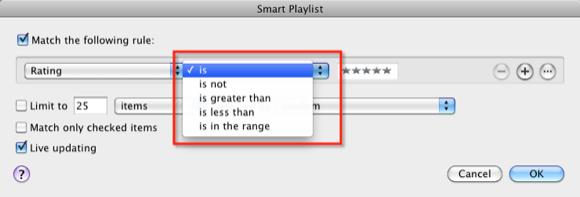
- Во втором выпадающем меню выберите условие «is» (соответствует).
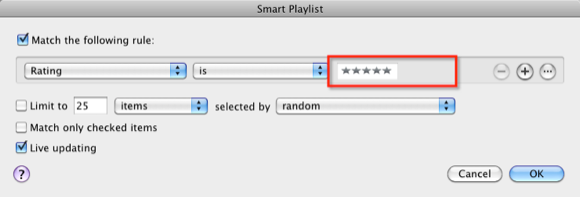
- В третьем меню укажите значение — выберите пять звёзд, чтобы отобрать самые высоко оценённые треки.
- Ниже укажите ограничение: например, «Limit to 25 items» или ограничение по мегабайтам/минутам. Это гарантирует, что плейлист поместится на вашем мобильном устройстве. Помните: 1 GB = 1024 MB; укажите разумный лимит, учитывая свободное место на устройстве.
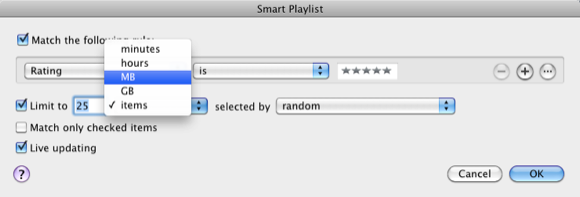
- Выберите порядок подбора: случайный (random), по исполнителю, по рейтингу и т. д. Для ротации музыки на каждом синке выбирайте «Random».
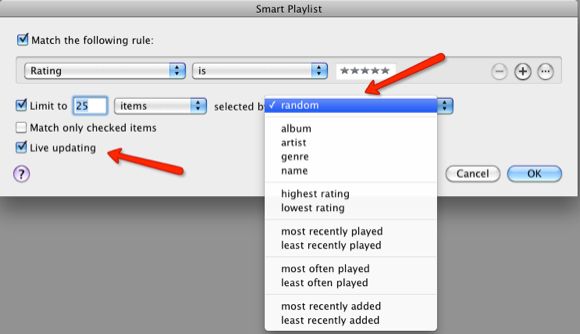
- Включите опцию «Live updating» (Автообновление). Также можно отметить «Match only checked items», чтобы исключить треки, снятые с отметки.
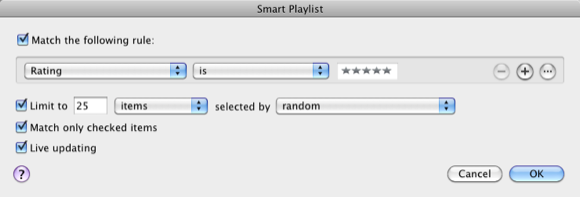
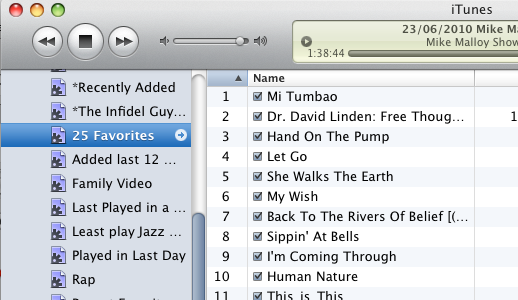
- Назовите плейлист и сохраните его. В результате вы получите, например, плейлист из 25 случайных треков с рейтингом 5 звёзд.
Полезные примеры умных плейлистов
Ниже — примеры шаблонов правил, которые легко адаптировать под свои нужды.
Недавно добавленные
Собирает треки, добавленные в библиотеку в заданный период. Удобно, если вы часто загружаете новую музыку.
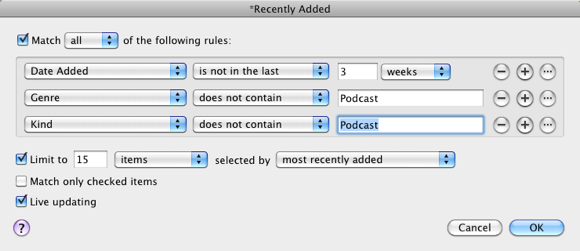
Настройка: поле «Date Added» — за последние 30/60/90 дней, исключить Podcasts и другие типы медиа. Включите Live updating.
Любимый жанр
Создаёт подборку только из выбранного жанра.
Пример: Genre содержит «Rock» или «Pop», рейтинг ≥ 4 звезды, лимит 500 МБ.
Заброшенные фавориты
Подбирает треки с высоким рейтингом, которые вы давно не запускали. Отлично оживляет забытые хиты.
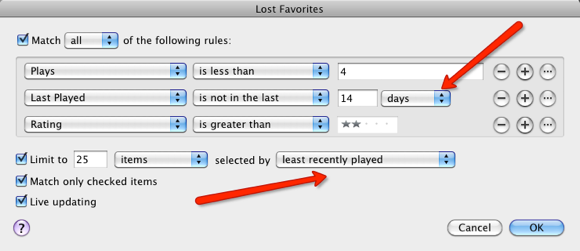
Настройка: rating ≥ 4 звезды, Last Played больше 180 дней назад, Match all rules.
Ретро подборка
Отбирает треки по году релиза. Идеально для тематических вечеринок и поездок.
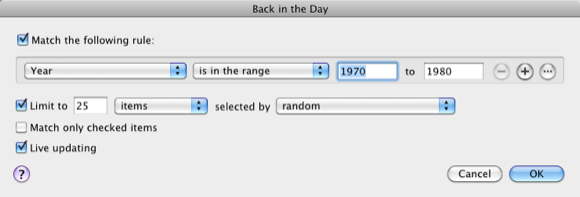
Пример: Year между 1970 и 1990, Genre содержит «Rock».
Шаблоны правил для разных сценариев
- 25 избранных для поездок: Rating is 5 stars, Limit to 25 items, Selected by random, Live updating.
- Ежемесячные новинки: Date added в последние 30 дней, Media kind is Music, Exclude Podcasts, Live updating.
- Тренировка: BPM больше 120 (если есть метаданные), Genre содержит «Dance» или «Electronic», Limit to 200 MB.
- Архив: Play Count меньше 3, Rating меньше 3 или Not Rated, Not played in last 365 days.
Ментальная модель и мини-методология
Ментальная модель: думайте о правилах как о фильтрах и о лимите как о контейнере. Фильтры выбирают кандидатов, лимит определяет вместимость. Автообновление обеспечивает свежесть.
Мини-методология:
- Определите цель плейлиста (ежедневная ротация, тренировка, ретро).
- Выберите ключевые фильтры (рейтинг, дата, жанр, воспроизведений).
- Установите лимит по трекам или объёму под устройство.
- Включите Live updating и протестируйте синхронизацию.
- Корректируйте правила через 1–2 недели по факту использования.
Когда умные плейлисты не подходят и альтернативы
- Если вы не ставите рейтинги, правила по рейтингу бесполезны. Решение: начните помечать любимое или используйте метки/эпизоды для автоматической сортировки.
- Если вы используете только Apple Music/iCloud Music Library, синхронизация локальных умных плейлистов может вести себя иначе. Проверьте настройки синхронизации iCloud.
- Альтернативы: ручные плейлисты (полный контроль), сторонние приложения для плейлистов, плейлисты в Apple Music по подписке.
Important: при массовом обновлении метаданных (год, жанр, рейтинг) iTunes может некоторое время пересчитывать умные плейлисты.
Чек-лист по ролям
Для диджея:
- Цель: быстро собрать смесь избранных треков
- Правила: Rating ≥ 4, Genre include required, Limit по времени (минуты)
- Проверка: прослушать случайные 10 треков
Для пассажира/коммьютера:
- Цель: свежая ротация на каждый день
- Правила: Date Added в последние 90 дней, Random, Limit 1 GB
- Проверка: синхронизировать и послушать в дороге
Для тренировок:
- Цель: ритм и энергия
- Правила: BPM > 120 или Genre contains Workout, Limit по объёму
- Проверка: убедиться, что треки без длинных пауз
Критерии приёмки
- Плейлист содержит ожидаемое количество треков или укладывается в заданный объём.
- На устройстве плейлист обновляется при синхронизации.
- Исключённые типы медиа (подкасты, фильмы) не попадают в плейлист.
- Порядок воспроизведения соответствует выбранной опции (Random, Highest rating и т. п.).
Решение «что создать» — простая блок-схема
flowchart TD
  A[Нужен свежий набор треков?] -->|Да| B{Ограничение по объёму важнее?}
  A -->|Нет| C[Создать ручной плейлист]
  B -->|Да| D[Ограничить по МБ/минутам]
  B -->|Нет| E[Ограничить по числу треков]
  D --> F[Добавить фильтры: рейтинг/дата/жанр]
  E --> F
  F --> G[Включить Live updating и синхронизировать]
Советы и подсказки
- Используйте «Match only checked items», если хотите исключить демо-версии и нежелательные записи.
- Если у вас много подкастов, явно исключите Media Kind is Podcast.
- Проверяйте теги Year/Genre/BPM — корректные метаданные дают лучший результат.
- Для экономии места ограничивайте по мегабайтам вместо числа треков, если в библиотеке много длинных альбомов.
Заключение
Умные плейлисты iTunes позволяют автоматизировать формирование музыкальных подборок для мобильных устройств и экономить место на диске. С помощью правил по рейтингу, дате добавления, жанру и лимитов вы получите гибкие и динамические плейлисты. Начните с одного простого правила, протестируйте синхронизацию и постепенно добавляйте условия по мере необходимости.
Коротко: определите цель, выберите фильтры, установите лимит и включите Live updating — и ваш личный «ди-джей» будет поддерживать коллекцию в актуальном состоянии.
Понравилась статья? Поделитесь своими умными плейлистами и настройками в комментариях — это поможет собрать новые идеи.

Похожие материалы

Несколько аккаунтов Skype: Multi Skype Launcher

Журнал для работы: повысить продуктивность

Персональные звуки уведомлений на Android

Скачивание шоу Hulu для офлайн‑просмотра

Microsoft Start: персонализированная новостная лента
