
Диагностика памяти Windows: как проверить и устранить проблемы с ОЗУ
Что вы получите в этом руководстве
- Понятное объяснение, что такое ОЗУ и как его сбои влияют на систему.
- Пошаговую инструкцию по запуску Windows Memory Diagnostic и расширённому тесту.
- Как читать результаты через Просмотр событий и что делать дальше.
- Практические сценарии: когда встроенная диагностика не помогает и альтернативы.
- Контрольный список, методология и дерево решений для администраторов и пользователей.
Что такое ОЗУ и как оно работает
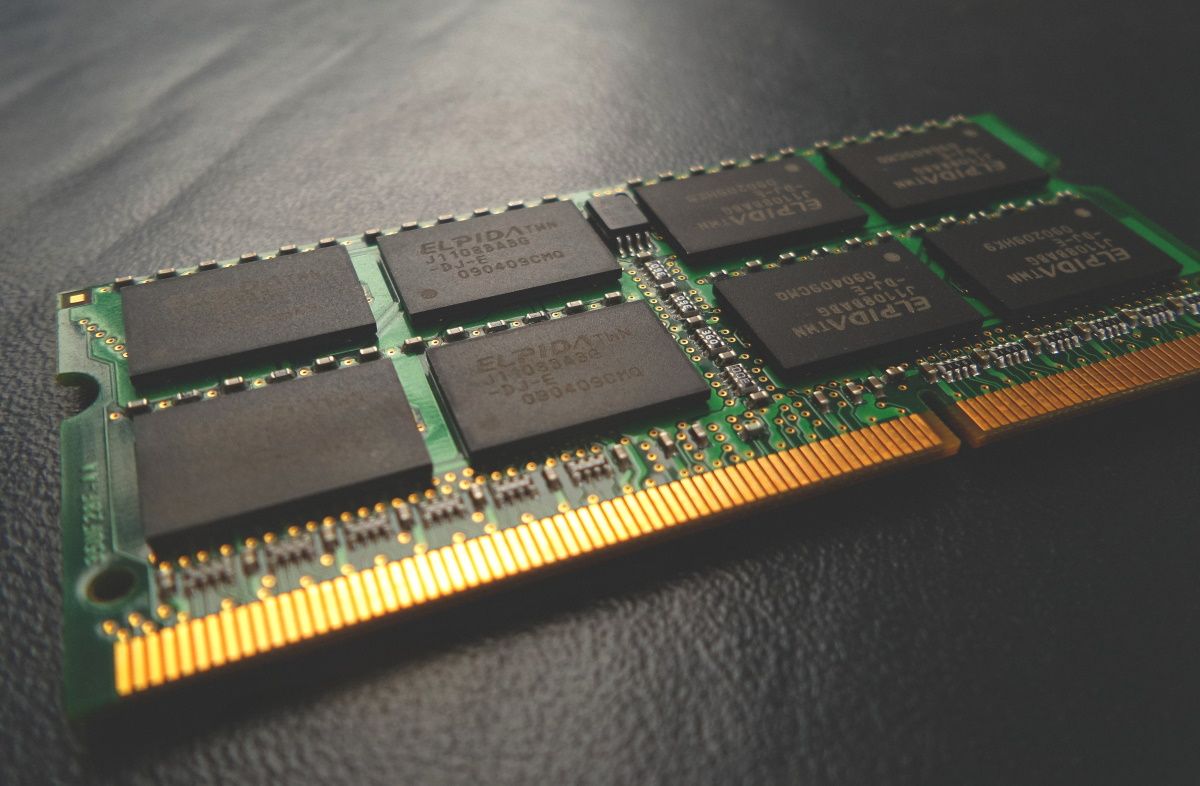
ОЗУ (оперативная память, RAM) — это быстрая энергозависимая память, которую использует операционная система и запущенные приложения для хранения временных данных. Простая однострочная дефиниция: ОЗУ — это рабочая область компьютера для активных задач.
Как это влияет на работу системы:
- Приложения и ОС читают и записывают данные в ОЗУ постоянно. Если место повреждено, программы могут падать, данные искажаются, система зависает или перезагружается.
- Сбой ОЗУ часто проявляется при интенсивной работе с памятью: игры, видеомонтаж, виртуальные машины, многозадачность.
Когда использовать диагностику:
- Системы регулярно перезагружаются без явной причины.
- Появляются ошибки приложений, которых раньше не было.
- Срабатывают проверки целостности данных или наблюдается частая порча файлов.
Что такое Windows Memory Diagnostic и зачем она нужна

Windows Memory Diagnostic — встроенный инструмент для проверки ОЗУ. Он запускает набор тестов при старте системы, когда память освобождена от прочих приложений. Это даёт корректную среду для проверки аппаратных ошибок.
Ключевые свойства:
- Тесты выполняются до загрузки Windows, поэтому ОЗУ не занято программами.
- Есть несколько профилей тестирования: Basic, Standard, Extended.
- После завершения результаты записываются в журнал системы и доступны через Просмотр событий.
Важно: Windows может предлагать запуск диагностики автоматически, если система распознаёт сбои, но часто запуск придётся делать вручную.
Как запустить Windows Memory Diagnostic — пошагово
- Нажмите Win + S и введите Windows Memory Diagnostic.
- Выберите приложение в результатах поиска.
- Вы увидите два варианта: Restart now and check for problems и Check for problems the next time I start my computer. Выберите перезагрузку для немедленной проверки.
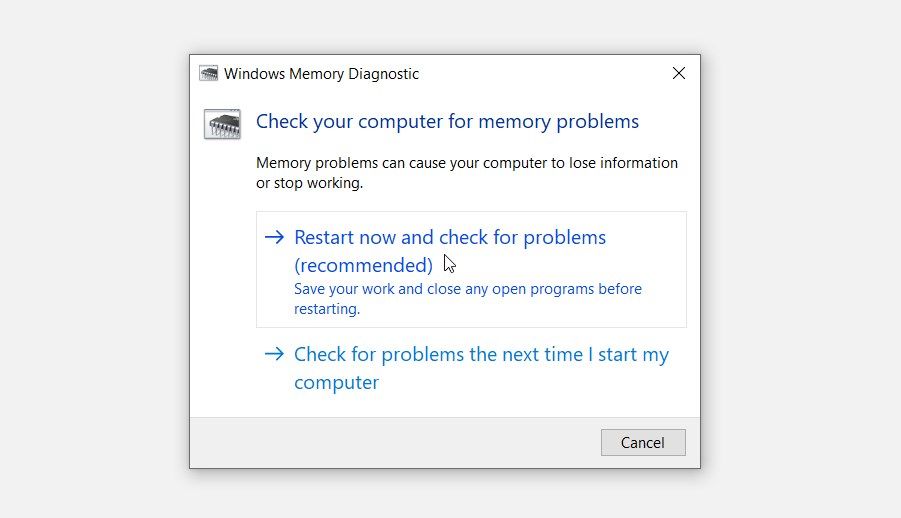
Почему требуется перезагрузка: тесты должны выполняться при минимальном использовании памяти, без фоновых приложений. Перезагрузка освобождает ОЗУ и позволяет инструменту проводить точную проверку.
Как проходит тест и сколько времени занимает
По умолчанию запускается Standard test, обычно это несколько минут (в зависимости от объёма памяти). Extended test выполняет более глубокую проверку и может занять десятки минут или более, особенно при больших объёмах ОЗУ.
Рекомендации:
- Для быстрой проверки используйте Standard.
- Если Standard не выявил проблем, а сбои сохраняются, запустите Extended.
- Для серверов и систем с критичными нагрузками планируйте длительное тестирование в окно обслуживания.
Как включить Extended test
- Запустите Memory Diagnostic и выберите Restart now and check for problems.
- Сразу после перезагрузки нажмите F1 для доступа к Advanced options.
- В разделе Test Mix выберите Extended с помощью стрелок и примените F10.
- Ожидайте завершения; система перезагрузится автоматически.
Extended покрывает больше паттернов чтения/записи и лучше выявляет случайные битовые ошибки.
Как анализировать результаты через Просмотр событий
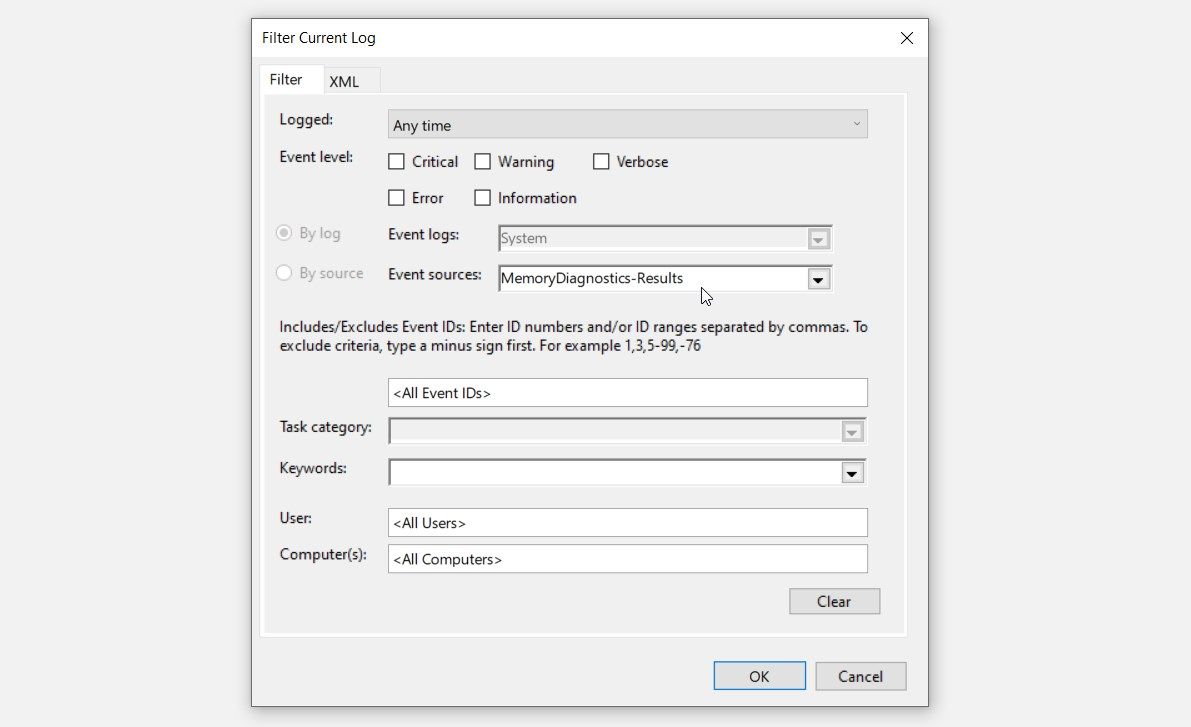
После завершения вы получите уведомление при загрузке. Подробные логи находятся в Просмотре событий.
Порядок действий:
- Нажмите Win + X и откройте Просмотр событий.
- В левой панели разверните Windows Logs и выберите System.
- В правой панели выберите Filter Current Log.
- В поле Event sources отметьте MemoryDiagnostics-Results и нажмите OK.
Как читать записи:
- Тип Information означает, что критических ошибок не обнаружено.
- Warning и Error указывают на найденные проблемы или нестабильность.
- При выборе события просматривайте детали в нижней части центральной панели — там будет сообщение с описанием теста и обнаруженных адресов/ошибок.
Действия по результатам:
- Information: следите за системой, дальше ничего делать не нужно.
- Warning/Error: выпишите идентификаторы ошибок и адреса памяти, затем переходите к аппаратной диагностике (перестановка модулей, тесты по отдельности, MemTest86).
Если встроенная диагностика не выявила причину
Когда Windows Memory Diagnostic показывает отсутствие ошибок, но проблемы сохраняются, проверьте следующее:
- Совместимость частот и таймингов модулей в BIOS/UEFI.
- Обновление BIOS/UEFI и драйверов чипсета.
- Стабильность питания и параметры энергосбережения.
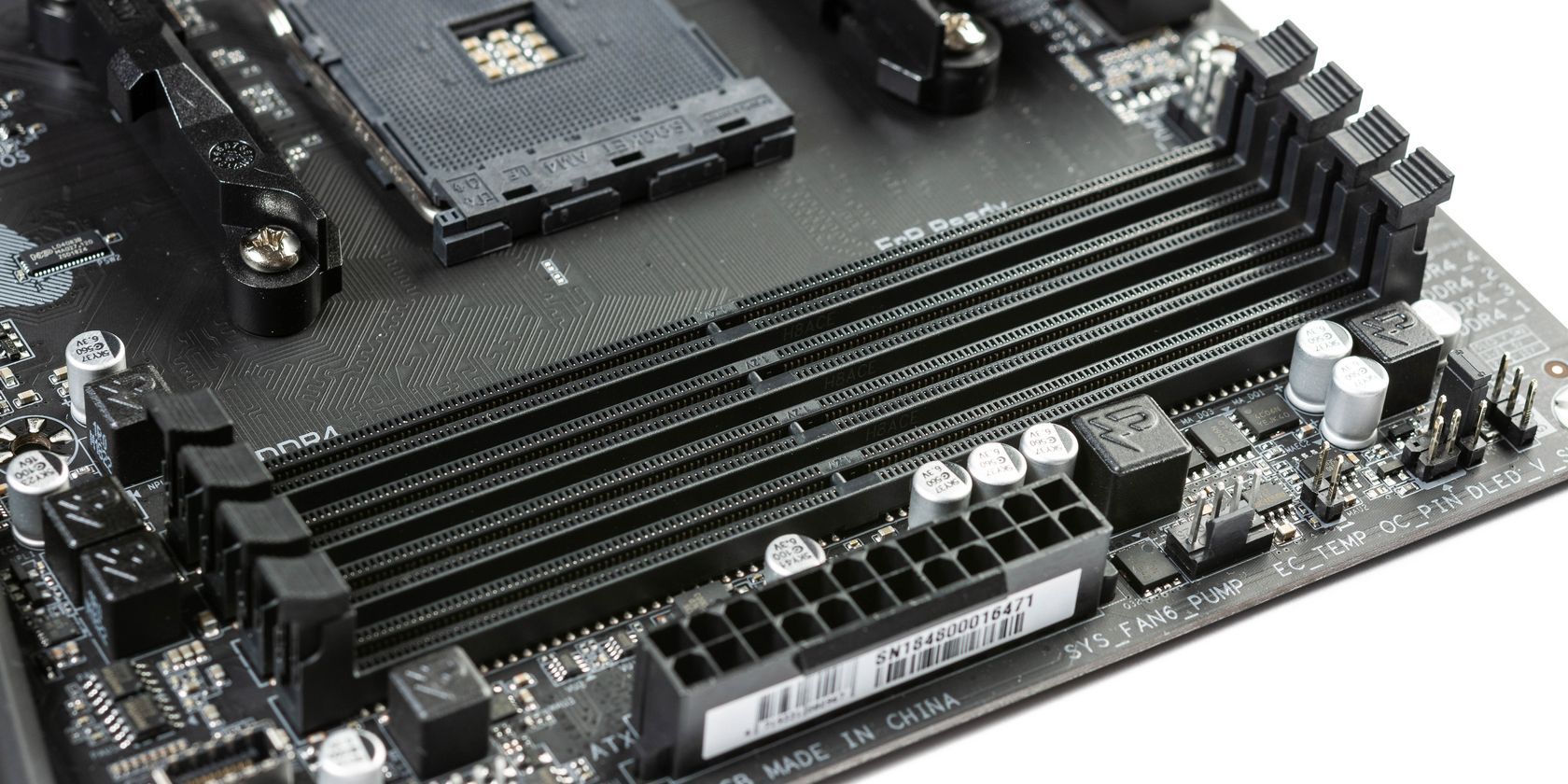
- Наличие перегрева или проблем с контактами слота памяти.
Альтернативные инструменты и подходы:
- MemTest86 — независимая загрузочная утилита с расширенными тестами и отчётами. Запускается с USB и даёт более детальную диагностику.
- Тестирование модулей по одному: извлеките все модули, оставляйте по одному и прогоняйте тест — помогает найти повреждённую планку.
- Переключение слотов на материнской плате — иногда именно слот повреждён.
Практическая методология для устранения проблем с ОЗУ (мини-SOP)
- Зафиксировать симптомы: дата, что происходило (игра, рендер, запуск VM).
- Запустить Windows Memory Diagnostic Standard.
- Если проблемы остались — Extended тест с записью времени начала и конца.
- Анализ логов через Просмотр событий; сохранить копию сообщения об ошибке.
- Извлечь модули и протестировать по одному с MemTest86 (по крайней мере 1 полный проход).
- Проверить слоты на материнской плате: поменять модули местами.
- Если модуль терпит ошибки в любом слоте — планка неисправна, заменить.
- Если модуль работает в одном слоте, но ошибку показывает другой модуль — тестировать оба и проверить совместимость.
- После замены/ремонта провести дополнительные тесты и закрыть инцидент.
Критерии приёмки
- Система запускается стабильно без репродуцируемых сбоев в течение 48–72 часов под типичной нагрузкой.
- MemTest86 проходит как минимум один полный цикл без ошибок.
- Просмотр событий не содержит новых записей MemoryDiagnostics-Results с типом Error.
Дерево решений для быстрой диагностики
flowchart TD
  A[Система перезагружается/падает/зависает?] -->|Да| B[Запустить Windows Memory Diagnostic]
  B --> C{Результаты}
  C -->|No errors| D[Проверить BIOS, драйверы, температурный режим]
  C -->|Errors found| E[Поменять модули местами и тестировать по одному]
  E --> F{Модуль виноват?}
  F -->|Да| G[Заменить модуль ОЗУ]
  F -->|Нет| H[Проверить слоты и питание]
  D --> I[Запустить MemTest86 и стресс-тесты]
  I --> J{Ошибки в MemTest86}
  J -->|Да| G
  J -->|Нет| K[Дополнительная диагностика: материнская плата, PSU]
Списки задач по ролям
Для домашнего пользователя:
- Записать симптомы и частоту сбоев.
- Запустить стандартный тест Windows Memory Diagnostic.
- При наличии ошибок — заменить планку или обратиться в сервис.
Для системного администратора:
- Провести Extended тест в окно обслуживания.
- Собрать логи из Просмотра событий и дать рекомендации по замене/времени простоя.
- Если нужно — организовать MemTest86 на одномерной машине и проверить все серверные модули.
Для техподдержки / сервисного центра:
- Фиксировать конфигурацию ОЗУ (модель, частота, тайминги).
- Проверять журналы BIOS/UEFI и обновления микропрограмм.
- Осуществлять замену модулей по SLA.
Типичные сценарии, когда диагностика не помогает
- Ошибки проявляются только при очень специфической нагрузке в одном приложении, но тесты памяти чисты — проблема может быть в самом приложении или в драйвере графики.
- Перезагрузки возникают при нестабильности блока питания (PSU) — он может выдавать неправильные напряжения, и память будет работать ненадёжно.
- Аппаратные проблемы на уровне контроллера памяти материнской платы: модуль работает в одном слоте, но в другом — нет.
Таблица действий по результатам диагностики
| Результат диагностики | Вероятная причина | Рекомендуемое действие |
|---|---|---|
| Информация, без ошибок | Нет явных аппаратных проблем | Наблюдать, проверить драйверы и температурный режим |
| Предупреждения | Возможные нестабильности или редкие ошибки | Запустить MemTest86, протестировать модули по одному |
| Ошибки | Аппаратные ошибки ОЗУ или контроллера | Заменить модуль, проверить слоты и PSU |
1‑строчный глоссарий
- ОЗУ (RAM): энергозависимая память для временного хранения данных.
- MemTest86: сторонняя загрузочная утилита для глубокой проверки памяти.
- BIOS/UEFI: прошивка материнской платы, где настраиваются частоты и тайминги памяти.
- Просмотр событий: системный журнал Windows для анализа ошибок.
Тестовые сценарии и критерии приёмки
Тест: Standard Windows Memory Diagnostic.
- Ожидание: завершение без ошибок.
- Критерий приёмки: отсутствие записей Error в MemoryDiagnostics-Results.
Тест: Extended и MemTest86 по одному модулю.
- Ожидание: 1 полный проход без ошибок.
- Критерий приёмки: MemTest86 завершил полный проход без ошибок.
Тест после замены модуля.
- Ожидание: система стабильна при нагрузке 48 часов.
- Критерий приёмки: отсутствие перезагрузок и ошибок приложений.
Краткий чеклист перед обращением в сервис
- Скопируйте логи из Просмотра событий и отметьте время тестов.
- Сделайте фото конфигурации ОЗУ (сколько модулей, какие слоты заняты).
- Запишите версии BIOS/UEFI и драйверов чипсета.
- Опишите конкретные сценарии появления сбоя.
Итог
Windows Memory Diagnostic — простой и полезный инструмент для первичной проверки ОЗУ. Он помогает быстро отфильтровать аппаратные ошибки памяти и получить указание на дальнейшие шаги. Если тесты обнаружили проблемы, следуйте методологии: анализ логов, тестирование модулей по одному и замена неисправных компонентов. При отсутствии явных ошибок используйте MemTest86 и проверяйте другие компоненты системы: BIOS, питание и охлаждение.
Важно: не торопитесь менять все модули сразу — методичная проверка по одному обычно экономит время и деньги.

Похожие материалы

Несколько аккаунтов Skype: Multi Skype Launcher

Журнал для работы: повысить продуктивность

Персональные звуки уведомлений на Android

Скачивание шоу Hulu для офлайн‑просмотра

Microsoft Start: персонализированная новостная лента
