
Как запускать Windows‑игры на Linux через Steam Play (бета)

Ключевые понятия
- Proton — форк/модификация Wine от Valve, адаптированная под Steam Play; обеспечивает трансляцию API игр Windows в Linux.
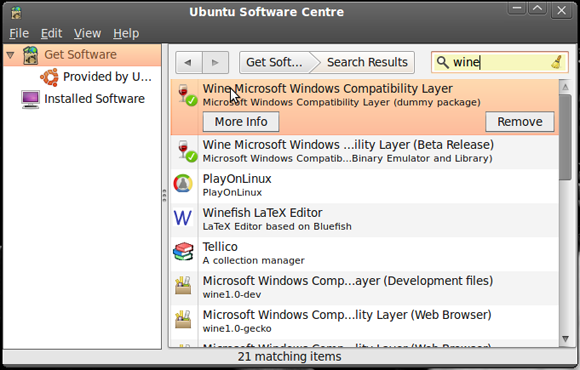
- Wine — совместимый слой для запуска Windows‑программ на Unix‑системах.
- Vulkan — кроссплатформенный API для 3D‑графики, даёт лучшую поддержку в Linux.
- esync — патч для улучшения синхронизации событий и производительности многопоточности в совместимых играх.
Текущее состояние: почему это важно
За последние несколько лет поддержка игр в Linux стала значительно лучше. Некоторые AAA‑проекты выпускаются сразу с Linux‑версией, но большинство релизов остаются Windows‑ориентированными или приходят на Linux с задержкой. Steam Play и Proton изменяют это положение: теперь у пользователей Linux появился реальный шанс запускать большую часть Windows‑игр прямо через Steam.
Важно: Steam Play не гарантирует 100% совместимость. Многие игры запускаются отлично, часть требует подбора версии Proton или дополнительных патчей, а некоторые не работают из‑за DRM, специфичных драйверов или низкоуровневых Windows‑зависимостей.
Что было раньше: варианты запуска Windows‑игр на Linux
- Wine/PlayOnLinux — гибкий путь, требует ручной настройки префиксов и библиотек.
- CodeWeavers Crossover — коммерческая версия Wine с дополнительной поддержкой и упрощённой установкой.
- Виртуальная машина — подходит для старых или некритичных игр; часто снижает производительность и не подходит для AAA‑проектов с высокой графической нагрузкой.
- Steam Play (ранние версии) — интегрированный путь через Steam, со временем превратившийся в удобный механизм благодаря Proton.
Новая бета Steam Play: что изменилось
В августе 2018 года Valve выпустила бета‑версию Steam Play, включающую Proton — усовершенствованную версию Wine с поддержкой Vulkan, vkd3d (Direct3D 12), многочисленными исправлениями для Direct3D 9/11, поддержкой OpenVR и Steamworks. Также интегрирован esync для улучшения многопоточности.
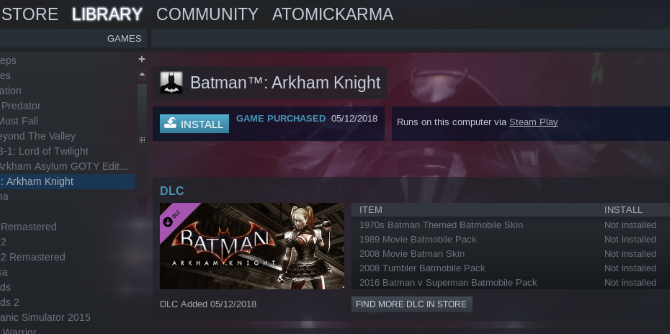
Первая публичная сборка поддерживала ограниченное число игр, но со временем перечень и совместимость расширяются. Proton упрощает запуск большинства Vulkan‑ориентированных игр; для игр, требующих трансляции Direct3D→Vulkan или D3D→OpenGL, опыт будет ближе к классическому Wine.
Как подключиться к бета‑версии Steam Play (пошагово)
- Установите Steam на Linux (через пакетный менеджер дистрибутива или из официального репозитория/сайта).
- Запустите клиент и авторизуйтесь.
- В меню Steam откройте Steam > Settings (Настройки) и перейдите во вкладку Account (Учетная запись).
- В разделе Beta Participation нажмите Change и выберите Steam Beta Update, затем OK.
- Подтвердите перезапуск клиента и дождитесь загрузки обновления (~150 МБ в начальной версии).
Если вы используете Big Picture, откройте Settings > System и отметьте Participate in client beta, затем перезапустите.
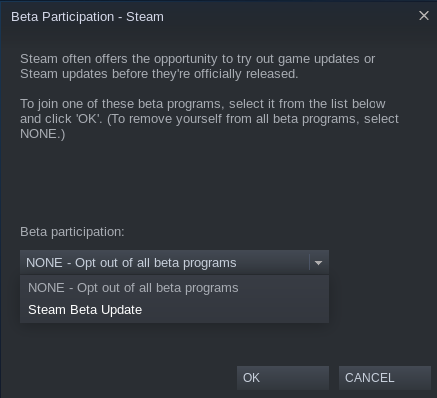
Важно: при переходе на бета‑клиент возможны баги интерфейса. Если потребуется — можно откатиться в тех же настройках.
Установка и обновление графических драйверов
Для корректной работы Steam Play критично иметь свежие графические драйверы и Vulkan‑стек. Ниже — пример для Ubuntu 18.04 LTS. Для других дистрибутивов ищите аналогичные репозитории и пакеты.
Nvidia
Установите проприетарные драйверы из PPA:
sudo add-apt-repository ppa:graphics-drivers/ppasudo apt-get update sudo apt install nvidia-driver-396После установки перезагрузите систему.
AMD/Intel
Для AMD/Intel обновите Mesa и LLVM:
sudo add-apt-repository ppa:paulo-miguel-dias/mesasudo apt-get update sudo apt dist-upgrade sudo apt install mesa-vulkan-drivers mesa-vulkan-drivers:i386Перезагрузка обязательна. Для VR‑устройств AMD можно добавить PPA SteamVR:
sudo add-apt-repository ppa:kisak/steamvr4pksudo apt-get update sudo apt dist-upgrade sudo apt install linux-generic-steamvr-18.04Примечание: на других дистрибутивах (Fedora, Arch, openSUSE) процесс отличается: используйте официальные репозитории драйверов, менеджеры пакетов pacman/zypper или соответствующие утилиты.
Как установить Windows‑игру в Steam на Linux
По умолчанию Steam показывает только игры, совместимые с Linux. После включения бета‑клиента и Steam Play нужно дополнительно включить поддержку запуска Windows‑игр:
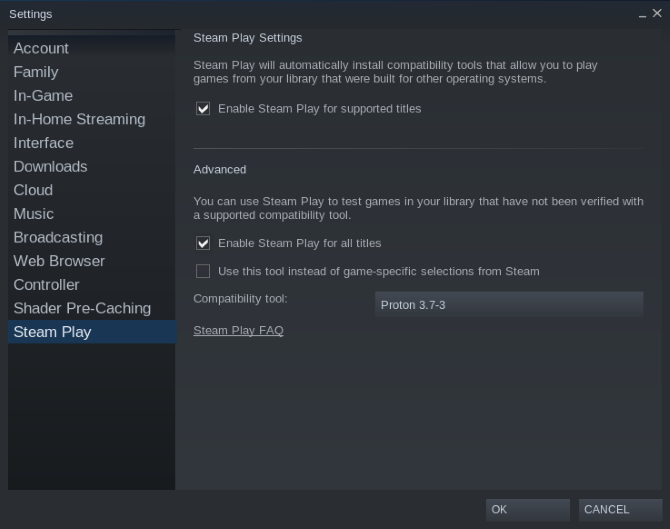
- Откройте Steam > Settings > Steam Play.
- Отметьте “Enable Steam Play for supported titles” и “Enable Steam Play for all titles”.
- При необходимости выберите версию Proton (можно менять для отладки).
- Нажмите OK и перезапустите клиент.
После этого в вашей библиотеке станет доступна кнопка Install для большинства Windows‑заголовков. При запуске появится уведомление, что игра будет запущена через Steam Play/Proton — подтвердите и продолжайте.
Важно: игры, которые ранее не работали в Wine, не обязательно начнут работать под Proton. Для сложных случаев может потребоваться подбор патчей, библиотек или конкретной ветки Proton.
Когда это не сработает: частые причины и обходы
- DRM‑платформы и анти‑чит (например, VAC, BattlEye, EasyAntiCheat) могут блокировать запуск через Proton. В таких случаях решение зависит от поддержки Proton/Valve и разработчиков игры.
- Специфичные драйверы, службы и службы Windows (изменённые ядром или низкоуровневая интеграция) — не поддерживаются.
- Игры с интегрированными сторонними лаунчерами могут требовать дополнительной настройки или не работать вовсе.
Обходы и советы:
- Попробуйте другую версию Proton (в Steam Play доступен выбор).
- Посмотрите в ProtonDB (сообщество) — там часто есть инструкции с рабочими настройками.
- Используйте Crossover, если готов платить за поддержку.
- В крайнем случае — запускать игру в Windows‑виртуальной машине с GPU passthrough (требует сложной настройки и второй GPU или IOMMU‑конфигурации).
Ментальные модели и хиты для диагностики
- Начинайте с простого: обновите драйверы, перезапустите Steam, протестируйте с разными Proton.
- Сравнивайте: если в ProtonDB похожий конфиг работает, повторите его шаги.
- Делайте изоляцию проблем: баг графики (драйверы/Vulkan), баг совместимости API (Proton/Wine), баг DRM/сети (требует отдельного решения).
Мини‑методология подготовки системы для игрового окружения
- Установить стабильную версию ядра и рекомендованные пакеты дистрибутива.
- Установить или обновить драйверы GPU и Vulkan runtime.
- Подключиться к Steam beta и проверить работоспособность Proton на тестовой игре (бесплатной или демо).
- Если игра не запускается, менять версии Proton и смотреть логи (steam‑log и Proton logs в ~/.steam/steam/steamapps/compatdata).
- Обратиться к сообществу (ProtonDB, форумы Steam) и задокументировать найденное решение.
Роль‑ориентированные чек‑листы
Для геймера:
- Установить Steam и войти в аккаунт.
- Подключиться к бета‑клиенту.
- Обновить драйверы GPU и Vulkan.
- Включить Steam Play для «всех заголовков».
- Попробовать запустить игру, менять Proton при необходимости.
Для системного администратора / энтузиаста Linux:
- Проверить совместимость ядра и IOMMU при планах на GPU passthrough.
- Настроить репозитории драйверов и контроль версий.
- Подготовить скрипты бэкапа настроек Steam‑префиксов.
- Логировать и сохранять версии Proton/игр для воспроизводимости.
Для разработчика игр:
- Целевать Vulkan по возможности для лучшей кроссплатформенной производительности.
- Избегать инвазивного DRM‑middleware, мешающего совместимости.
- Тестировать сборки под Proton и вендорные Linux‑среды.
Матрица совместимости (общая)
| Тип игры / фактор | Хорошая вероятность | Требует проверки | Часто не работает |
|---|---|---|---|
| Игры с нативной поддержкой Vulkan | ✓ | ||
| Игры на Direct3D 11 с хорошо реализованными шейдерами | ✓ | ||
| Игры с Direct3D 12 (vkd3d) | ✓ при поддержке vkd3d | ✓ | |
| Анти‑чит/спец DRM | ✓ | ✗ | |
| Сложные сторонние лончеры | ✓ | ✗ |
Примечание: «✓» не означает гарантии — это качественная оценка на основе общего поведения Proton и опыта сообщества.
Критерии приёмки (как понять, что игра считается рабочей)
- Игра запускается до главного меню без критических ошибок.
- Графика отображается корректно (отсутствуют блокирующие артефакты).
- Управление и звук функционируют.
- Производительность сопоставима с Windows‑версиями в пределах приемлемого уровня (±10–25% зависит от драйверов и API).
Отладка: какие логи собирать и где их искать
- Steam client logs: ~/.steam/steam/logs/
- Proton compatibility logs: ~/.steam/steam/steamapps/compatdata/
/pfx/ - Вывод терминала при запуске Steam из консоли — часто показывает ошибки запуска Proton.
Решение спорных случаев: когда нужен VM‑пасстру или реальный Windows
Если игра использует специфичные Windows‑сервисы, драйверы или анти‑чит, то корректнее запускать её на реальной Windows‑машине либо в VM с GPU passthrough. GPU passthrough требует выделенного GPU и поддержки в материнской плате/BIOS.
Примеры альтернативных подходов
- Crossover — коммерческая поддержка и автоматические патчи для определённых приложений/игр.
- Bottles / Lutris — менеджеры префиксов Wine, облегчающие ручные конфигурации.
- Виртуальные машины с 3D‑ускорением — для старых игр или заголовков без высоких требований к fps.
Короткий план действий (SOP) — быстрое руководство
- Проверить системные требования и наличие Vulkan.
- Установить/обновить драйверы GPU.
- Перейти в Steam > Account > Beta Participation → Steam Beta Update.
- Включить Steam Play для всех заголовков.
- Выбрать игру → Install → при запросе подтвердить запуск через Steam Play.
- При проблемах — сменить Proton, проверить логи, искать решение в сообществе.
Пример рабочего сценария (case study, обобщённая)
Игрок установил Steam, переключился на бета‑клиент, обновил драйверы Nvidia до рекомендованной версии, включил Steam Play. Одна из игр сначала не запускалась — переключение на более старую версию Proton и установка 32‑битных Vulkan‑драйверов решили проблему.
Диаграмма принятия решения (Mermaid)
flowchart TD
  A[Хотите запустить Windows‑игру на Linux?] --> B{Игра нативно поддерживает Linux?}
  B -- Да --> C[Установите Linux‑версию]
  B -- Нет --> D[Подключите Steam beta]
  D --> E[Обновите драйверы и Vulkan]
  E --> F[Включите Steam Play для всех заголовков]
  F --> G{Запустилась?}
  G -- Да --> H[Игра работает — наслаждайтесь]
  G -- Нет --> I[Пробуйте другую версию Proton]
  I --> J{Работает?}
  J -- Да --> H
  J -- Нет --> K[Ищите решение в ProtonDB/форуме или используйте VM/Crossover]
Глоссарий (1‑строчники)
- Proton — адаптация Wine от Valve для Steam‑игр.
- Wine — совместимый слой выполнения Windows‑программ.
- Vulkan — современный API для 3D‑рендеринга, предпочтителен на Linux.
- esync — патч для улучшения синхронизации событий в Wine/Proton.
Краткий анонс для соцсетей (100–200 слов)
Valve значительно упростила жизнь Linux‑геймеров: бета Steam Play с Proton позволяет запускать большинство Windows‑игр прямо в Steam. Подписывайтесь на бета‑клиент, обновите графические драйверы и включите Steam Play — и многие ваши любимые игры станут доступны без долгого ковыряния в настройках Wine. Для сложных случаев есть обходные пути: смена версии Proton, поиск инструкций в ProtonDB или использование Crossover/VM. Попробуйте — возможно, пришло время навсегда отказаться от Windows как игровой платформы.
Заключение — стоит ли переходить на Linux для игр?
Steam Play сделал серьёзный шаг вперёд и фактически дал Linux пользователям возможность запускать массу Windows‑игр с минимальными усилиями. Если вы готовы обновлять драйверы, экспериментировать с версиями Proton и читать короткие гайды из сообщества, переход уже сегодня может оказаться гладким. Для специфичных проектов или анти‑читов всё ещё может понадобиться Windows, но процент совместимых игр постоянно растёт.
Важно: всегда делайте бэкап сохранений и настроек перед тестированием важных игр — особенно мультяшных или соревновательных проектов.
Сводка действий:
- Подключитесь к Steam beta.
- Обновите драйверы GPU и Vulkan.
- Включите Steam Play для всех заголовков.
- Тестируйте и ищите решения в сообществе при проблемах.
Удачи и приятной игры на Linux!

Похожие материалы

Несколько аккаунтов Skype: Multi Skype Launcher

Журнал для работы: повысить продуктивность

Персональные звуки уведомлений на Android

Скачивание шоу Hulu для офлайн‑просмотра

Microsoft Start: персонализированная новостная лента
