
Перевод веб‑страниц в Safari на Mac — быстро и локально

Что делает встроенный перевод Safari
Safari предлагает встроенный перевод страниц между основными языками: английский, испанский, итальянский, китайский, французский, немецкий, русский и бразильский португальский. Функция встроена в браузер начиная с Safari 14.0 и доступна на macOS Mojave, Catalina, Big Sur и новее (при установленных последних системных обновлениях).
Ключевые сценарии использования:
- Быстрый перевод статей и блогов.
- Понимание интерфейсов и справочных страниц на других языках.
- Подготовка заметок и черновиков на основе чужих материалов.
Важно: по умолчанию Safari переводит поддерживаемые языки на английский, но вы можете добавить другие предпочитаемые языки в системных настройках и переключаться на них.
Быстрый старт — пошагово
- Откройте страницу в одном из поддерживаемых языков. Safari автоматически распознает язык и в адресной строке появится индикатор «Translation Available» и кнопка перевода. Нажмите её.
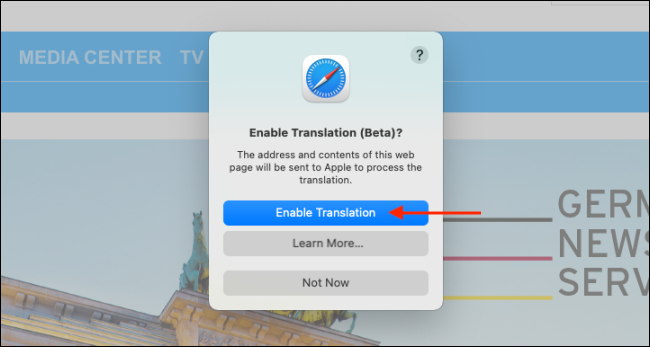
- Если вы запускаете перевод впервые, появится всплывающее окно. Нажмите “Enable Translation” (Включить перевод).
- В меню перевода выберите “Translate to English” (Перевести на английский) или другой доступный язык.
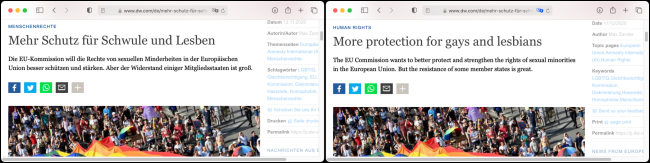
- Текст страницы моментально заменится переводом; кнопка перевода станет синей.
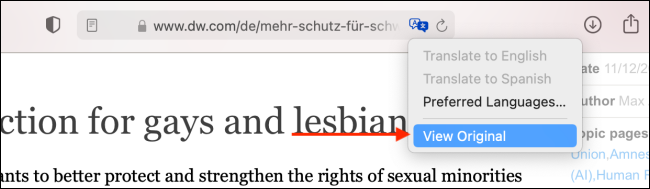
- Чтобы вернуть исходный текст, снова откройте меню перевода и выберите “View Original” (Показать оригинал).
Как добавить другие языки перевода
Если вы хотите переводить страницы не только на английский:
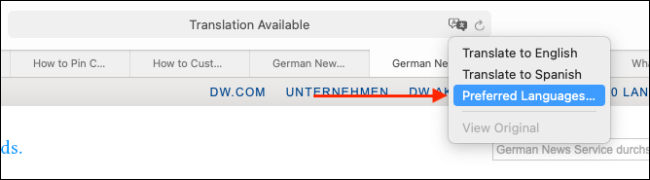
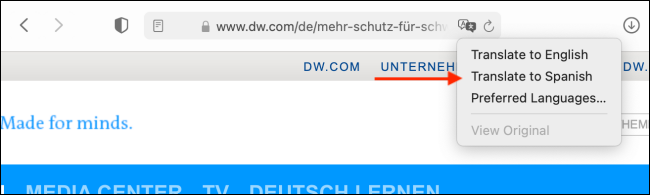
- Нажмите кнопку перевода и выберите “Preferred Languages” (Предпочитаемые языки).
- Откроется окно «Language & Region» в Системных настройках. Нажмите плюс (+), чтобы добавить язык.
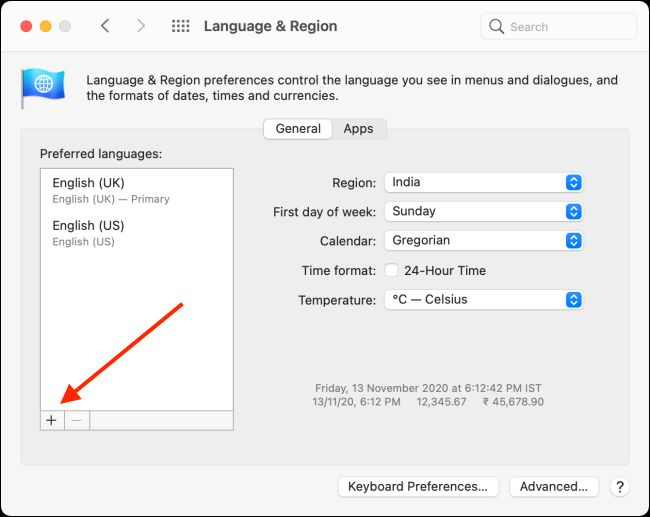
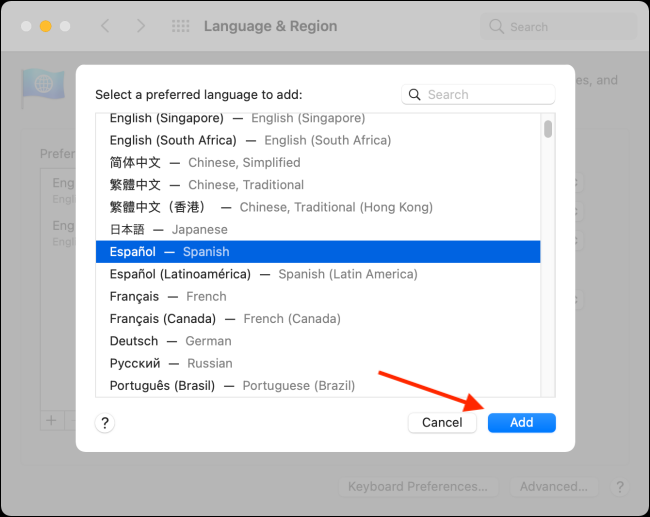
- В появившемся списке отметьте нужные языки и нажмите “Add” (Добавить).
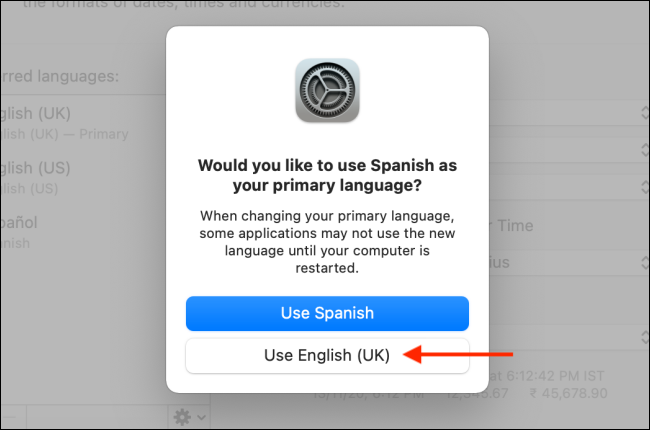
- Система спросит, хотите ли вы сделать новый язык языком по умолчанию. Если нет — оставьте прежний по умолчанию.
- После добавления языка вы сможете выбирать «Translate to [выбранный язык]» прямо в меню перевода.
Быстрые советы и рабочие сценарии
- Путешественник: включите перевод на родной язык, чтобы читать локальные новости и инструкции.
- Исследователь: переключайтесь на английский для единообразного анализа источников.
- Разработчик/локализатор: используйте «View Original», чтобы сравнивать перевод и исходный HTML.
Когда встроенный перевод полезен
- Для общего понимания статьи или интерфейса.
- Для чтения длинных текстов без копирования в отдельный переводчик.
- Для быстрого предварительного обзора перед глубоким переводом вручную.
Ограничения и случаи, когда перевод может не сработать
- Динамически загружаемый контент (AJAX) иногда не переводится автоматически — перезагрузите страницу или откройте её заново.
- Сайты с сильной кастомной версткой и текстами в изображениях не переводятся (текст в картинках остаётся без изменений).
- Специализированная терминология (юридическая, медицинская, техническая) может быть переведена неточно — проверяйте ключевые фразы у специалистов.
Совет: для текста в изображениях используйте приложение «Переводчик» на iPhone/iPad с функцией камеры.
Альтернативные подходы
- Google Translate: онлайн‑инструмент с поддержкой большего числа языков и опцией перевода документов.
- Веб‑расширения для браузера: позволяют гибко настраивать перевод, но требуют установки и могут отправлять данные на сторонние сервисы.
- Системное приложение Translate на iPhone/iPad: удобно для устной речи и камерного перевода.
Набор действий для быстрого устранения проблем (mini‑runbook)
- Если кнопка перевода не видна — обновите Safari и macOS до последних версий.
- Если перевод не применяется к части страницы — нажмите «View Original», затем снова «Translate».
- Если язык не распознаётся — вручную смените язык в меню «Preferred Languages».
- При проблемах с конфиденциальностью проверьте, не отправляет ли сайт данные в сторонние сервисы.
Факт‑бокс — ключевые цифры
- Поддерживаемые языки: 8 (английский, испанский, итальянский, китайский, французский, немецкий, русский, бразильский португальский).
- Требуемая версия Safari: 14.0 и выше.
- Совместимые macOS: Mojave, Catalina, Big Sur и новее (при обновлениях).
Короткая шпаргалка (чеклист)
- Открыл страницу в Safari
- Наблюдаю «Translation Available»
- Нажал кнопку перевода и включил (Enable Translation)
- Выбрал язык перевода или добавил предпочтение
- При необходимости вернул оригинал (View Original)
Короткое объявление (100–200 слов)
Safari на Mac теперь умеет переводить страницы без сторонних сервисов: встроенный перевод поддерживает основные европейские языки и китайский. Функция доступна пользователям Safari 14.0 и новее на macOS Mojave, Catalina, Big Sur и последующих релизах. Для использования достаточно открыть страницу на одном из поддерживаемых языков — Safari распознает её автоматически и предложит кнопку «Translation». Первый запуск требует разрешения на включение перевода. Кроме перевода на английский можно добавить предпочитаемые языки через «Language & Region» в Системных настройках. Это удобно для путешествий, быстрого понимания статей и проверки интерфейсов. Для специализированных текстов или переводов изображений используйте дополнительные инструменты, такие как приложение Translate на iPhone или Google Translate.
Выводы
Встроенный перевод Safari — быстрый и удобный инструмент для повседневного чтения и первичного понимания контента на иностранных языках. Он не заменит профессиональный перевод, но значительно ускорит работу с веб‑страницами и экономит время при поездках и изучении материалов.
Важно: проверяйте критические формулировки вручную и используйте специализированные сервисы для точного перевода узкоспециальной лексики.

Похожие материалы

Несколько аккаунтов Skype: Multi Skype Launcher

Журнал для работы: повысить продуктивность

Персональные звуки уведомлений на Android

Скачивание шоу Hulu для офлайн‑просмотра

Microsoft Start: персонализированная новостная лента
