
Как переводить аудио с помощью Google Translate
Important: результаты сильно зависят от качества записи, акцента и языка. Всегда сохраняйте оригинал и по возможности проверяйте автоматический перевод носителем языка.
Зачем использовать Google Translate для аудио
Google Translate — распространённый инструмент для быстрых переводов. Его сильные стороны для аудио:
- Поддержка большого числа языков и сочетаний.
- Реальное время: речь распознаётся и переводится почти мгновенно.
- Удобные режимы: «Разговор», «Микрофон», «Транскрибация».
Коротко: это удобный способ получить оперативный перевод разговора или протянуть понимание аудиозаписи перед более глубокой редактурой.
Краткое определение терминов
- Транскрибация — преобразование речи в текст на том же языке.
- Перевод в реальном времени — автоматическое преобразование речи одного языка в речь/текст другого.
- Режим «Разговор» — двухсторонний режим для диалогов в реальном времени.
Поддерживаемые платформы и предварительные требования
Google Translate доступен:
- На мобильных устройствах через приложение для Android и iOS.
- В браузере на десктопах (translate.google.com).
Главное требование: доступ в Интернет для большинства языков и более точной обработки; у некоторых режимов есть офлайн‑версии словарей, но распознавание и перевод в реальном времени чаще требуют подключения.
Минимальные рекомендации по оборудованию:
- Смартфон или компьютер с рабочим микрофоном.
- Для воспроизведения файла — второй телефон или медиаплеер, либо воспроизведение через динамики компьютера.
- Тихая обстановка и хорошее качество аудиофайла.
Установка приложения на мобильном устройстве
Скачайте приложение из официального магазина:
- Google Play Store (Android)
- App Store (iOS)
Ссылка в оригинальной статье: Google Translate для Android | iOS (бесплатно)
После установки дайте приложению доступ к микрофону. Без этого распознавание речи работать не будет.
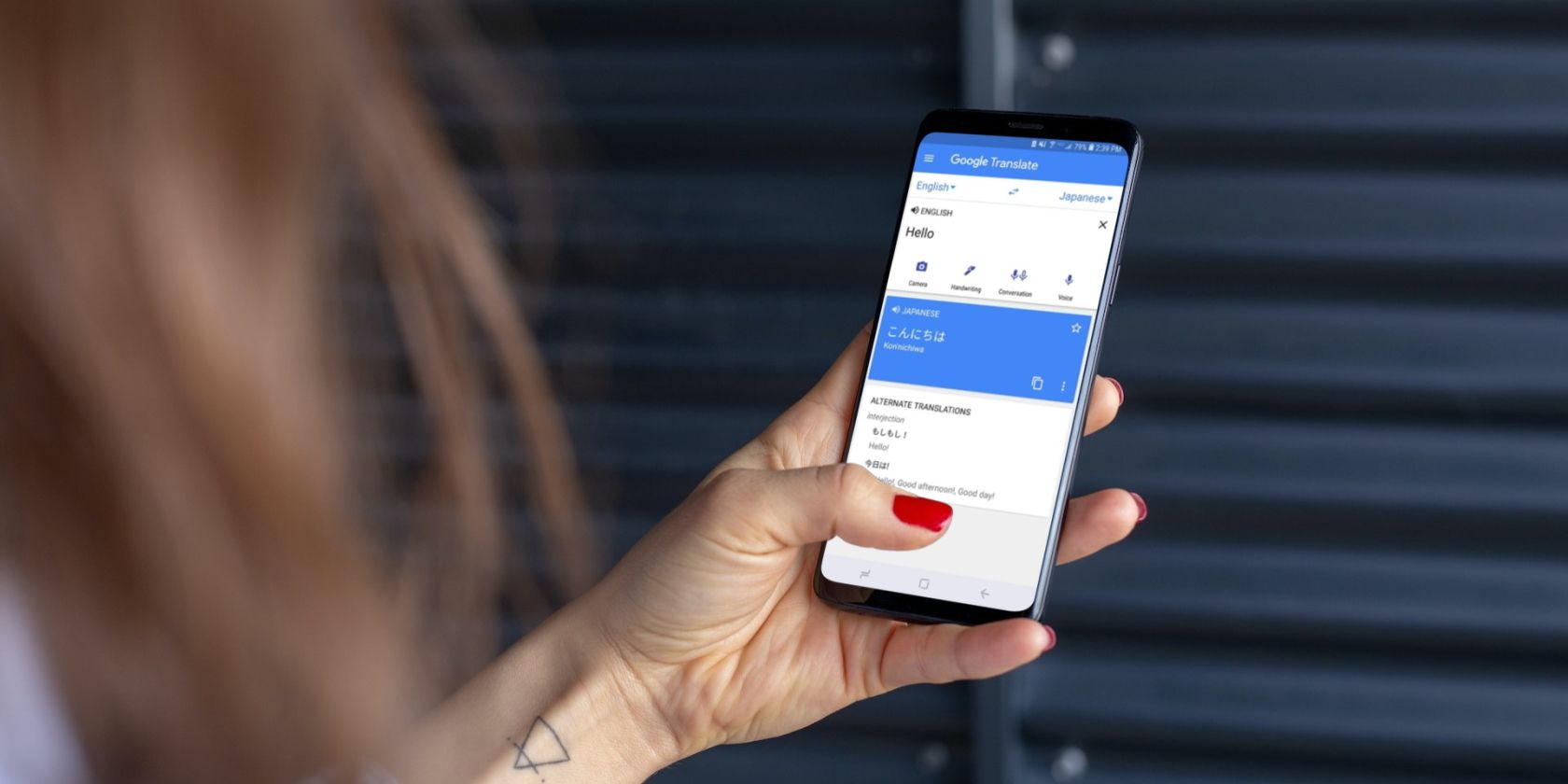
Alt: Экран мобильного приложения Google Translate на Android с видимыми полями выбора языков
Перевод аудио на мобильном — пошагово
- Откройте приложение Google Translate.
- Внизу экрана выберите языки: слева — язык исходника, справа — язык перевода. Если нужного языка нет — коснитесь поля и выберите из списка.
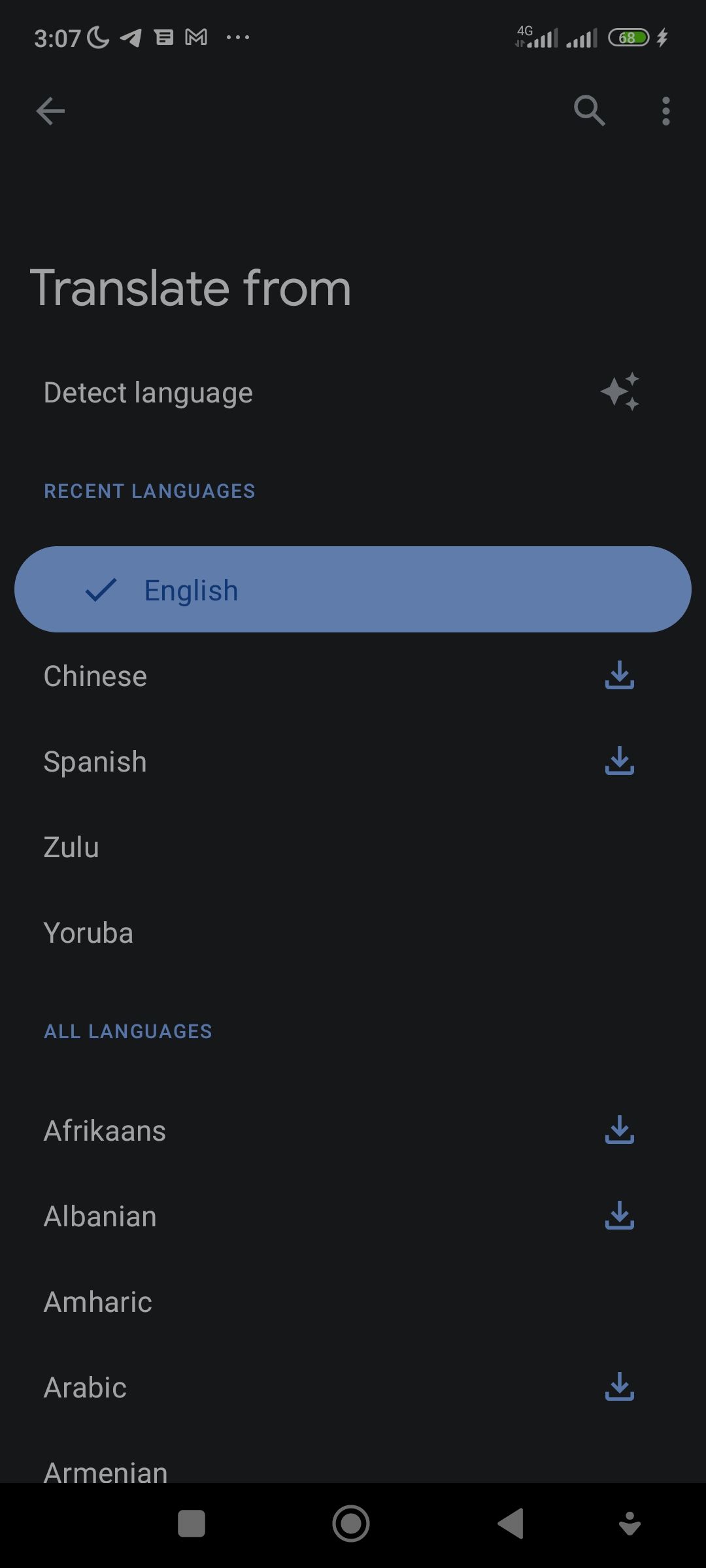
Alt: Выбор языка для перевода в приложении Google Translate — список языков с выделением
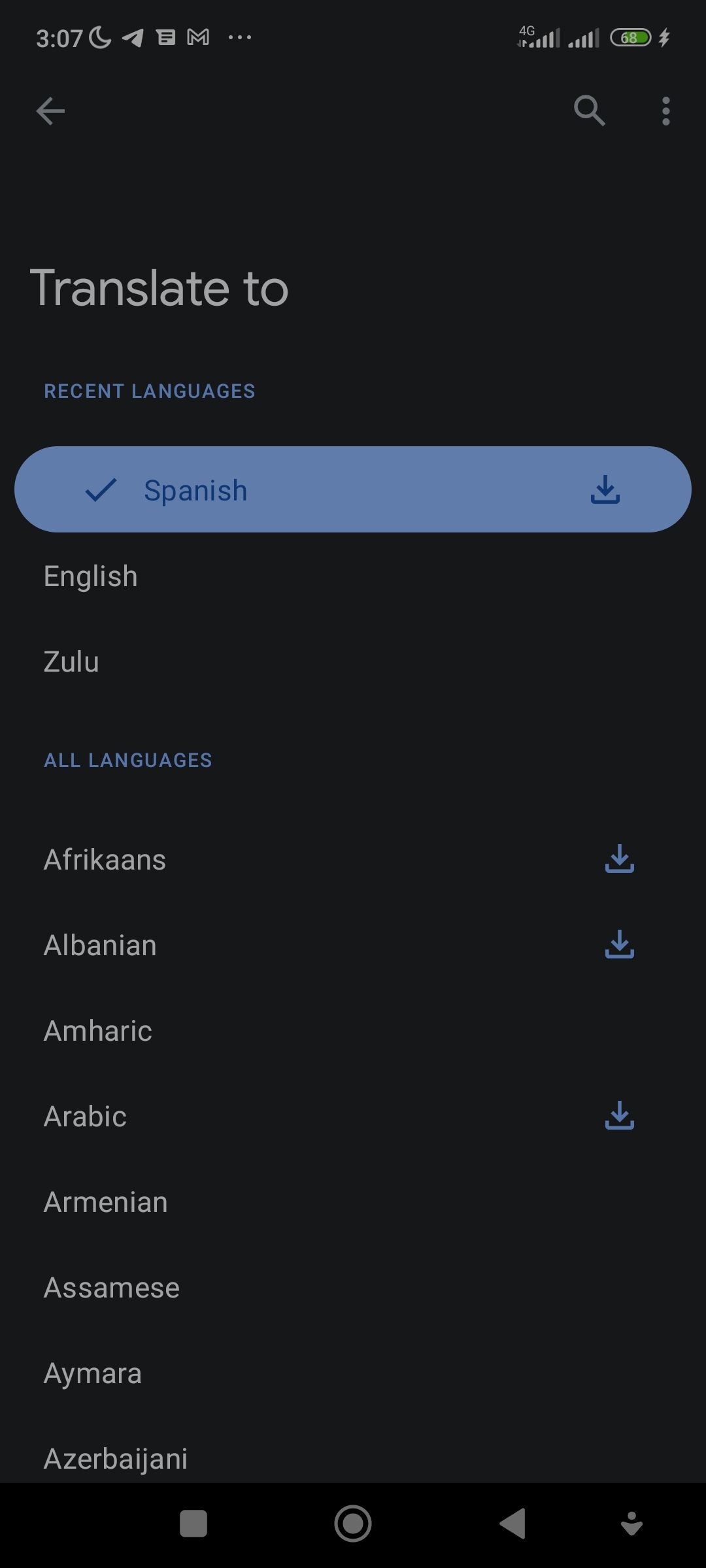
Alt: Экран с выбором языка перевода в приложении Google Translate
- Нажмите кнопку микрофона внизу экрана.
- Запустите воспроизведение исходного аудиофайла с другого устройства или говорите вслух в микрофон.
- Когда запись закончится, вы увидите транскрипцию и перевод в виде текста. Нажмите значок динамика рядом с переводом, чтобы прослушать результат.
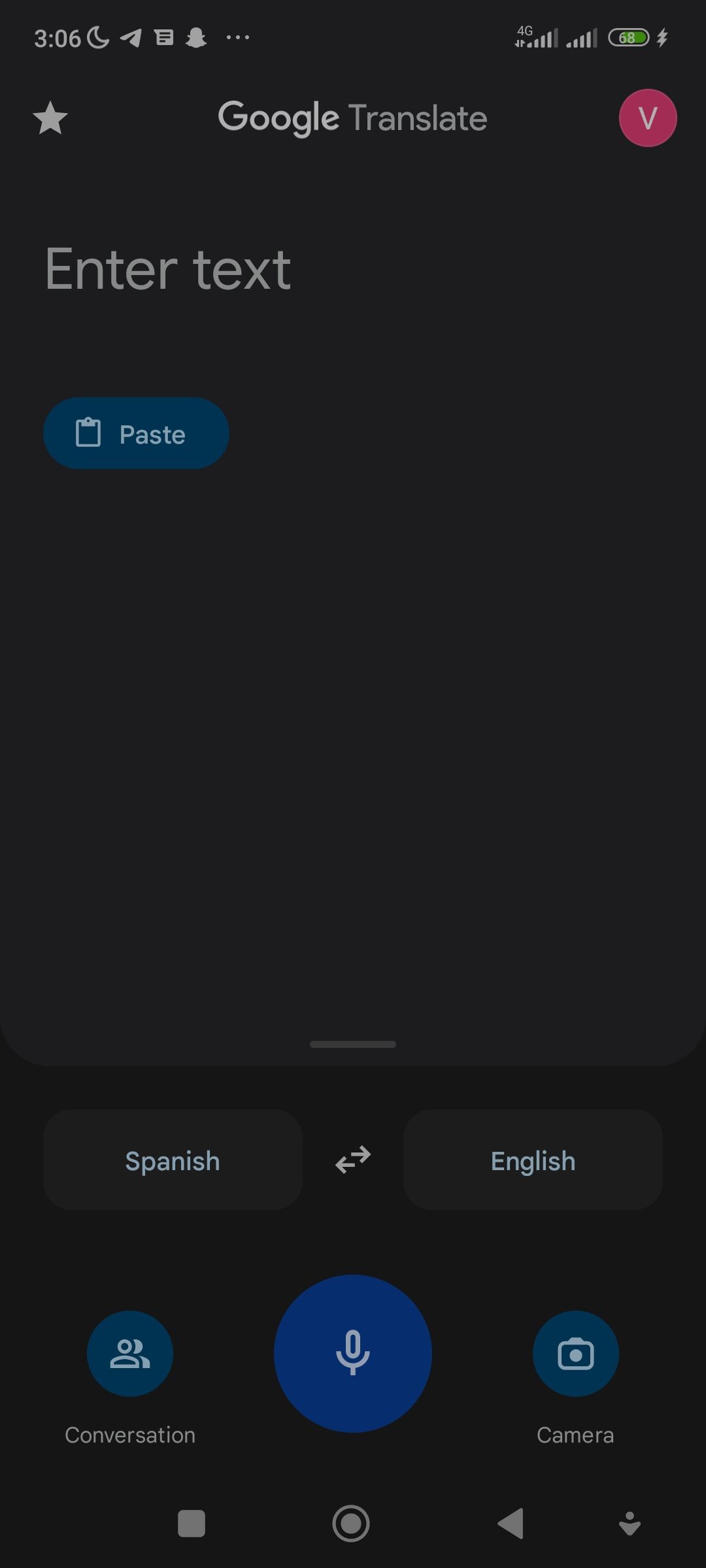
Alt: Главный экран приложения Google Translate с полями выбора языков и кнопками ввода
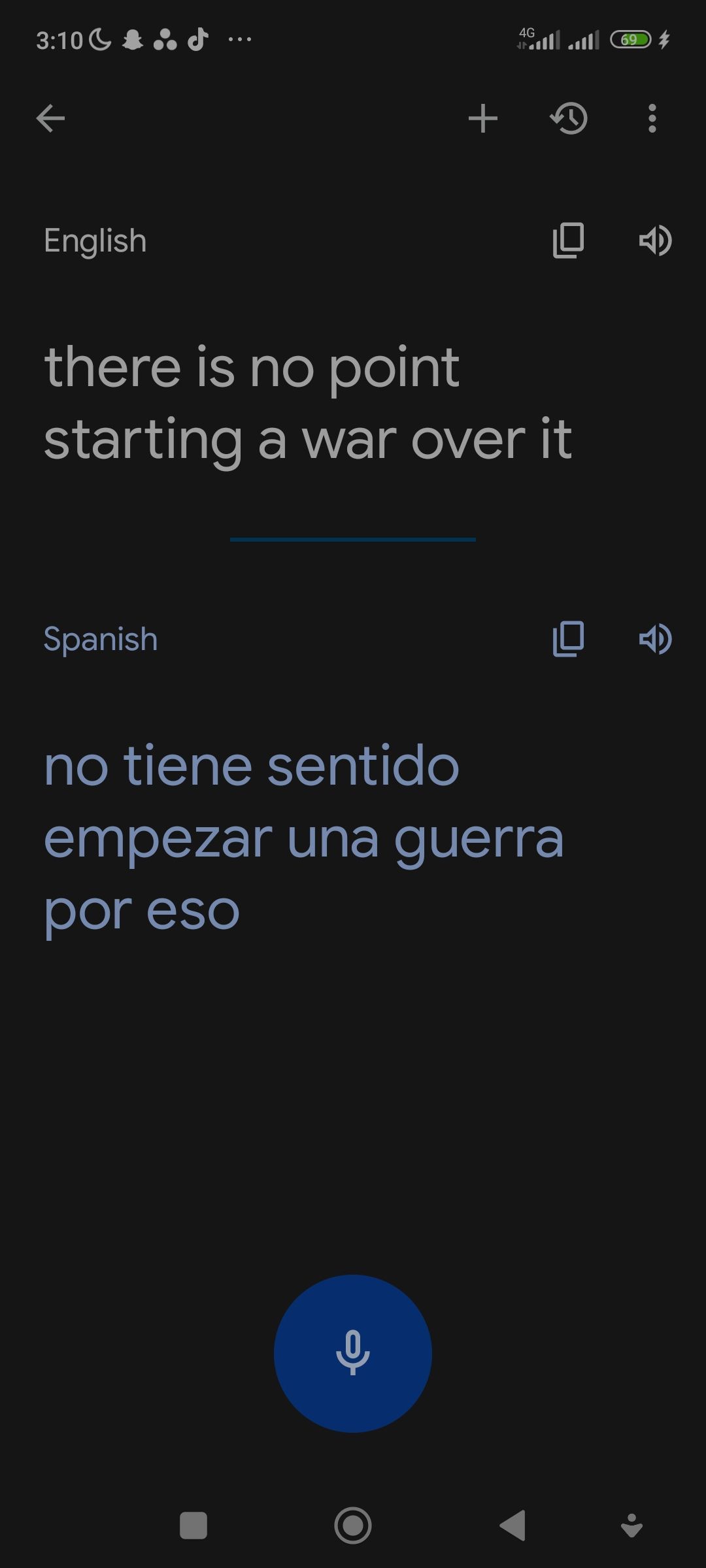
Alt: Экран с результатом транскрибации и перевода в приложении Google Translate
Советы по точности на мобильном:
- Подносите телефон как можно ближе к источнику звука.
- Отключите посторонние шумы и уменьшите эхо.
- При возможности замедлите аудиофайл (см. раздел со сторонними приложениями).
Режим транскрибации для длинных записей
Если речь идёт о длительной записи, используйте режим «Транскрибация»:
- Нажмите кнопку микрофона, затем кнопку «Транскрибация», которая появится над микрофоном.
- В режиме транскрибации приложение дольше сохраняет поток звука и не прерывает перевод при коротких паузах.
- Чтобы сохранить текст транскрибации, нажмите значок «звёздочки» в правом верхнем углу результатов.
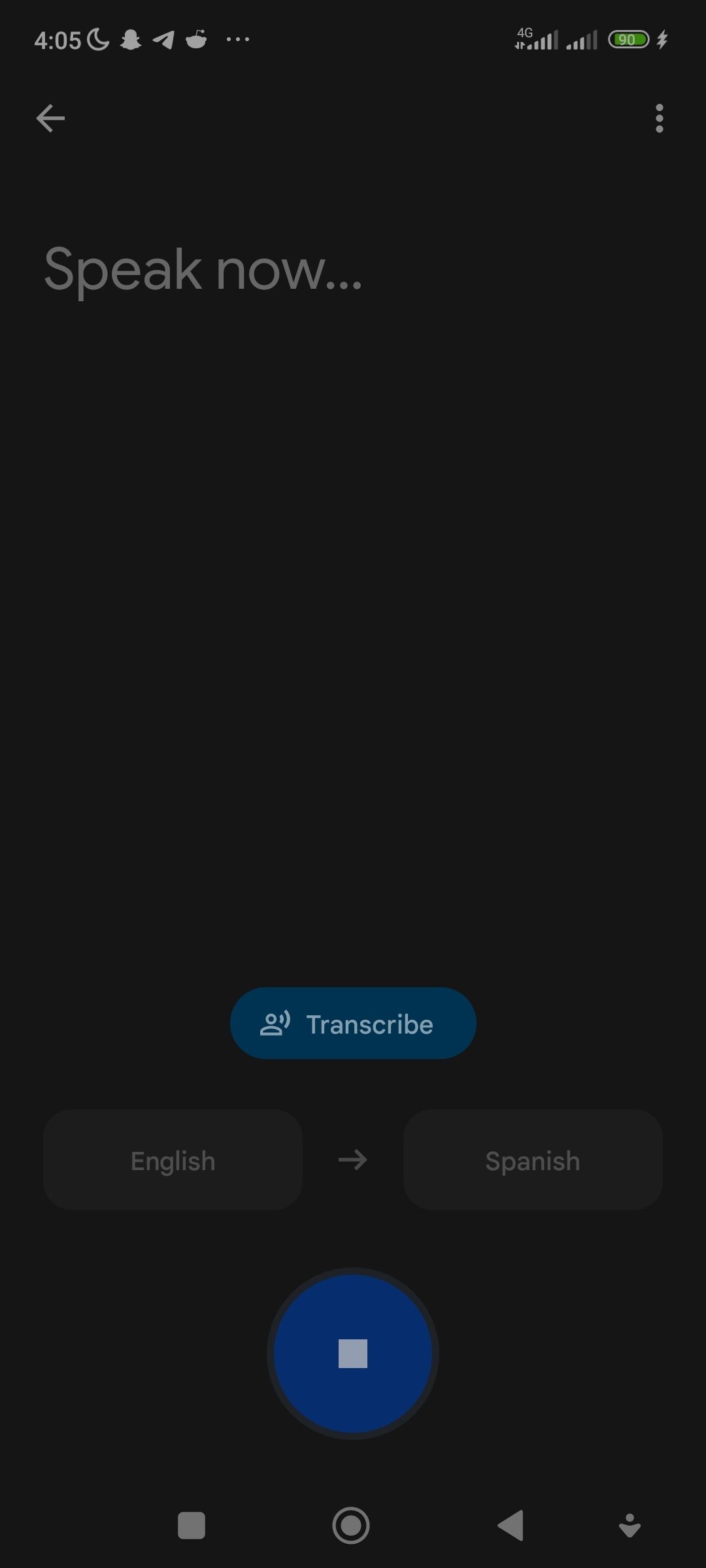
Alt: Кнопка «Транскрибация» в приложении Google Translate, подсвеченная на экране
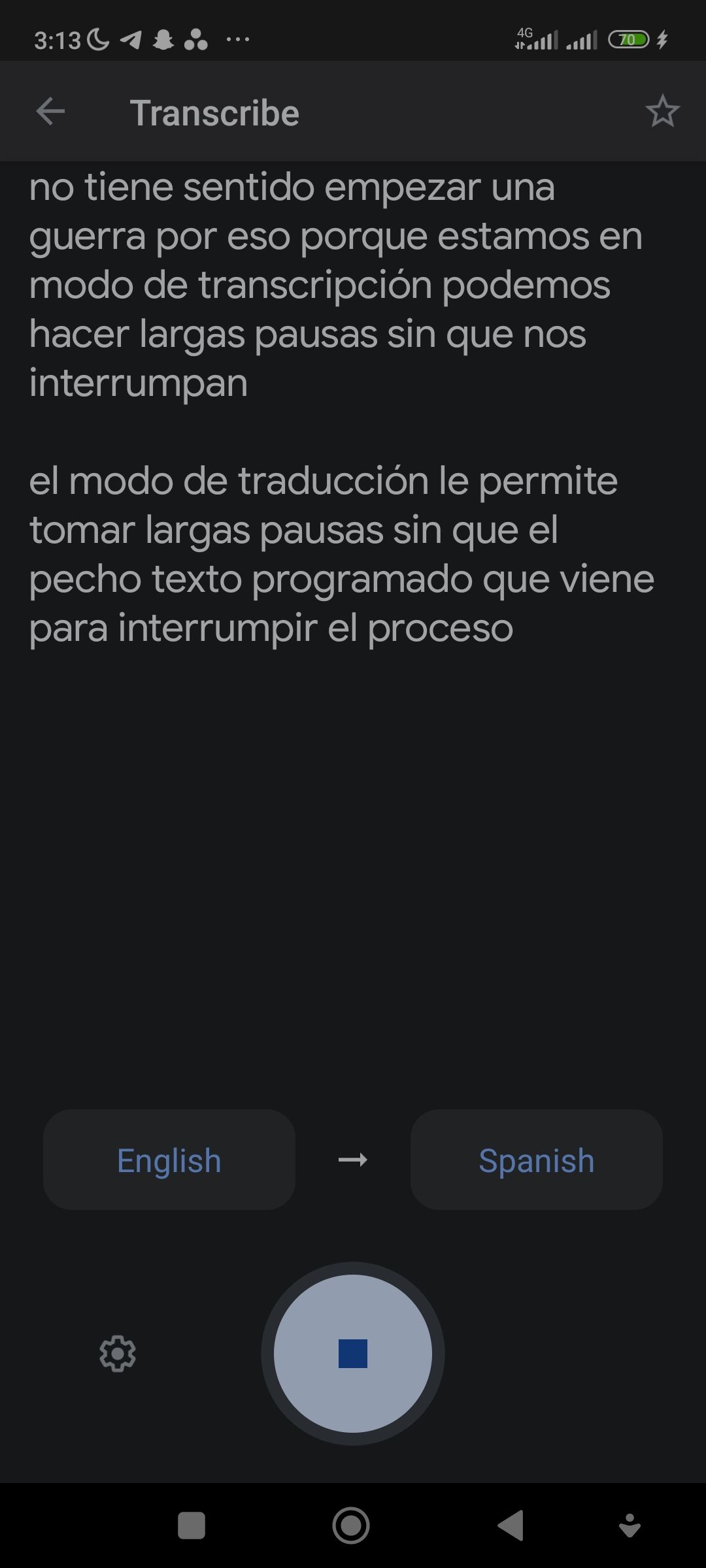
Alt: Пример реального времени транскрибации и перевода в приложении Google Translate
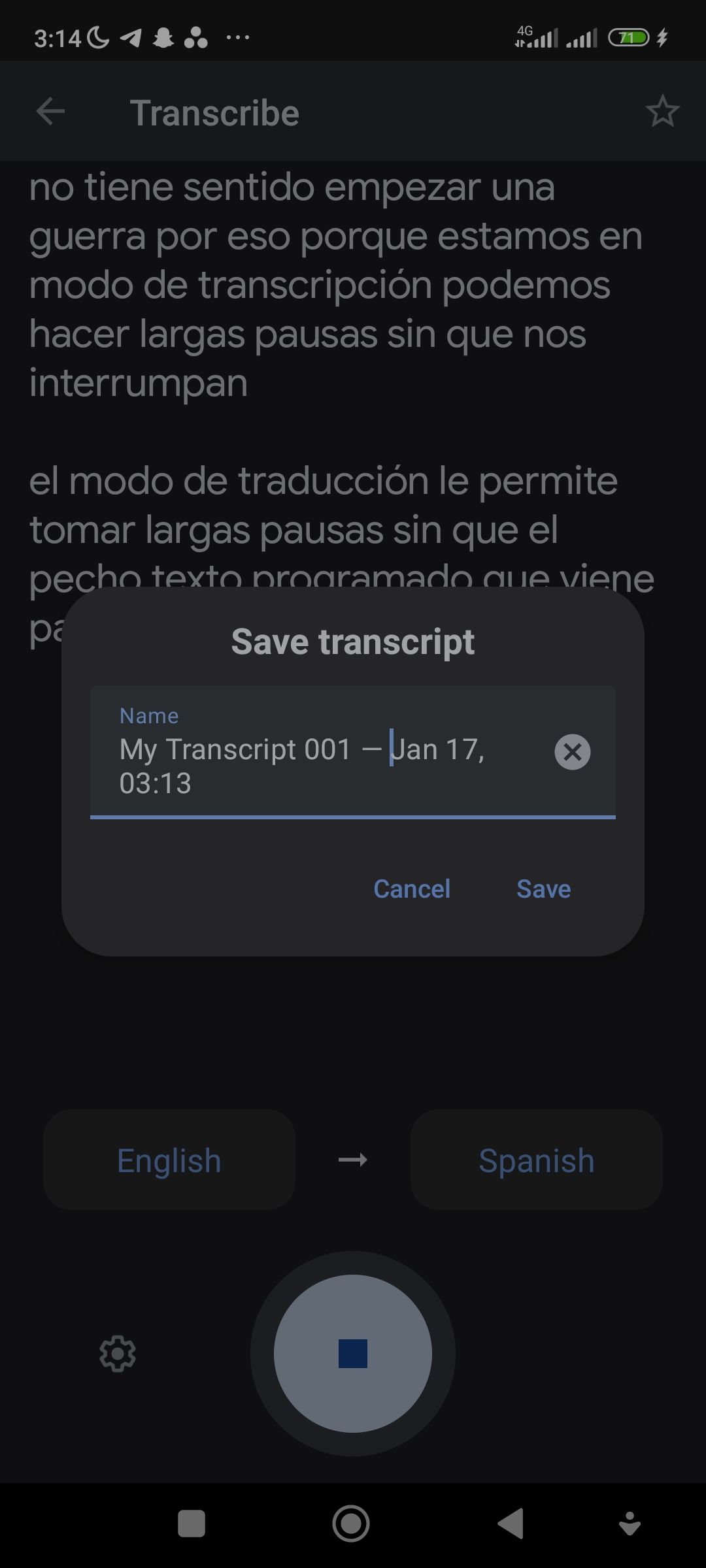
Alt: Экран сохранения транскрибации в приложении Google Translate — иконка сохранения выделена
Плюсы режима транскрибации:
- Подходит для лекций, дикторских дорожек и длинных интервью.
- Сохраняет историю транскрибированного текста.
Ограничения:
- Могут возникать задержки при медленном соединении.
- Автоматическая пунктуация и разделение предложений часто ошибочны — готовьтесь вычитать результат.
Разговорный режим для двусторонних диалогов
Режим «Разговор» упрощает перевод в реальном времени между двумя собеседниками:
- На главном экране приложения выберите языки.
- Нажмите «Разговор» в левом нижнем углу.
- Для перевода с испанского на английский нажмите «Spanish» внизу и говорите; затем коснитесь «English», чтобы ответить.
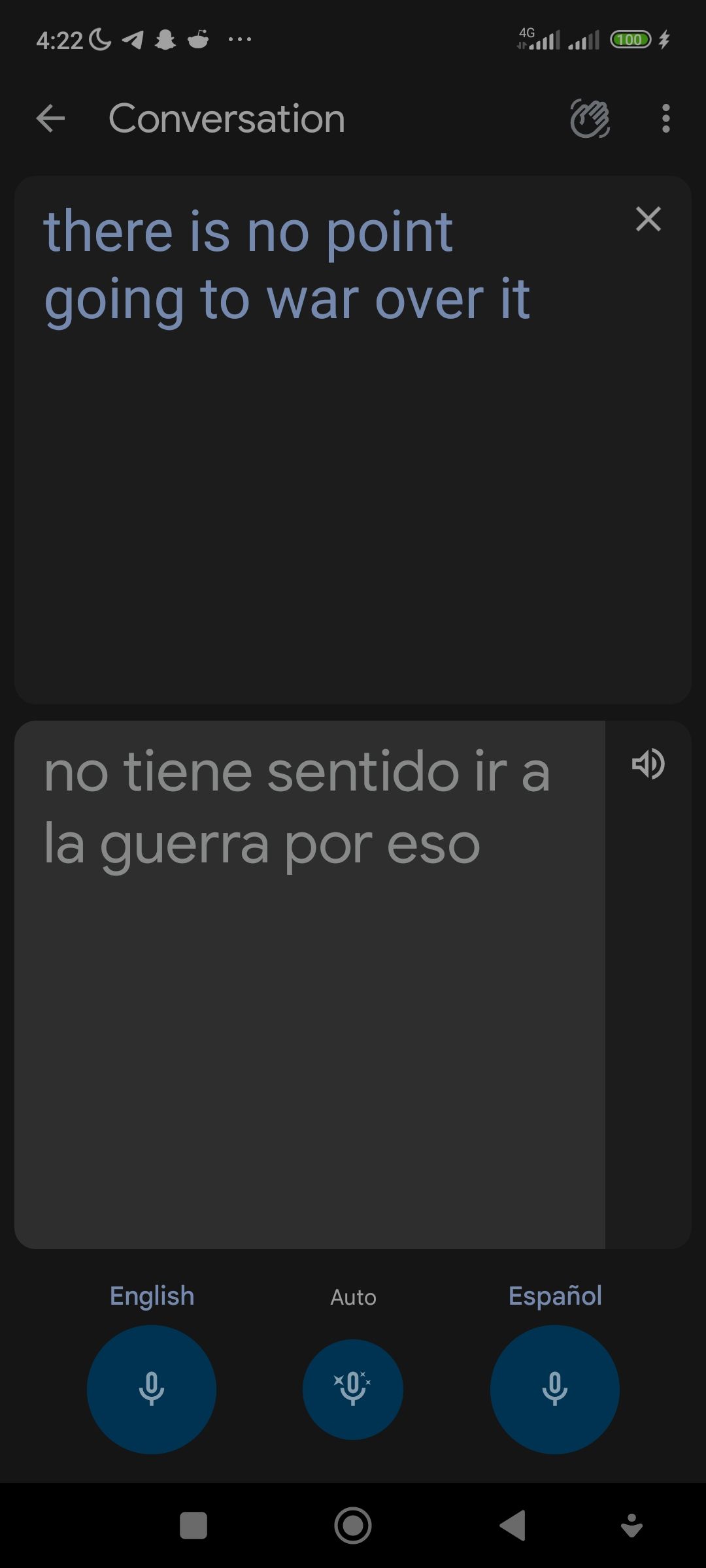
Alt: Экран двустороннего разговора в Google Translate — интерфейс с подсказками для говорящего
Советы для разговорного режима:
- Каждый собеседник лучше говорить короткими фразами и по очереди.
- При сильных акцентах переключитесь на медленное воспроизведение и просите медленнее говорить собеседника.
Перевод аудиофайлов на десктопе
На компьютере действуем через браузер:
- Откройте translate.google.com.
- В левой панели выберите язык исходника, в правой — язык перевода.
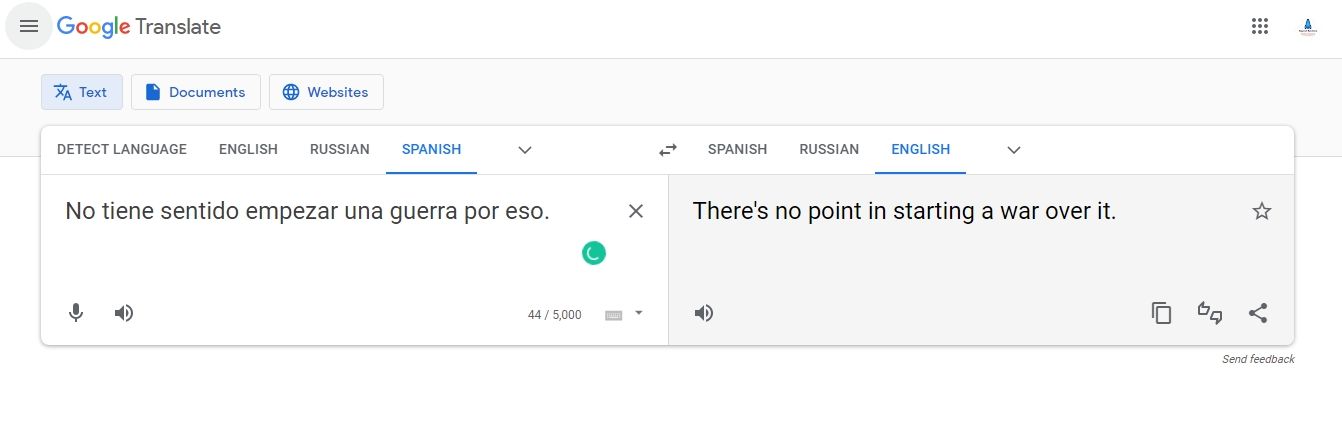
Alt: Веб‑версия Google Translate с выделенными полями для выбора исходного и целевого языка
- Нажмите кнопку микрофона в левой панели, затем запустите воспроизведение файла на том же компьютере или на другом устройстве рядом с микрофоном.
- Текст появится в окне; вы можете скопировать его или прослушать перевод.
Советы по десктопной работе:
- Используйте внешние микрофоны или направленные микрофоны для повышения качества захвата звука.
- Проигрывайте файл через внешние колонки или используйте виртуальные аудиокабели (в продвинутых сценариях) для прямой передачи звука в систему.
Как получить максимальную точность перевода — чек‑лист
Перед началом убедитесь в следующем:
- Файл качественный: минимален фон, чёткая дикция.
- Скорость речи умеренная — при необходимости замедлите аудио.
- Разделите длинные монологи на части.
- Выбраны правильные языковые пары и региональные варианты (например, испанский — «испанский (Испания)» vs «испанский (Латинская Америка)»).
Роль‑основанный чек‑лист:
- Для журналиста: сохраняйте оригиналы, активируйте транскрибацию, экспортируйте текст для редакции.
- Для путешественника: используйте режим «Разговор», держите телефон на зарядке, используйте наушники с микрофоном.
- Для исследователя: проводите двойную проверку терминов с профильным словарём.
Когда Google Translate даёт ошибку — типичные причины и обходы
Причины ошибок:
- Плохое качество записи или фоновый шум.
- Сильный акцент, редкие диалекты или специализированная лексика.
- Быстрая речь и одновременные говорящие.
Обходные варианты:
- Используйте улучшенное оборудование (направленный микрофон) или сторонние сервисы распознавания речи, затем переводите текст.
- Для специализированной лексики сначала транскрибируйте, затем отредактируйте текст вручную и только после этого запустите перевод.
- При необходимости возьмите носителя или профессионального переводчика для финальной проверки.
Альтернативы и когда выбирать их
Если Google Translate не удовлетворяет, рассмотрите альтернативы:
- DeepL — известен лучшим качеством машинного перевода в ряде европейских языков (но ограничен в поддержке аудио‑режимов).
- Сервисы распознавания речи (speech-to-text) как Microsoft Azure Speech, Amazon Transcribe — для сложных аудио и интеграций.
- Профессиональные бюро перевода — когда важна юридическая или техническая точность.
Приватность и обработка данных
Важно учитывать приватность:
- Google может обрабатывать голосовые данные для распознавания — проверьте политику конфиденциальности Google и настройки аккаунта.
- Для конфиденциальных материалов лучше использовать локальные or on‑premise решения.
- Для пользователей в России и ЕС внимательно читайте положения о хранении и передаче персональных данных.
Notes: Если вы работаете с персональными данными EU‑граждан, оцените требования GDPR и получите согласие на запись/обработку.
Мини‑методология: быстрая проверка качества перевода аудио
- Прослушайте оригинал и отделите логические части.
- Прогоните через Google Translate режим транскрибации.
- Сравните исходный текст и автоматический перевод, выделите спорные отрывки.
- Исправьте именованные сущности, термины, профессиональную лексику вручную.
- При необходимости привлечь носителя языка для ревью.
Критерии приёмки
- Точность ключевых фактов и именованных сущностей: 100% или помечено для ручной правки.
- Смысловая точность: перевод передаёт исходный смысл без искажений.
- Читабельность: предложения оформлены грамотно и понятны целевой аудитории.
Тесты и сценарии приёма (acceptance)
Примеры тестов:
- Короткая фраза, без фоновых шумов — ожидается корректный перевод и озвучка.
- Длинная лекция 30 минут — транскрибация без обрывов; длинные паузы не приводят к потере фрагментов.
- Двусторонняя беседа — каждый участник переводится корректно при поочерёдной речи.
Ограничения по языкам и совместимость
Google Translate поддерживает большую часть популярных языков, но качество распознавания и перевода различается. Для редких языков и диалектов точность может быть низкой. Если вам критична поддержка определённого языка, протестируйте короткий образец заранее.
Быстрые советы по редким сценариям
- Если нужно передавать звук напрямую с компьютера в браузер без акустического воспроизведения — используйте виртуальные аудиокабели (например, VB‑Cable) для прокидывания аудиопотока в качестве микрофона.
- Для офлайн‑работы загрузите языковой пакет (когда доступно), но помните, офлайн‑модули часто уступают в точности.
Краткое сравнение подходов
- Быстрое понимание разговора: Google Translate на телефоне — лучшая простая опция.
- Профессиональная точность: транскрибация через специализированный STT + ручная редактура + перевод профессионалом.
- Интеграции и автоматизация: облачные API распознавания речи и перевода (Azure, AWS) подходят для больших объёмов и контролируемой обработки.
Короткий план внедрения для команды (roadmap)
- Выбрать сценарии использования: туризм, служба поддержки, журналистика.
- Провести пилот: 10–20 записей разных типов для оценки качества.
- Настроить инструкции для сотрудников и чек‑листы.
- Оценить необходимость платных сервисов или локальных решений по приватности.
Краткая сводка
Google Translate — удобный и быстрый инструмент для перевода аудио и разговоров. Он отлично подходит для быстрых задач и первичного понимания, но не заменяет профессионального переводчика при критично важном контенте. Используйте транскрибацию для длинных записей, режим «Разговор» для диалогов и дополнительные методы для повышения качества при необходимости.
FAQ
Как переводить файл MP3 напрямую? На десктопе: откройте translate.google.com, выберите языки, нажмите микрофон и воспроизведите MP3 рядом с микрофоном. Для более чистой обработки используйте виртуальный аудиокабель.
Можно ли переводить офлайн? Частично: можно загрузить офлайн‑пакеты для некоторых языков, но офлайн‑распознавание и перевод менее точны.
Как сохранить транскрипт? В режиме транскрибации нажмите значок «звёздочки» для сохранения результата или скопируйте текст в заметки/файл.
Короткое объявление для команды: «Google Translate теперь можно использовать для транскрибации и перевода аудио в реальном времени — тестируем на коротких записях и документируем ошибки для дальнейшей оптимизации.»

Похожие материалы

Несколько аккаунтов Skype: Multi Skype Launcher

Журнал для работы: повысить продуктивность

Персональные звуки уведомлений на Android

Скачивание шоу Hulu для офлайн‑просмотра

Microsoft Start: персонализированная новостная лента
