
Как переводить веб‑страницы в Microsoft Edge
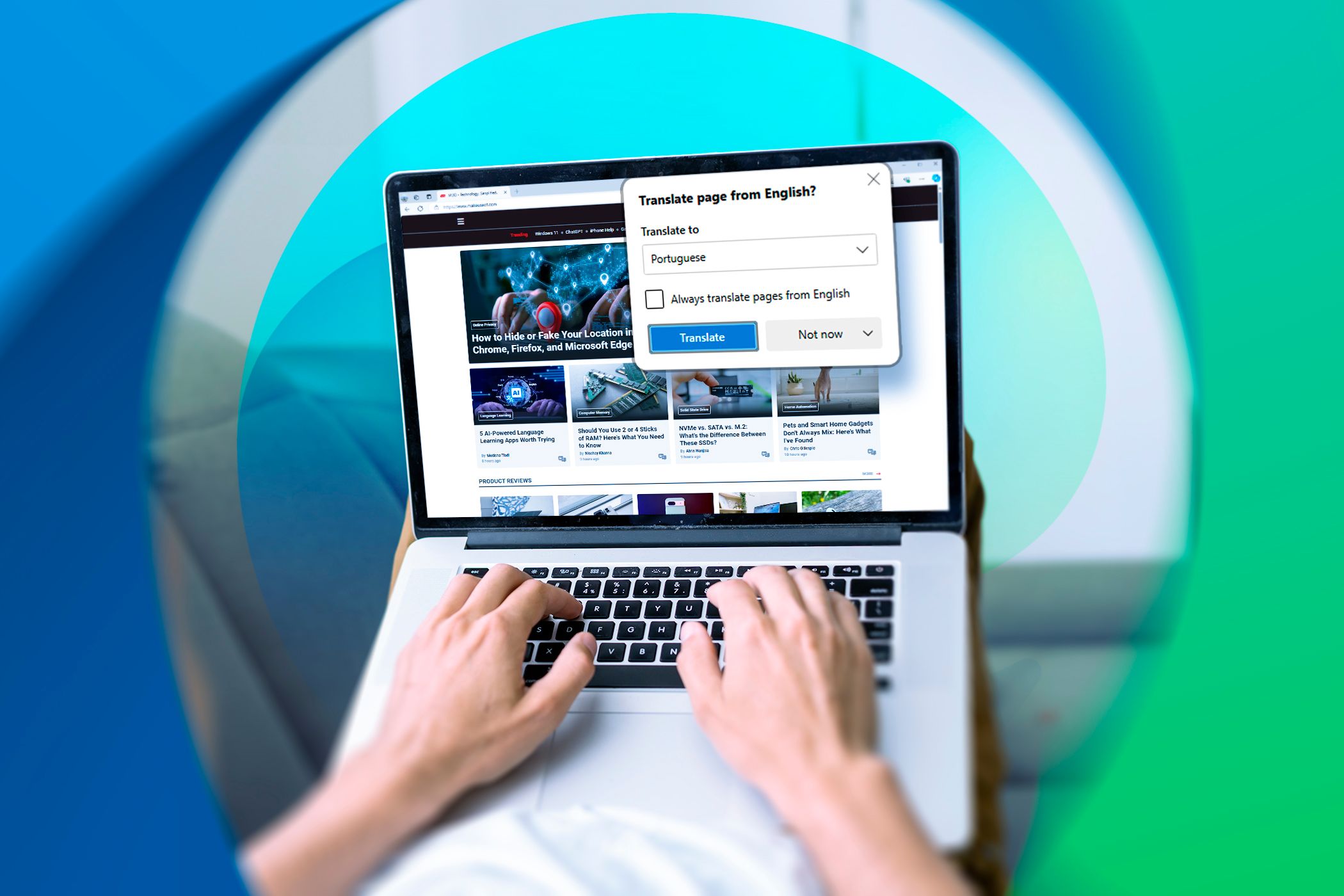
Microsoft Edge умеет автоматически переводить веб‑страницы на десктопе и мобильных устройствах. Достаточно включить встроенный переводчик в настройках, либо согласиться с предложением перевести страницу при первом посещении сайта на незнакомом языке. В статье подробно описаны шаги для ПК и смартфона, настройки, ограничения и практические чеклисты.
Быстрые ссылки
[Как переводить сайты в Microsoft Edge на десктопе]
[Как переводить сайты в Microsoft Edge на мобильном]
Краткое содержание
- Microsoft Edge поддерживает автоматический перевод веб‑страниц на десктопе и в мобильном приложении.
- На ПК включите соответствующую опцию в Настройках → Языки или нажмите кнопку перевода на панели инструментов.
- В мобильном приложении перевод обычно предлагается автоматически; можно настроить предпочтения для отдельных сайтов и языков.
Перевод веб‑страниц в Microsoft Edge на десктопе
Edge использует встроенный переводчик, который автоматически распознаёт язык страницы и предлагает перевод. Ниже — пошаговая инструкция и рекомендации по настройке.
Важное примечание: перед началом убедитесь, что браузер обновлён до последней версии через Настройки → О браузере. Обновления содержат улучшения в работе переводчика и исправления безопасности.
Как включить перевод
- Откройте Edge и перейдите в Настройки.
- Выберите раздел Языки.
- Убедитесь, что включена опция: Предлагать перевод страниц, которые не на языке, который я читаю.
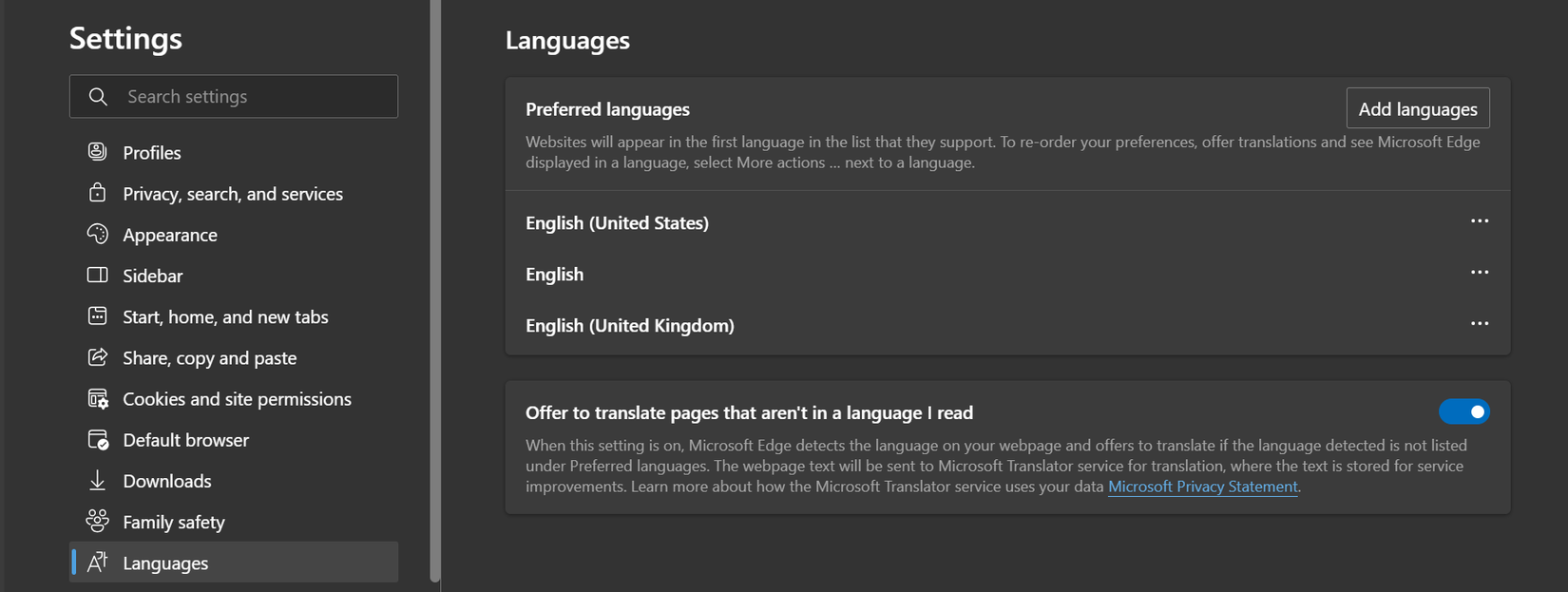
После включения Edge будет предлагать перевод страниц, содержимое которых отличается от списка ваших предпочитаемых языков.
Как перевести отдельную страницу
- Откройте страницу на иностранном языке.
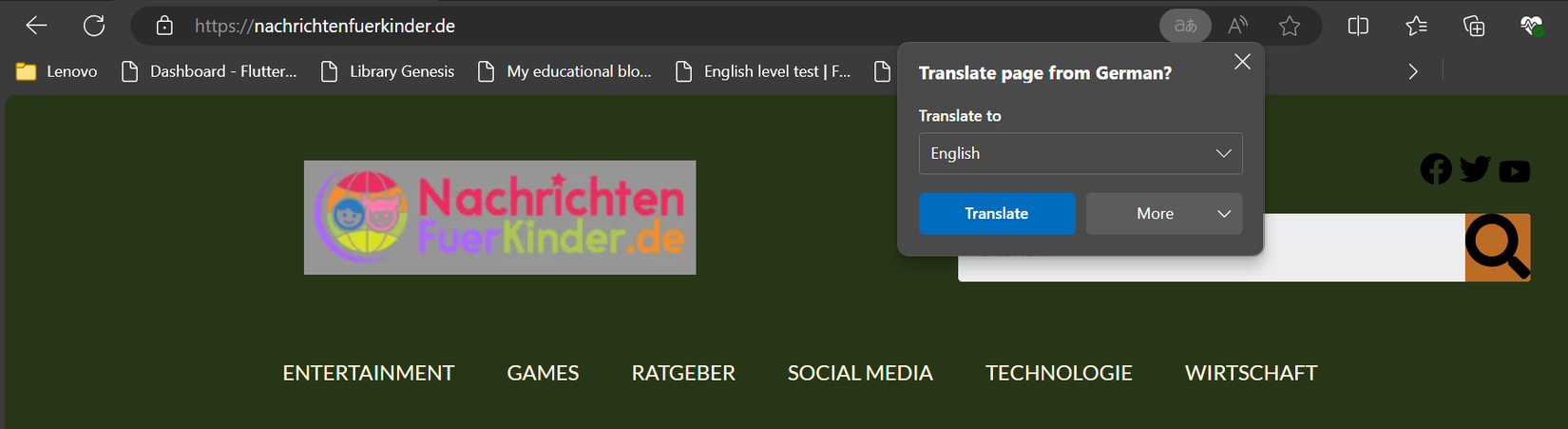
- Если язык распознан как иностранный, появится предложение перевести страницу в панели переводчика.
- Нажмите Перевести.
Если подсказка не появилась, нажмите кнопку перевода на панели инструментов — значок с двумя символами из разных языков, который находится рядом с элементами Чтение вслух и Избранное.
Управление правилами перевода для сайтов и языков
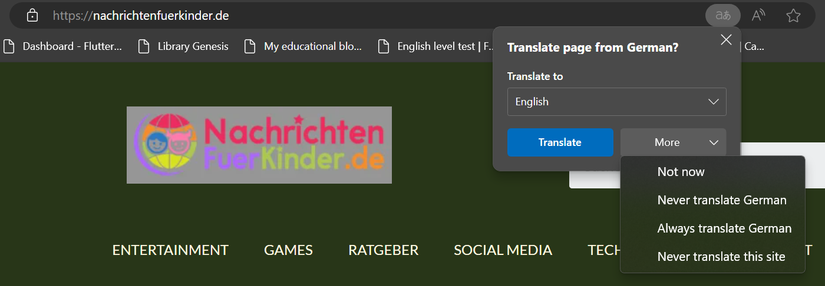
Когда Edge предлагает перевод, нажмите Дополнительно, чтобы увидеть дополнительные настройки. Здесь можно:
- Всегда переводить этот язык.
- Никогда не переводить этот язык.
- Всегда переводить для конкретного сайта.
- Никогда не переводить для конкретного сайта.
Edge поддерживает более 100 языков для автоматического перевода. Для редких или специализированных языков перевод может быть ограничен.
Перевод веб‑страниц в Microsoft Edge на мобильных устройствах
Мобильная версия Edge также предлагает удобный перевод в приложении. Шаги немного отличаются от десктопа.
Проверка и включение переводчика
- Откройте приложение Microsoft Edge на смартфоне.
- Перейдите в Настройки → Общие → Microsoft Translator.
- Включите Microsoft Translator, если он отключён. По умолчанию он обычно включён.
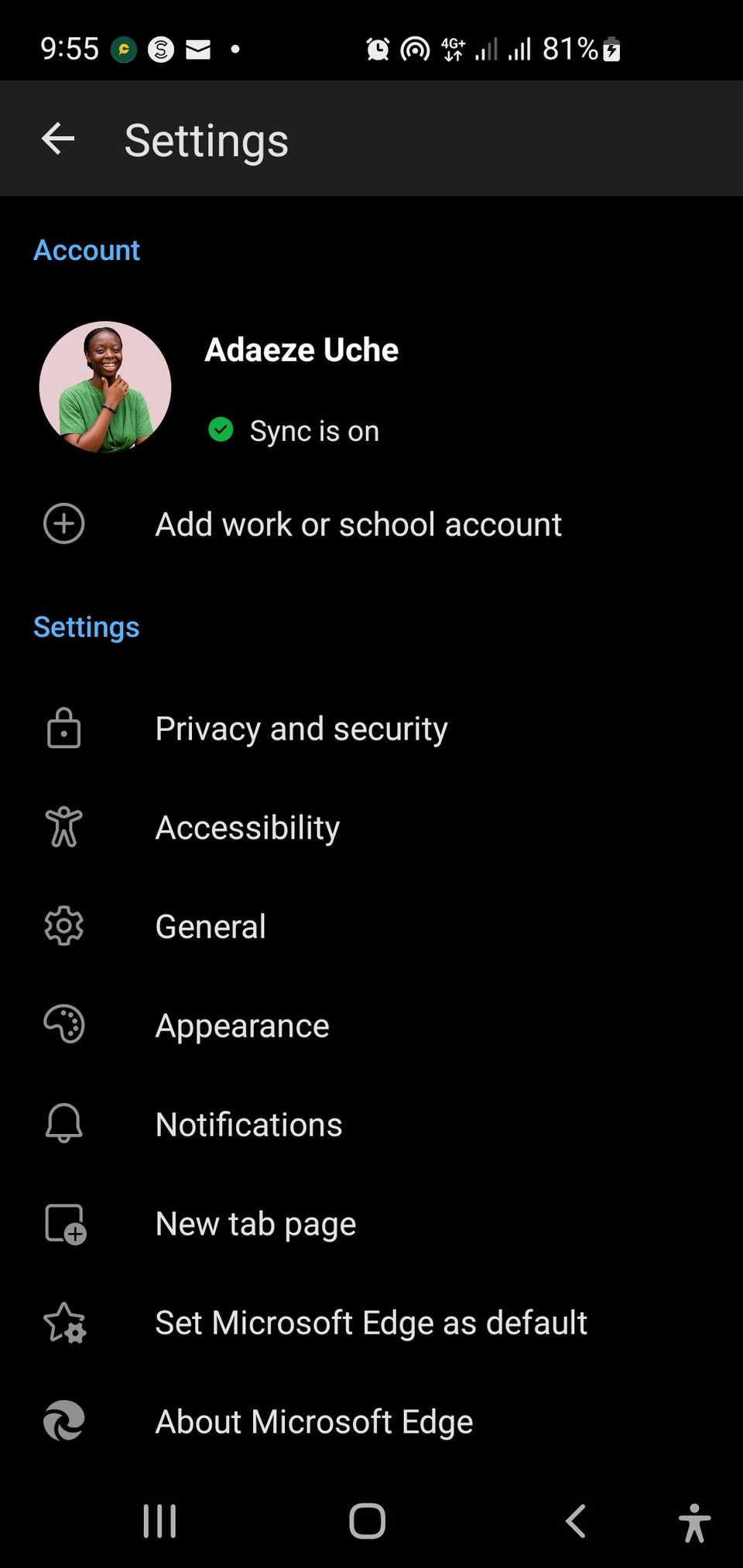

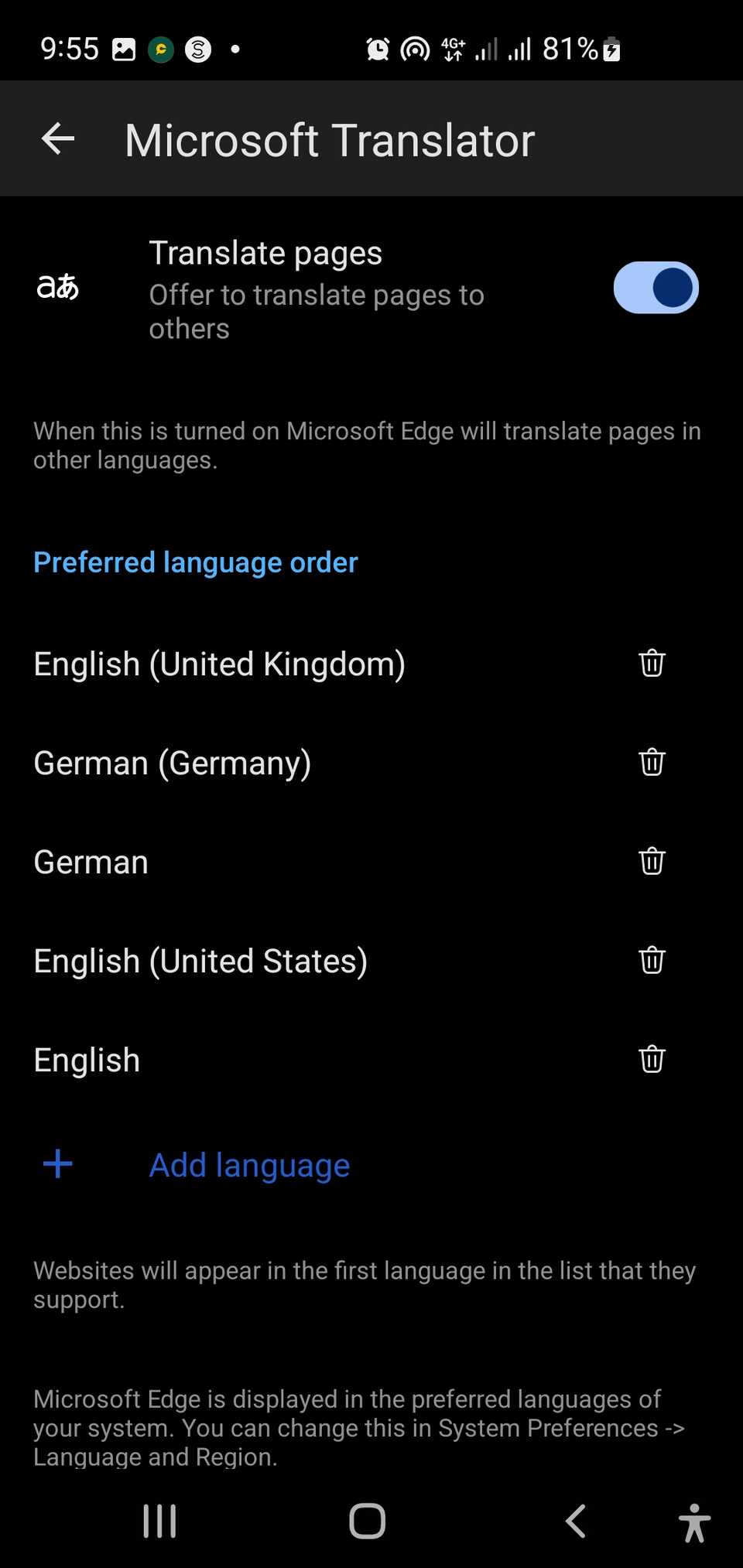
Как перевести страницу в мобильном Edge
- Перейдите на страницу на другом языке.
- Вверху экрана появится панель перевода с предложением перевести страницу.
- При необходимости выберите язык перевода.
- Нажмите Перевести.
- Чтобы вернуться к исходному тексту, нажмите Показать оригинал. Панель останется активной до тех пор, пока вы не закроете её крестиком.
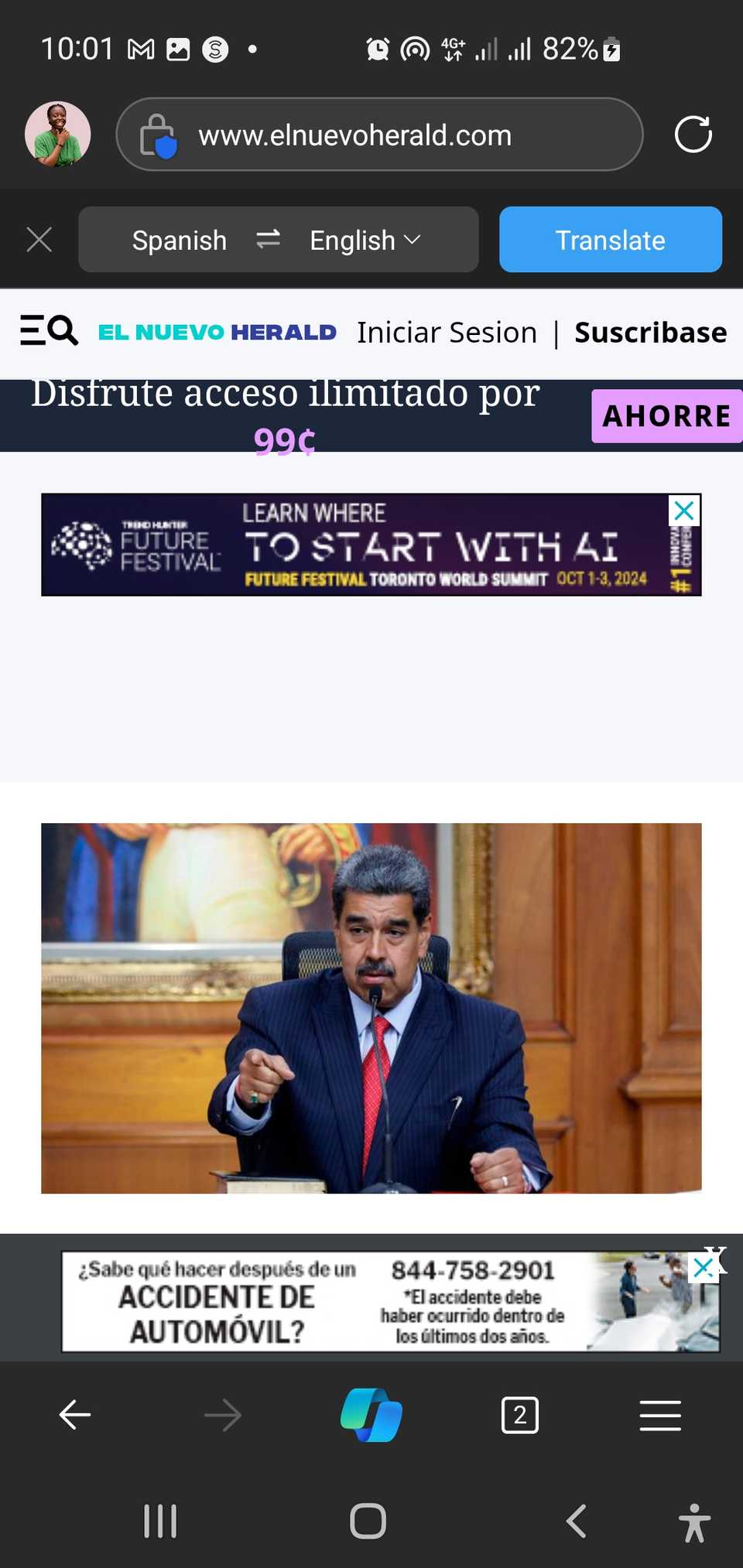
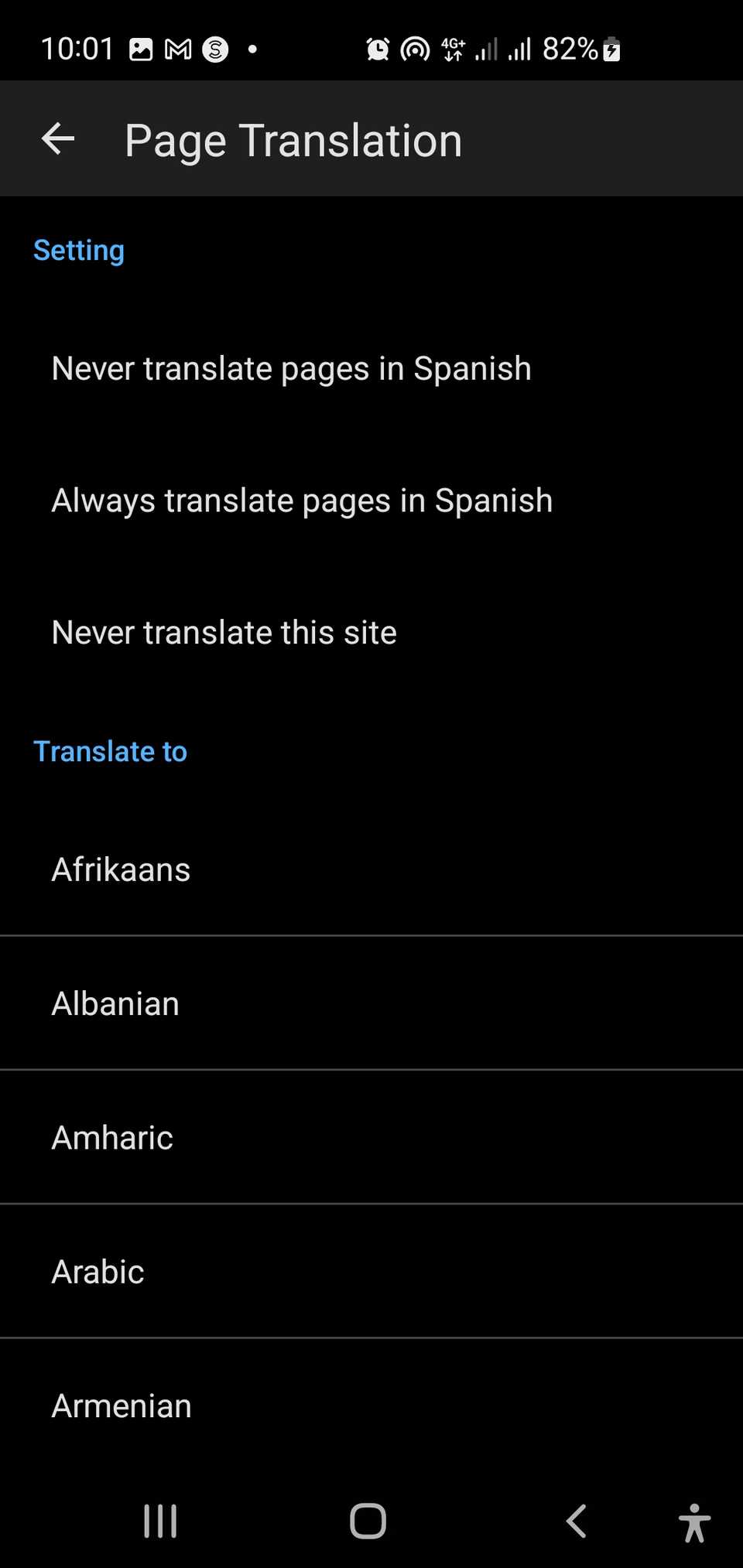
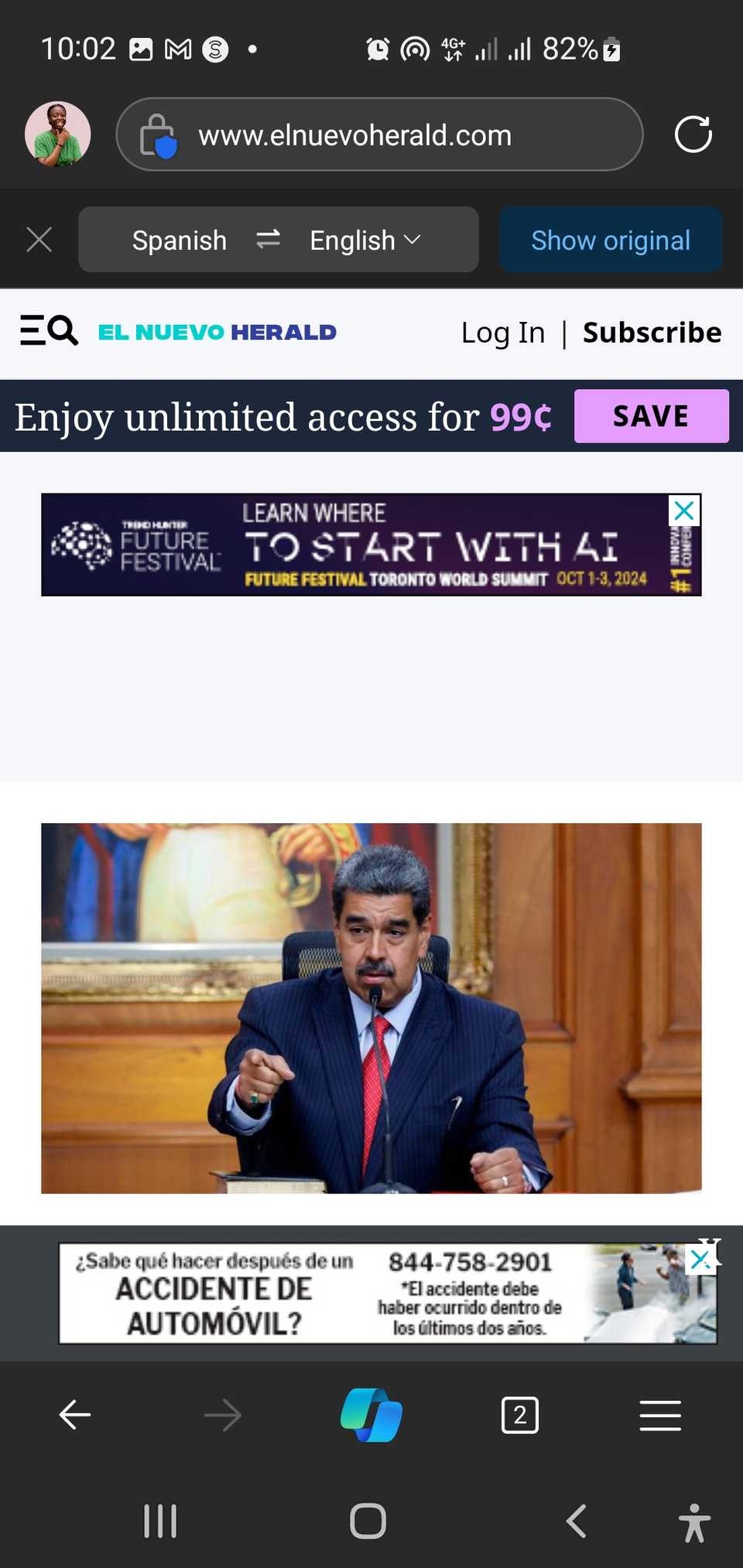
Мобильное приложение поддерживает более 70 языков. Для удобства можно управлять исключениями и предпочтениями прямо из панели перевода.
Практические советы и альтернативы
Важно: машинный перевод удобен для чтения и базового понимания, но не заменяет профессиональный перевод в юридических, медицинских или академических контекстах.
Когда перевод не подходит
- Технические тексты со специализированной терминологией могут быть переведены с ошибками.
- Сложные стилистические и художественные тексты часто теряют нюансы.
- Формы и защищённые страницы могут не переводиться корректно.
Альтернативные подходы
- Копируйте текст и вставляйте в другой онлайн‑переводчик, если нужен альтернативный вариант.
- Используйте специализированные плагины или расширения переводчиков, если нужен дополнительный контроль.
- Для важных документов привлеките профессионального переводчика.
Мини‑методология проверки качества перевода
- Сравните ключевые термины с оригиналом. Если смысл меняется, перевод ненадёжен.
- Проверьте правильность дат, чисел, валют и имён собственных.
- Попросите носителя языка оценить ключевые фрагменты, если это возможно.
- Для формального текста используйте два независимых источника перевода или профессиональную верификацию.
Чеклисты по ролям
Чеклист для обычного пользователя
- Убедиться, что Edge обновлён.
- Включить переводчик в Настройках.
- При появлении подсказки нажать Перевести.
- Если требуется, вернуть оригинал с помощью Показать оригинал.
Чеклист для IT‑администратора
- Проверьте политику конфиденциальности при использовании облачных переводчиков.
- Отключите автоматический перевод для внутренних сайтов с чувствительными данными.
- Настройте групповую политику, если требуется централизованный контроль.
Чеклист для автора контента
- Проверьте, как страница выглядит после автоматического перевода.
- Убедитесь, что ключевые CTA и метаданные корректно отображаются в других языках.
- При необходимости предоставьте локализованные версии контента вручную.
Дерево решений: когда использовать автоматический перевод
flowchart TD
  A[Нужно понять содержание страницы?] -->|Да| B[Идёт ли речь о чувствительных данных?]
  A -->|Нет| Z[Не нужен перевод]
  B -->|Да| C[Не переводить автоматически; использовать профессиональный подход]
  B -->|Нет| D[Автоматический перевод Edge подходит]
  D --> E[Проверить ключевые термины и числа]
  E --> F{Требуется ли высокая точность?}
  F -->|Да| C
  F -->|Нет| G[Оставить автоматический перевод]
Конфиденциальность и безопасность
Перевод выполняется через сервис перевода. Не рекомендуется переводить конфиденциальные данные, банковские реквизиты, пароли и персональные медицинские записи с помощью автоматических переводчиков. Если организация требует строгого соответствия нормативам, согласуйте использование облачных сервисов с командой безопасности.
Ограничения и когда перевод может

Похожие материалы

Несколько аккаунтов Skype: Multi Skype Launcher

Журнал для работы: повысить продуктивность

Персональные звуки уведомлений на Android

Скачивание шоу Hulu для офлайн‑просмотра

Microsoft Start: персонализированная новостная лента
