
Как перевести PDF: Google Translate и Microsoft Word
Если нужно быстро получить перевод содержимого PDF, используйте Google Translate в браузере: загрузите файл, выберите языки и скопируйте перевод. Если нужно получить обратно файл в формате PDF с переводом — откройте PDF в Microsoft Word, сохраните как DOCX, выполните встроенный перевод и затем экспортируйте в PDF. У каждого метода есть ограничения по форматированию и безопасности; выбирайте метод в зависимости от требований к точности и сохранению оформления.
Быстрые ссылки
Ваши варианты при переводе PDF
Перевод PDF с помощью Google Translate
Перевод PDF с помощью Microsoft Word
Хотите перевести PDF на язык, который вы умеете читать? Используйте Google Translate в браузере или Microsoft Word на рабочем столе, чтобы перевести PDF из одного языка в другой. В этой статье показано, как это сделать шаг за шагом и какие есть подводные камни.
Related: The Best PDF Readers for Windows
Ваши варианты при переводе PDF
Acrobat Reader (Adobe), популярная программа для просмотра PDF, не предлагает встроенного перевода документов. Поэтому нужно прибегать к альтернативам: веб-сервисам (например, Google Translate) или настольным приложениям (например, Microsoft Word).
Если вы не хотите устанавливать приложение, используйте веб‑версию Google Translate: загрузите файл на сайт, дождитесь перевода и затем скопируйте текст. Обратите внимание:
- Нельзя напрямую скачать переведённый PDF из Google Translate. Можно вручную скопировать текст или сохранить страницу браузера как PDF в Chrome/Firefox. При сохранении форматирование исходного PDF, как правило, не сохраняется.
- Максимальный размер файла — 10 МБ.
- Google Translate поддерживает загрузку других типов документов: DOC, DOCX, ODF, PPT, PPTX, PS, RTF, TXT, XLS, XLSX.
Если вам нужен именно файл PDF после перевода, используйте Microsoft Word: откройте PDF в Word, сохраните как DOCX, выполните перевод внутри Word и затем снова сохраните как PDF. Учтите, что при конвертации форматирование оригинального PDF может нарушиться.
Important: не загружайте в онлайн‑сервисы конфиденциальные документы без проверки политики безопасности и приватности — об этом ниже в разделе безопасность.
Перевод PDF с помощью Google Translate
Когда подходит: быстрый обзор содержимого, когда нужен просто читаемый перевод, и вас не заботится точное форматирование.
Шаги:
- Откройте браузер на компьютере и перейдите на сайт Google Translate.
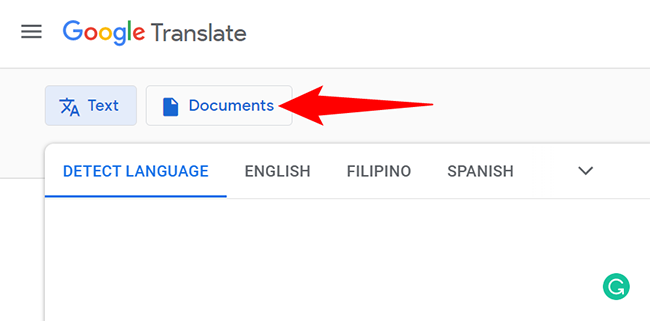
- Вверху сайта нажмите “Documents” (Документы).
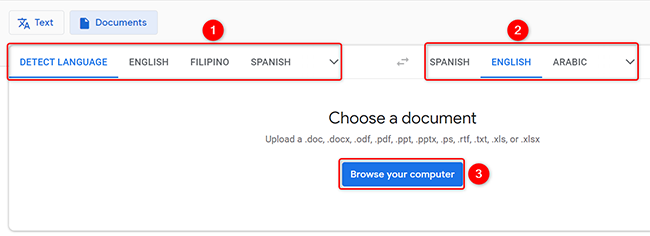
- На вкладке Documents в левой панели выберите исходный язык PDF. Если язык неизвестен, выберите Detect Language (Определить язык).
- В правой панели укажите язык, на который нужно выполнить перевод.
- В центре нажмите Browse Your Computer (Обзор на компьютере) и выберите PDF для загрузки.
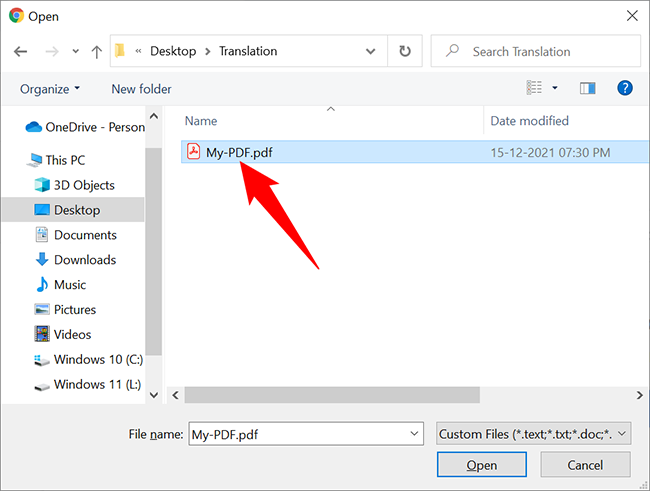
- В диалоге открытия файла выберите PDF и подтвердите.
- Нажмите Translate (Перевести).
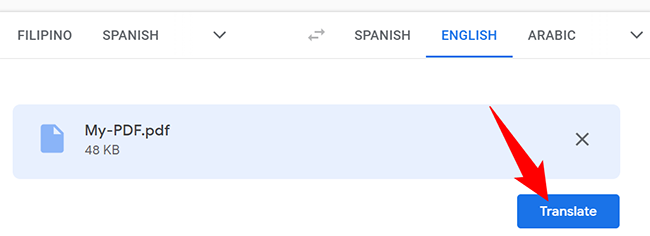
- Перевод появится в окне браузера. Скопируйте нужные фрагменты или сохраните страницу как PDF через меню браузера (Файл → Сохранить как PDF).
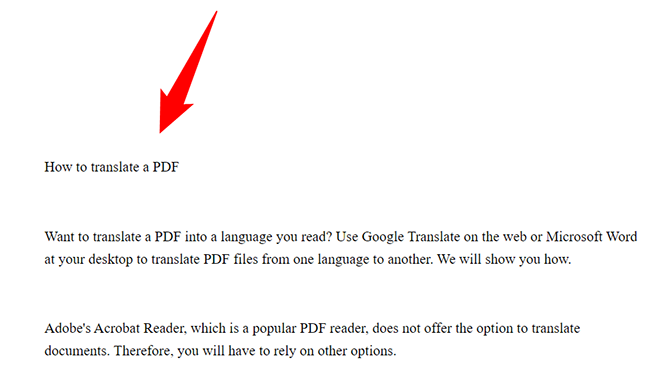
Советы и ограничения при использовании Google Translate:
- Форматирование, расположение изображений и табличные структуры обычно не сохраняются.
- Явные графики, встроенные шрифты или защищённые PDF могут не перевестись корректно.
- Для больших документов (много страниц, сложная верстка) удобнее использовать локальные инструменты или профессиональную локализацию.
Когнитивная подсказка: используйте Google Translate, если вам важен смысл текста, а не точность верстки.
Перевод PDF с помощью Microsoft Word
Когда подходит: нужен файл PDF обратно после перевода и вы готовы потерять часть форматирования ради удобного редактирования.
Шаги для Windows и macOS:
- Откройте Проводник (Windows) или Finder (Mac) и найдите PDF.
- Правой кнопкой мыши выберите Открыть с помощью > Word. Если Word не отображается в списке, выберите Choose Another App (Выбрать другое приложение) и укажите Word.
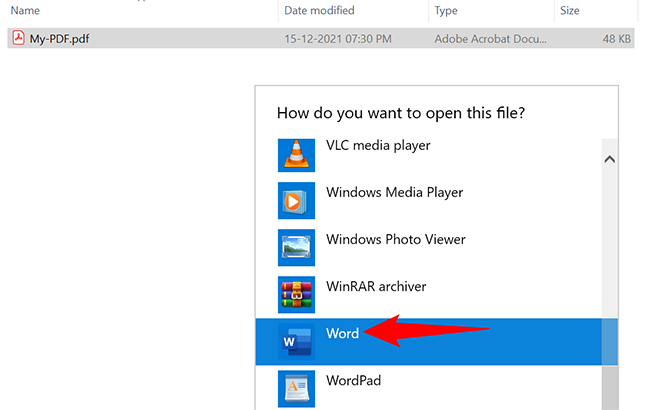
- При открытии Word покажет уведомление о том, что форматирование может измениться. Нажмите OK.
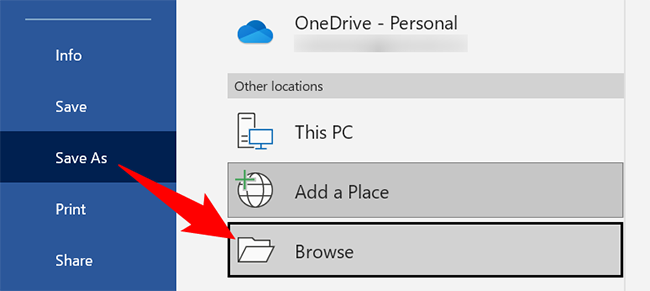
- Сохраните документ как DOCX: File (Файл) → Save As (Сохранить как) → Browse (Обзор), укажите имя и папку, нажмите Save.
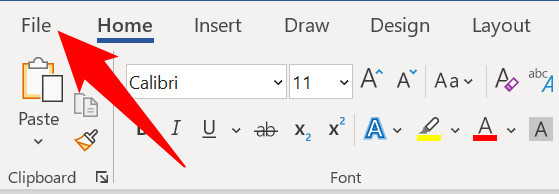
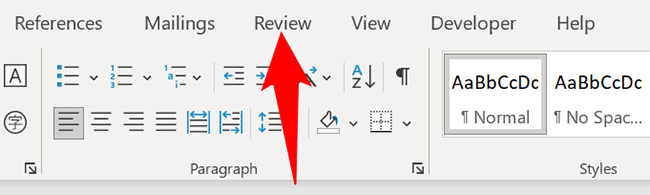
- В окне Word откройте вкладку Review (Рецензирование).
- Выберите Language (Язык) → Translate (Перевести) → Translate Document (Перевести документ).

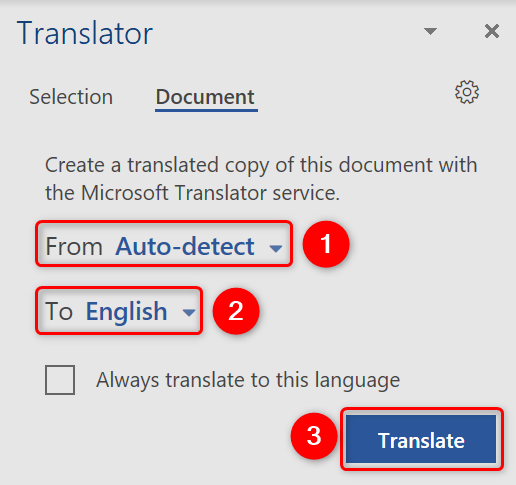
- В правой панели Translator (Переводчик) установите исходный язык в From и желаемый язык в To, затем нажмите Translate.
- Word создаст новый документ с переведённым текстом. Отредактируйте при необходимости.
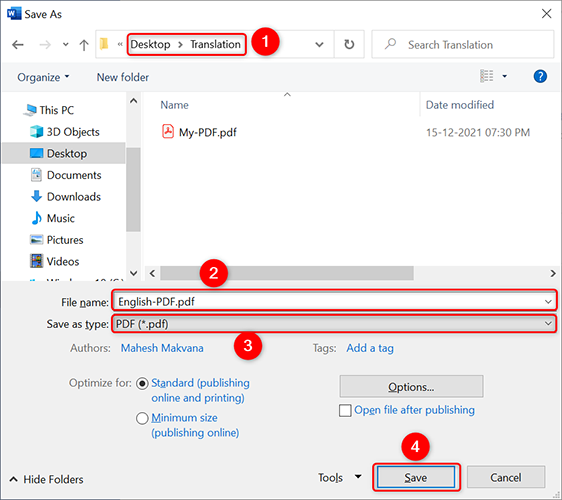
- Чтобы получить PDF обратно: File → Save As → Browse → выберите Save as Type → PDF → Save.
Советы и ограничения при использовании Word:
- Конвертация может нарушать макет, особенно для сложных PDF с колонками, таблицами и нестандартными шрифтами.
- Для сканированных документов или изображений с текстом потребуется OCR (распознавание текста) до перевода; Word может предложить встроенное OCR при открытии, но качество зависит от исходного изображения.
- Если важна вёрстка, лучше использовать профессиональные CAT‑инструменты и услуги локализации.
Сравнение методов — когда что выбирать
- Нужен быстрый ознакомительный перевод: Google Translate.
- Нужен переведённый файл в формате PDF: Microsoft Word (с возможной потерей форматирования).
- Документ конфиденциален: избегайте онлайн‑сервисов, используйте локальные инструменты и корпоративные политики.
- Сканированные изображения/фототекст: сначала OCR, затем перевод.
Факт‑бокс
- Ограничение Google Translate для загрузки файлов: 10 МБ.
- Поддерживаемые форматы: DOC, DOCX, ODF, PPT, PPTX, PS, RTF, TXT, XLS, XLSX.
Критерии приёмки
Чтобы считать перевод успешным, проверьте:
- Текст переведён полностью и без пропусков.
- Ключевые термины и имена сохранены или согласованы с глоссарием.
- Форматирование критических блоков (таблицы, спецификации) читаемо и проверено.
- Конфиденциальность документа соответствует требованиям организации.
Стандартная операционная процедура для переводов PDF (SOP)
- Оценка документа: определите язык, наличие изображений/таблиц и уровень конфиденциальности.
- Выберите метод:
- Низкая конфиденциальность + быстрый результат → Google Translate.
- Требуется PDF на выходе → Word.
- Высокая конфиденциальность → локальные инструменты или профессиональная служба перевода.
- Выполните перевод выбранным методом.
- Проверка качества: быстрый проход по документу, проверка ключевых терминов.
- Сохранение и резервное копирование: экспортируйте в нужный формат и сохраните исходник.
- Уведомление заинтересованных лиц о завершении.
Контрольные списки по ролям
Для обычного пользователя:
- Убедиться, что файл < 10 МБ для Google Translate.
- Проверить отсутствие паролей и ограничений в PDF.
- Не загружать личные данные в публичные сервисы.
- Сохранить копию оригинала.
Для IT/администратора:
- Проверить политику хранения и передачи данных.
- Предоставить список доверенных инструментов для перевода.
- Настроить доступ к корпоративным средствам OCR и перевода.
Когда методы не работают или дают плохой результат
- Сканированные PDF без OCR: текст не будет распознан и не поддастся переводу.
- Защищённые паролем PDF: не получится загрузить или открыть без пароля.
- Сильно форматированные документы (каталоги, брошюры) потеряют вёрстку при конвертации.
- Специализированная терминология: автоматический перевод может допустить ошибки — используйте глоссарии и постредактирование.
Альтернативные подходы
- Профессиональный переводчик или агентство: для юридических, маркетинговых и технических документов.
- CAT‑инструменты (SDL Trados, MemoQ и пр.): сохраняют терминологию и форматирование при профессиональной локализации.
- Локальные OCR‑решения (ABBYY, Tesseract): сначала распознавание, затем перевод локальными инструментами.
Модель принятия решения (Mermaid)
flowchart TD
  A[Нужен перевод PDF?] --> B{Документ конфиденциален?}
  B -- Да --> C[Использовать локальные инструменты или агентство]
  B -- Нет --> D{Нужен PDF на выходе?}
  D -- Да --> E[Открыть в Word, сохранить как DOCX, перевести, экспортировать в PDF]
  D -- Нет --> F[Загрузить в Google Translate и скопировать текст]
  C --> G[Проверка качества и глоссарий]
  E --> G
  F --> G
Безопасность и конфиденциальность
Не загружайте в публичные онлайн‑сервисы конфиденциальные документы (персональные данные, финансовые отчёты, медицинские записи) без согласования с политикой безопасности вашей организации. Если вам необходимо переводить такие документы, используйте корпоративные инструменты, локальные решения или сервисы с контрактом о неразглашении.
Краткий глоссарий
- OCR — распознавание текста на изображениях.
- DOCX — формат документа Microsoft Word.
- CAT — инструмент для компьютерной помощи переводчику.
Итог и рекомендации
- Для быстрого ознакомительного перевода используйте Google Translate в браузере; он удобен и не требует установки.
- Для получения переведённого файла в формате PDF используйте Microsoft Word, но планируйте дополнительную проверку форматирования.
- Никогда не загружайте в публичные сервисы конфиденциальные документы без проверки политики безопасности.
Summary
Если вам нужен перевод для чтения — Google Translate подойдёт лучше всего. Если нужен файл PDF в целевом языке — Word решит задачу, но будьте готовы к ручной правке вёрстки.
Related: How to Turn Translation On or Off in Chrome

Похожие материалы

Несколько аккаунтов Skype: Multi Skype Launcher

Журнал для работы: повысить продуктивность

Персональные звуки уведомлений на Android

Скачивание шоу Hulu для офлайн‑просмотра

Microsoft Start: персонализированная новостная лента
