
Как включать и отключать Wi‑Fi с помощью ярлыка или сочетания клавиш в Windows
Быстрые ссылки
- Шаг 1: Найти имя подключения Wi‑Fi
- Шаг 2: Создать ярлыки на Рабочем столе
- Шаг 3: Сделать ярлыки с правами администратора
- Шаг 4 (по желанию): Назначить сочетания клавиш
- Как пользоваться ярлыками
- Другие способы быстро отключить Wi‑Fi
Введение
Некоторые ноутбуки имеют физические переключатели или функциональные клавиши Wi‑Fi. Если на вашем ПК их нет, можно сделать быстрые кнопки с помощью стандартных средств Windows. Такой подход использует netsh — системную утилиту командной строки для управления сетевыми интерфейсами.
Краткое определение: netsh — встроенная командная утилита Windows для настройки сетевых интерфейсов и служб.
Важно: команды изменяют настройки сети и требуют прав администратора. При запуске ярлыка вы увидите запрос контроля учётных записей (UAC).
Шаг 1: Найти имя подключения Wi‑Fi
Нужно узнать точное системное имя вашего Wi‑Fi‑адаптера — это имя используется в командах.
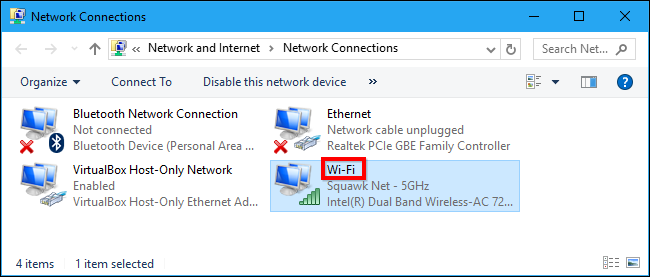
Откройте: Панель управления > Сеть и Интернет > Центр управления сетями и общим доступом > Изменение параметров адаптера.
Найдите нужное подключение в списке. В примере на скриншоте имя подключения — “Wi‑Fi”.
Запишите точное имя (учитываются пробелы и регистр на уровне текста).
Шаг 2: Создать ярлыки на Рабочем столе
Теперь создайте два ярлыка: один для отключения, другой — для включения.
На Рабочем столе кликните правой кнопкой и выберите “Создать” > “Ярлык”.
В поле “Укажите расположение объекта” вставьте команду для отключения, заменив Wi‑Fi на имя вашего подключения, если оно другое:
netsh interface set interface name="Wi-Fi" admin = disabled- Нажмите “Далее”, задайте имя ярлыка, например “Отключить Wi‑Fi”, и нажмите “Готово”.
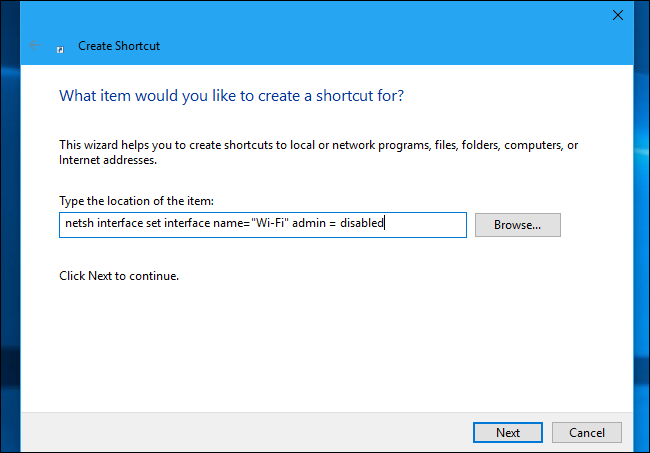
- Повторите процесс для включения, используя команду:
netsh interface set interface name="Wi-Fi" admin = enabledНазовите второй ярлык “Включить Wi‑Fi” и завершите создание.

Шаг 3: Сделать ярлыки с правами администратора
Команда netsh требует прав администратора, поэтому ярлыки нужно настроить на запуск с повышенными правами.
- Кликните правой кнопкой по ярлыку и выберите “Свойства”.
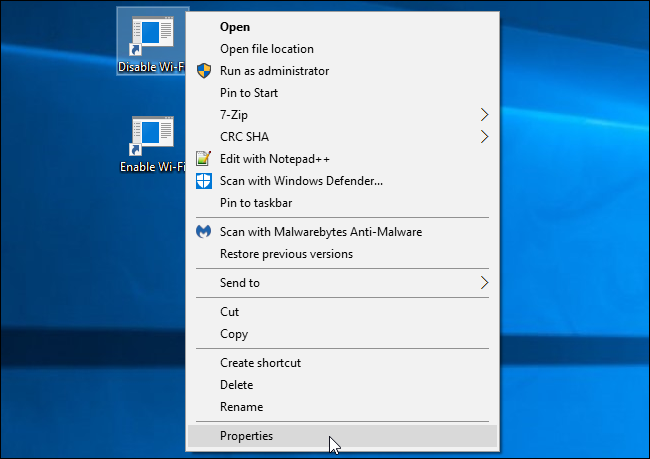
На вкладке “Ярлык” нажмите кнопку “Дополнительно”.
Отметьте “Выполнять от имени администратора” и нажмите “ОК”, затем снова “ОК”.
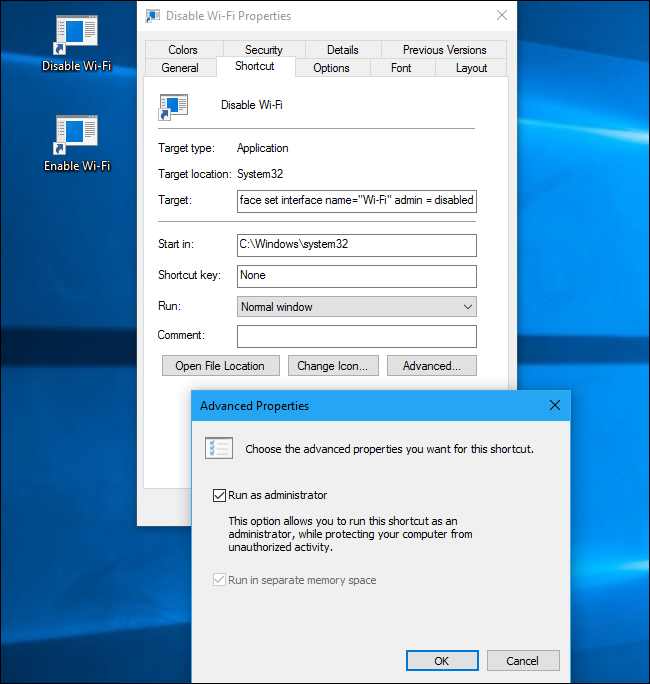
Повторите для второго ярлыка.
Шаг 4 (по желанию): Назначить сочетания клавиш
Можно назначить сочетание клавиш, чтобы запускать ярлык без мыши.
- Откройте “Свойства” ярлыка.
- В поле “Клавиша” (Shortcut Key) нажмите нужную комбинацию, например Ctrl+Alt+F1.
- Нажмите “ОК”.
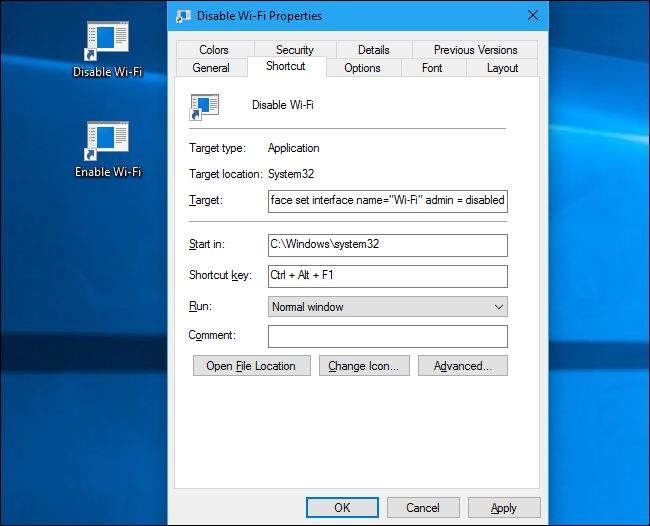
Повторите для второго ярлыка, например Ctrl+Alt+F2.
Примечание: сочетания будут работать только если ярлык находится на Рабочем столе или в меню Пуск.
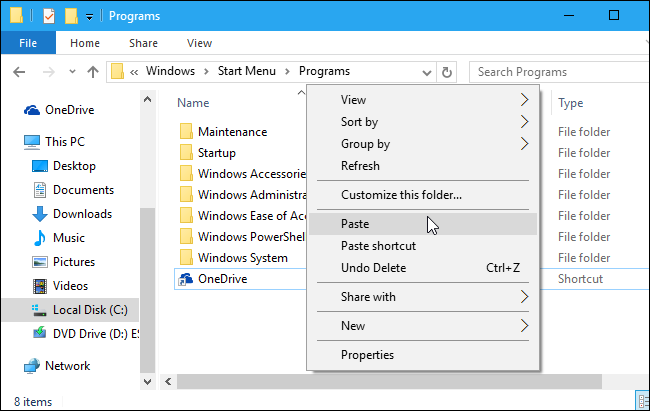
Чтобы ярлыки отображались в меню Пуск и сочетания работали, скопируйте их в папку программ меню Пуск. В проводнике вставьте в адресную строку:
%appdata%\Microsoft\Windows\Start Menu\ProgramsВставьте туда созданные ярлыки. Теперь их можно удалить с Рабочего стола, если хотите сохранить только в меню Пуск.
Как пользоваться ярлыками
Дважды кликните по ярлыку или нажмите назначенное сочетание клавиш. При запуске появится окно контроля учётных записей (UAC). Подтвердите действие нажатием “Да” — изменение вступит в силу немедленно.
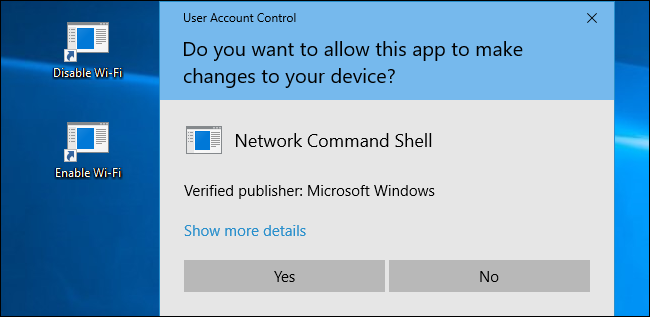
Важно: существуют способы обхода UAC, но они снижают безопасность. Мы не рекомендуем отключать или обходить UAC ради удобства.
Другие способы быстро отключить Wi‑Fi
- Режим «В самолёте» отключает все беспроводные радиомодули. Откройте Центр уведомлений (иконка справа на панели задач) и нажмите плитку «Режим в самолёте».
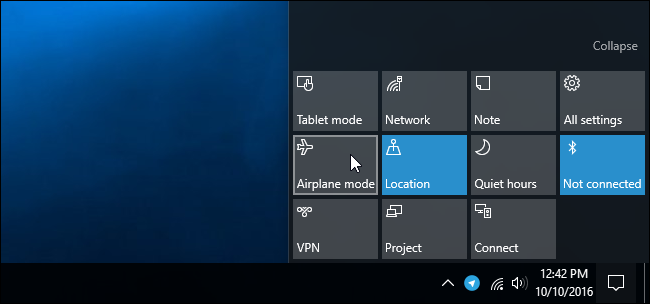
- В Параметрах Windows: Пуск > Параметры > Сеть и Интернет > Режим в самолёте — используйте переключатель для быстрого управления Wi‑Fi.
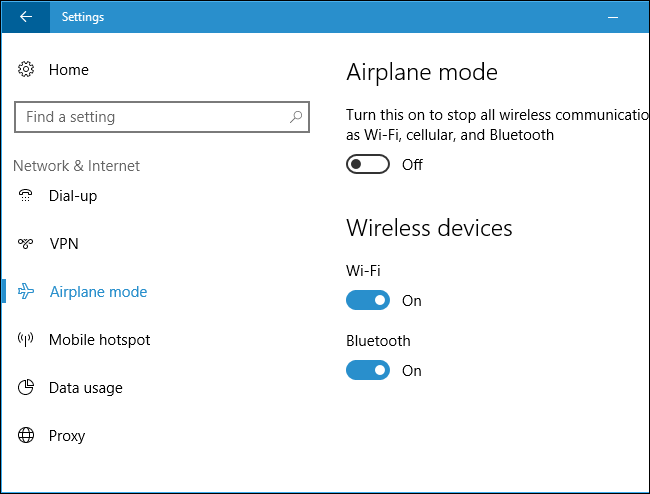
Сочетания клавиш и ярлыки быстрее, но другие способы полезны, если нужно отключить также Bluetooth и мобильные модемы.
Когда этот метод не работает
- Если имя интерфейса введено неверно или содержит нестандартные символы.
- Если на компьютере отключён netsh (крайне редко, в корпоративных образах) или политика групп блокирует изменение интерфейсов.
- Если у учётной записи нет прав администратора и ярлык не настроен на запуск от имени администратора.
В таких случаях проверьте точное имя интерфейса через netsh:
netsh interface show interfaceЭта команда выведет список интерфейсов и их текущее состояние.
Безопасность и приватность
- Не отключайте UAC постоянным обходом — это повышает риск выполнения вредоносного ПО.
- В корпоративной сети перед изменением настроек проконсультируйтесь с ИТ‑службой. В некоторых организациях сетевые политики запрещают вручную менять состояние адаптера.
Мини‑методология: быстрый чек‑лист перед созданием ярлыков
- Убедитесь, что вы знаете точное имя интерфейса (netsh interface show interface).
- Создайте ярлыки и проверьте команды вручную в командной строке (запустите cmd от имени администратора и выполните команду).
- Настройте “Выполнять от имени администратора” в свойствах ярлыков.
- При необходимости назначьте сочетания клавиш и поместите ярлыки в меню Пуск.
Playbook / SOP: пошаговая инструкция для администратора
- Откройте cmd от имени администратора.
- Выполните netsh interface show interface и зафиксируйте точное имя.
- На клиентской машине создайте ярлыки с командами enable/disable.
- Настройте свойства ярлыков: Дополнительно → Выполнять от имени администратора.
- Опционально назначьте сочетания и раздайте инструкции пользователям.
- Проверка: пользователь запускает ярлык и подтверждает UAC; затем проверяет состояние адаптера через Центр управления сетями.
Роль‑ориентированные чек‑листы
Для рядового пользователя:
- Убедиться, что знает сочетание клавиш.
- Подтверждать UAC при запросе.
- Не изменять другие параметры ярлыка.
Для администратора:
- Проверить политики групп и право на запуск netsh.
- Документировать имя интерфейса и команды.
- При необходимости выполнить развертывание ярлыков через скрипт/политику.
Тестовые сценарии и критерии приёмки
- Тест 1: При запуске ярлыка “Отключить Wi‑Fi” интерфейс переходит в состояние Disabled.
- Тест 2: При запуске ярлыка “Включить Wi‑Fi” интерфейс доступен и может подключиться к сети.
- Тест 3: При запуске ярлыка без прав администратора показывается UAC и действие выполняется после подтверждения.
Критерии приёмки:
- Операция выполняется без ошибок для корректного имени интерфейса.
- Пользователь видит запрос UAC.
- Подключение возвращается в состояние, позволяющее просматривать интернет (если доступная сеть присутствует).
Отладка и частые ошибки
- Ошибка: «Element not found» или «В интерфейсе не найден объект» — проверьте точное имя интерфейса.
- Если команды не влияют на состояние — запустите cmd вручную от имени администратора и выполните команду, чтобы увидеть текст ошибки.
- В корпоративной среде обратитесь к администратору: может применяться политика, запрещающая такие изменения.
Альтернативы
- Использовать PowerShell cmdlet из модулей NetAdapter: Get‑NetAdapter / Disable‑NetAdapter / Enable‑NetAdapter (требуют прав администратора).
- Использовать сторонние утилиты для управления профилями сети (не рекомендуется по соображениям безопасности).
- Аппаратные переключатели и сочетания Fn на ноутбуках — самый быстрый и безопасный вариант, если доступны.
Диаграмма принятия решения
flowchart TD
  A[Нужен быстрый доступ к Wi‑Fi?] --> B{Есть физический переключатель или Fn‑клавиши?}
  B -- Да --> C[Использовать аппаратный переключатель]
  B -- Нет --> D{Можно ли менять UAC?}
  D -- Нет --> E[Создать ярлыки с запуском от администратора и подтверждать UAC]
  D -- Да --> F[Рассмотреть фоновые службы/скрипты для обхода UAC 'не рекомендовано']
  E --> G[Опция: назначить сочетания клавиш и поместить в меню Пуск]
  F --> G
Краткий глоссарий
- UAC — Контроль учётных записей пользователя, окно подтверждения действий с повышенными правами.
- netsh — консольная утилита Windows для управления сетью.
Заключение
Создание ярлыков для включения и отключения Wi‑Fi в Windows — простой и надёжный способ быстро управлять беспроводной связью. Метод использует встроенные инструменты Windows и не требует установки стороннего ПО. Помните о безопасности: оставьте UAC включённым и не применяйте обходные приёмы, которые снижают защиту системы.
Краткое резюме:
- Узнайте имя интерфейса через Панель управления или netsh.
- Создайте два ярлыка с командами netsh enable/disable.
- Включите “Выполнять от имени администратора” и при необходимости назначьте сочетания клавиш.
Спасибо за внимание. Если нужно, подготовлю готовые скрипты для массового развёртывания в локальной сети или GPO-инструкцию для системных администраторов.

Похожие материалы

Несколько аккаунтов Skype: Multi Skype Launcher

Журнал для работы: повысить продуктивность

Персональные звуки уведомлений на Android

Скачивание шоу Hulu для офлайн‑просмотра

Microsoft Start: персонализированная новостная лента
