
Как установить Ubuntu Linux на Chromebook с помощью Crouton

Important: Включение режима разработчика удаляет все локальные данные и отключает часть встроенных механизмов безопасности. Сохраните резервные копии перед началом.
Chromebook — это не просто браузер: под Chrome OS лежит полноценный Linux‑ядро. С помощью специальных проектов можно установить традиционное окружение Ubuntu рядом с Chrome OS и переключаться между ними без перезагрузки. В статье описан рабочий процесс с Crouton и альтернативы, а также практические советы для совместимости, безопасности и восстановления.
Основная идея и варианты подхода
Crouton и ChrUbuntu — два разных подхода к запуску Ubuntu на Chromebook. Вот краткое сравнение, чтобы выбрать подходящую стратегию.
Crouton
- Использует chroot, что позволяет запускать Chrome OS и Ubuntu одновременно на одном ядре Linux.
- Переключение между системами происходит сочетанием клавиш, без перезагрузки.
- Пользуется драйверами Chrome OS, поэтому редко возникают аппаратные проблемы.
- Подходит для повседневной работы, разработки и быстрого доступа к Linux‑инструментам.
ChrUbuntu
- Традиционная схема dual‑boot: выбираете Chrome OS или Ubuntu при загрузке.
- Может устанавливаться на внутренний диск или на внешние носители (USB/SD).
- Требует перезагрузки для смены ОС.
Когда нужен Crouton: если вы хотите гибко переключаться, запускать GUI‑приложения и не терять доступ к Chrome OS. Когда нужен ChrUbuntu: если вы предпочитаете изолированное полноценное Ubuntu и не против перезагрузок.
Кому подходит этот метод
- Разработчикам, которым нужны инструменты Linux на Chromebook.
- Пользователям, которым важен быстрый доступ к десктопному окружению без перезагрузок.
- Энтузиастам, желающим расширить возможности устройства.
Не рекомендуется на устройствах, где политика безопасности или корпоративные правила запрещают отключение встроенных защитов.
Шаг 1: Включите режим разработчика
Перед началом включите Developer Mode. Это отключает проверки подписей системы и даёт доступ к терминалу.
- На современных Chromebook: зажмите Esc + Refresh и нажмите Power — устройство загрузится в режим восстановления.
- На экране восстановления нажмите Ctrl+D и подтвердите. На старых моделях может быть физический переключатель для режима разработчика.
- Подтвердите переход — процесс очистит локальные данные. На наших устройствах это заняло ~15 минут.
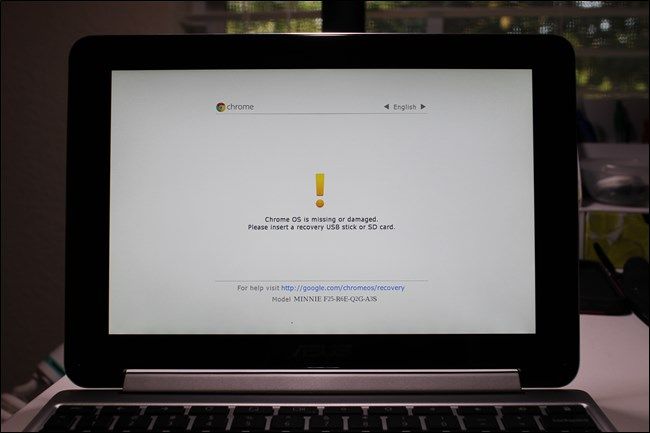
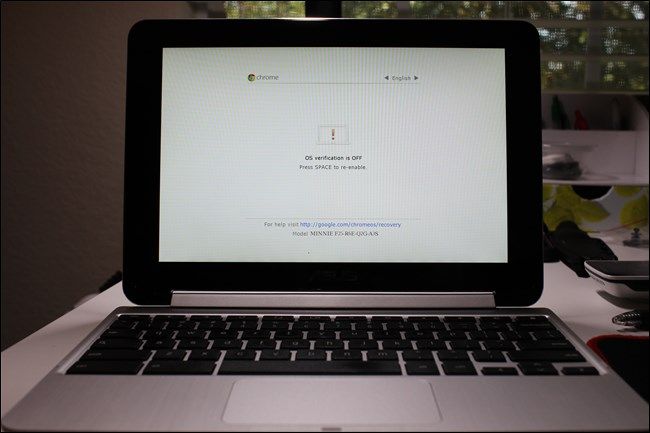
После включения режима разработчика при каждой загрузке будет появляться предупреждение. Для продолжения нажимайте Ctrl+D или ждите 30 секунд.
Шаг 2: Скачайте и установите Crouton
- Перейдите на страницу проекта Crouton и скачайте последний выпуск на Chromebook.
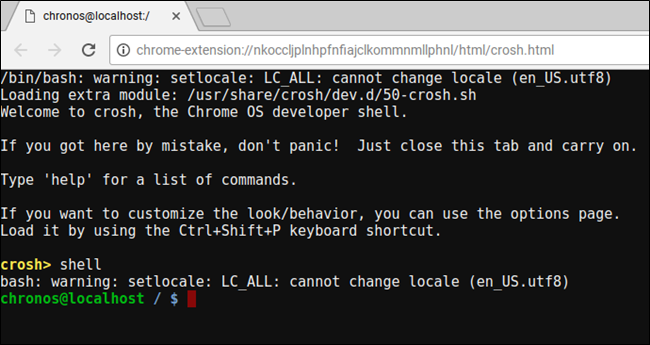
- Откройте crosh: нажмите Ctrl+Alt+T.
- Введите команду:
shell(команда работает только в режиме разработчика). Если после обновлений проекта требуется, перенесите установщик в /usr/local/bin — в инструкциях Crouton это упоминается отдельно.
Чтобы установить Crouton с рабочим столом Xfce и шифрованием chroot для безопасности, выполните:
sudo sh ~/Downloads/crouton -e -t xfceNote: Флаг -e включает шифрование chroot; -t задаёт целевой набор (xfce, unity, cli и т. п.).
Если вы предпочитаете Unity, замените -t xfce на -t unity, но учтите: Unity может работать медленнее на слабом железе.
sh -e ~/Downloads/croutonЭта команда выведет список доступных таргетов и вариант установки, включая без GUI.

Установка занимает время — у нас загрузка и настройка заняли около 30 минут в зависимости от скорости сети и производительности устройства.
Как войти в установленный chroot
После установки вход в Xfce (если установлен Xfce) выполняется одной из команд:
sudo enter-chroot startxfce4или
sudo startxfce4Если вы используете другой десктоп, замените startxfce4 на соответствующую команду запуска.
Как переключаться между средами
- Для ARM‑Chromebook: Ctrl+Alt+Shift+Back и Ctrl+Alt+Shift+Forward (кнопки «назад» и «вперёд» на верхней панели, не стрелки).
- Для Intel x86/AMD64 Chromebook: Ctrl+Alt+Back и Ctrl+Alt+Forward, а также Ctrl+Alt+Refresh.
Чтобы выйти из chroot, в графическом окружении выберите «Выйти» (log out), а не «Выключить», иначе устройство выключится. Затем снова запустите sudo startxfce4 для входа.
Что можно делать с Linux на Chromebook
Вы получаете доступ ко всей экосистеме Ubuntu: apt‑репозитории, команды, текстовые редакторы, среды разработки, офисные приложения и т. д. Файлы легко обменивать через папку Downloads: все файлы в ней видны в приложении «Файлы» Chrome OS.
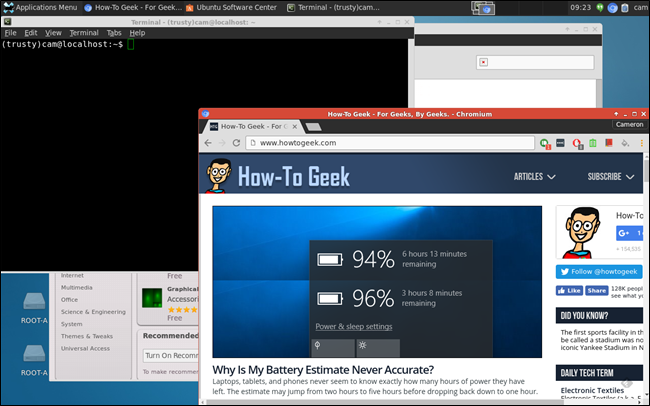
Ограничения зависят от архитектуры процессора:
- ARM: многие проприетарные бинарные приложения недоступны, если не собраны для ARM. Открытый софт обычно можно перекомпилировать.
- Intel x86/AMD64: большая совместимость с Linux‑приложениями (Steam, Minecraft, Dropbox и т. п.).
Как удалить Crouton и восстановить Chromebook
Чтобы вернуть устройство в «запечатанное» состояние и освободить место:
- Перезагрузите Chromebook и дождитесь экрана предупреждения.
- На экране нажмите пробел (Space), затем Enter, чтобы отключить режим разработчика.
- Устройство выполнит очистку и вернёт заводскую конфигурацию, удалив все сделанные изменения.
Это самый простой способ полностью удалить chroot и все связанные изменения.
Резервное копирование и риск данных
- Обязательно сохраните локальные данные перед включением режима разработчика. Включение режима разработчика очищает локальный раздел.
- Пароли и сессии, синхронизированные с аккаунтом Google, не удаляются, но локально хранящиеся файлы будут потеряны.
- Шифрование chroot (флаг -e) повышает безопасность данных внутри Linux‑окружения.
Советы по безопасности и конфиденциальности
- Не используйте общий Chromebook в режиме разработчика без надлежащей проверки: программное обеспечение в фоне может иметь доступ к клавиатуре и экрану.
- Регулярно обновляйте пакеты внутри chroot: sudo apt update && sudo apt upgrade.
- Минимизируйте работу с привилегиями root. Выполняйте sudo только при необходимости.
- При необходимости используйте отдельный пользовательский аккаунт для Linux‑окружения.
Отладка и распространённые проблемы
Проблема: При запуске startxfce4 ничего не происходит
- Убедитесь, что вы запускаете команду в crosh через shell.
- Проверьте, завершилась ли установка без ошибок. Просмотрите вывод установки на предмет отсутствующих пакетов.
- Выполните sudo enter-chroot и внутри попробуйте startxfce4 — это даст расширенные сообщения об ошибках.
Проблема: Переключение клавиш не работает
- Проверьте аппаратную раскладку клавиатуры и используемые клавиши Back/Forward на вашей модели.
- Для некоторых моделей комбинации могут отличаться — проверьте документацию производителя.
Проблема: Аудио или тачпад некорректно работают
- Crouton использует драйверы Chrome OS; в большинстве случаев проблемы редки. Если есть проблемы, найдите соответствующий chroot‑target (например, xiwi) или дополнительные параметры запуска.
Быстрая шпаргалка команд
- Открыть crosh: Ctrl+Alt+T
- Перейти в shell: shell
- Запустить установщик: sudo sh ~/Downloads/crouton -e -t xfce
- Войти в chroot и запустить Xfce: sudo startxfce4
- Список таргетов установки: sh -e ~/Downloads/crouton
- Обновить пакеты внутри chroot: sudo enter-chroot sudo apt update && sudo apt upgrade
Таблица совместимости: ARM vs Intel
| Фактор | ARM | Intel x86/AMD64 |
|---|---|---|
| Поддержка проприетарных приложений | Ограничена | Широкая |
| Возможность запускать Steam | Маловероятно | Да |
| Перекомпиляция open‑source | Обычно возможна | Не требуется |
| Общая гибкость | Ниже | Выше |
Роль‑ориентированные чек‑листы
Для разработчика
- Создать резервную копию локальных данных.
- Перевести устройство в режим разработчика.
- Установить Crouton с таргетом, включающим dev‑tools.
- Настроить SSH/VS Code Remote по необходимости.
- Настроить dotfiles и менеджер пакетов.
Для преподавателя/ученика
- Убедиться в разрешениях на модификацию устройства.
- Установить легкое окружение (xfce) для экономии ресурсов.
- Настроить ограниченные учётные записи в Ubuntu для студентов.
Для обычного пользователя
- Выключить режим разработчика при окончании использования.
- Использовать папку Downloads для обмена файлами.
Руководство по принятию решения (мини‑методология)
- Оцените цель: нужен ли вам постоянный доступ к Linux‑средству или редкий тест? Если нужен постоянный полноценный Ubuntu — рассмотрите dual‑boot (ChrUbuntu) или внешние диски.
- Проверьте архитектуру: ARM накладывает ограничения на приложения.
- Подготовьте резервные копии и изучите инструкции по восстановлению устройства.
- Начните с шифрованного chroot (-e), чтобы защитить данные.
Альтернативы Crouton
- ChrUbuntu: классический dual‑boot с выбором ОС при загрузке.
- Официальный контейнер Linux (Crostini / Linux (Beta)): на многих современных Chromebook Google добавил встроенную поддержку Linux‑приложений — она более безопасна и не требует режима разработчика.
- Виртуальные машины и удалённые рабочие столы: запуск полноценной Linux‑VM на удалённом сервере.
Note: На современных Chromebook рекомендуется сначала проверить встроенную функцию Linux (Beta/Crostini). Если она поддерживает ваши сценарии, это безопаснее, чем отключение системных защит.
Плейбук: быстрая последовательность действий
- Сохраните резервные копии важных файлов.
- Переведите Chromebook в режим разработчика.
- Скачайте crouton в ~/Downloads.
- Откройте crosh (Ctrl+Alt+T) → shell.
- Установите: sudo sh ~/Downloads/crouton -e -t xfce.
- Дождитесь завершения и перезапустите с sudo startxfce4.
- Настройте окружение и установите нужные пакеты.
- Если нужно — отключите режим разработчика для возврата к обычной безопасной конфигурации.
Критерии приёмки
- Linux‑окружение запускается без критических ошибок.
- Переключение между Chrome OS и Linux работает на целевом устройстве.
- Важные периферийные устройства (графика, тачпад, сеть) функционируют в приемлемом режиме.
- Данные пользователя сохранены и доступны (через Downloads) там и там.
Частые вопросы
Нужно ли знать командную строку, чтобы использовать Crouton?
Наличие базовых навыков работы с терминалом сильно поможет, но многие шаги автоматизированы. Установка и запуск требуют ввода нескольких команд.
Можно ли вернуть всё обратно?
Да. Отключение режима разработчика очищает chroot и возвращает устройство в запечатанное состояние. Это удалит все локальные изменения, поэтому делайте резервные копии.
Лучше использовать Xfce или Unity?
Xfce легче и лучше подходит для слабого железа. Unity более ресурсозатратная и может работать медленнее на большинстве Chromebook.
Если нужна подробная пошаговая инструкция или помощь с конкретной моделью Chromebook (например, привязка клавиш переключения, проблемы с графикой или настройка SSH), укажите модель и сценарий — подготовлю адаптированную инструкцию.

Похожие материалы

Несколько аккаунтов Skype: Multi Skype Launcher

Журнал для работы: повысить продуктивность

Персональные звуки уведомлений на Android

Скачивание шоу Hulu для офлайн‑просмотра

Microsoft Start: персонализированная новостная лента
