
Как перенести проект Adobe Premiere Pro в другие приложения
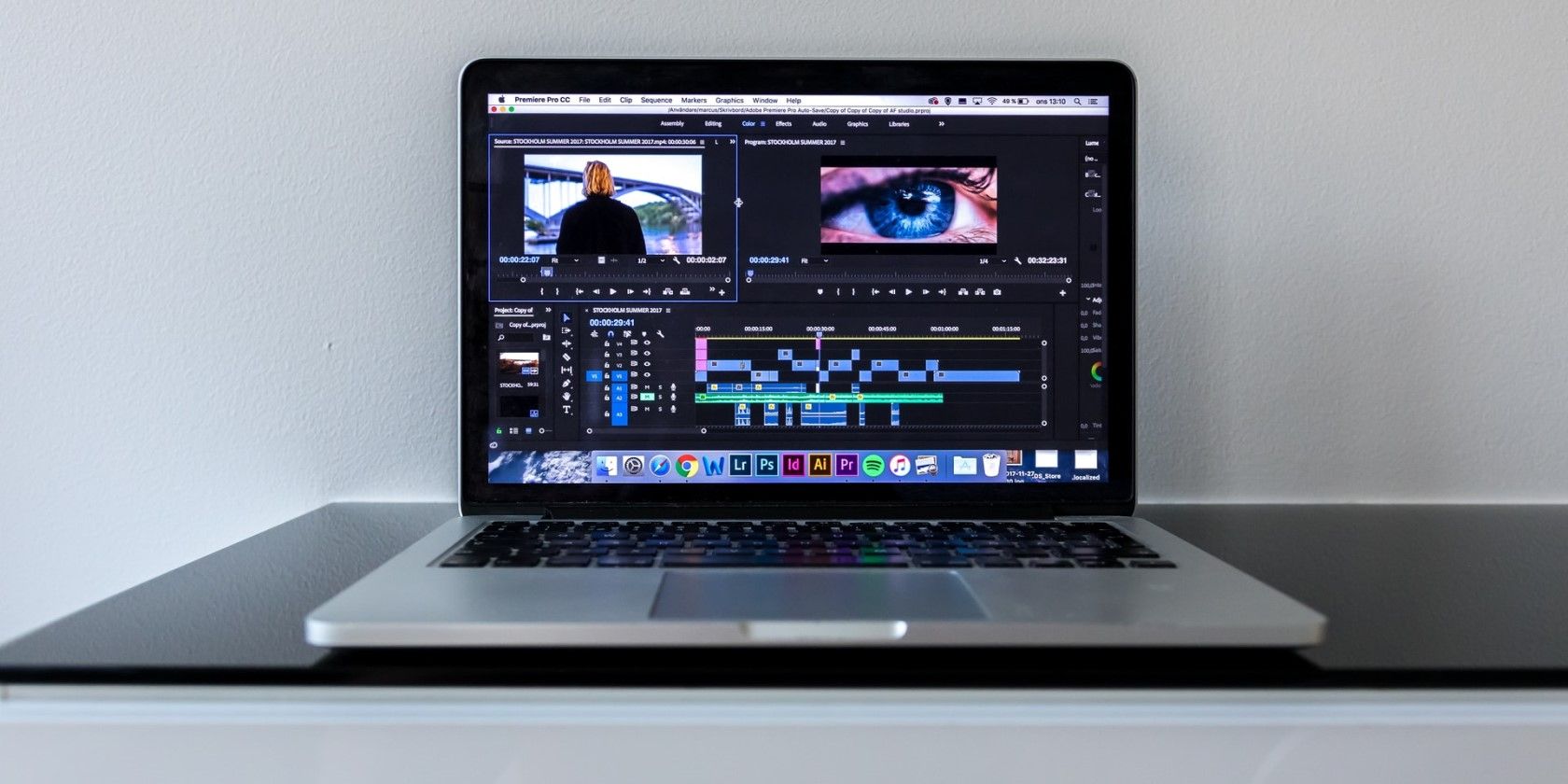
Важно: всегда работайте с копией проекта и исходных медиа. Ошибки конверсии и несовместимости возможны — заранее протестируйте небольшой фрагмент.
Зачем переносить проект Premiere Pro в другое приложение
Миграция проекта полезна, когда:
- Над монтажом продолжают работать в другом ПО (Final Cut Pro, Avid, DaVinci Resolve и т. д.).
- Требуется специализированная обработка звука в Pro Tools или Logic.
- Нужно выполнить цветокоррекцию в DaVinci Resolve с доступом к оригинальным клипам.
- Хочется сохранить структуру таймлайна, метаданные и тайминги для дальнейших правок.
Перенос — это не просто экспорт итогового видео. Речь о репликации структуры вашего таймлайна так, чтобы другое приложение могло «собрать» проект заново, используя либо исходные медиа, либо рендерированные файлы.
Общая модель совместимости
Коротко — есть три основных метода обмена проектами:
- AAF: максимально гибкий для видео+аудио, поддерживает множество настроек треков.
- OMF: устоявшийся аудиоформат, проще и совместим с большинством DAW.
- Final Cut Pro XML: лучше для переноса в Final Cut и совместимых монтажных систем.
Выбор зависит от конечного приложения, требований к качеству и наличия оригинальных файлов.
Форматы и куда их использовать
AAF — универсальный обмен видео и звуком
AAF (Advanced Authoring Format) поддерживает перенос таймлайнов с большим количеством опций. Поддерживают: Premiere Pro, DaVinci Resolve, Avid Media Composer, Adobe Audition, Avid Pro Tools, Apple Logic Pro и другие системы.
Ключевые опции при экспорте AAF:
- Mixdown Video — рендерит все видеотреки в один итоговый видеофайл и связывает его с AAF. Полезно, если целевое ПО не умеет корректно ссылаться на оригинальные клипы.
- Breakout to Mono — разделяет стереофайлы на два монофайла (L и R) для совместимости с профессиональными аудиоредакторами.
- Embed Audio — встраивает аудиофайлы внутрь AAF или оставляет их отдельной папкой рядом с AAF. Встраивание упрощает перенос, но увеличивает размер и иногда вызывает проблемы с очень большими сессиями.
- Render Clip Effects — рендерит эффекты, применённые к аудиоклипам, чтобы другие приложения видели уже обработанные дорожки.
- Include Clip Copies Without Effects — сохраняет копии исходных файлов без эффектов.
- Format (AIFF/WAV) — выбор контейнера для экспортируемого аудио.
- Sample Rate и Bit Depth — задайте параметры, совместимые с целевым ПО.
Советы:
- Если целевой монтажник хочет править исходные файлы, не выбирайте Mixdown Video.
- Для передачи большого проекта используйте опцию обрезки и настройку handles (запас по краям клипов), чтобы сократить общий размер.
OMF — когда нужен только звук
OMF (Open Media Framework) — устоявшийся формат для передачи звуковых дорожек в DAW. Подходит для Adobe Audition, Avid Pro Tools и Apple Logic Pro.
Параметры OMF схожи с опцией Breakout to Mono в AAF: разделение стерео, встраивание или внешние файлы, рендер эффектов. OMF проще, но менее функционален по сравнению с AAF.
Когда выбирать OMF:
- Если нужно только звуковое сопровождение и вы уверены, что картинка уже закрыта.
- Если у принимающей стороны — старые системы, которые не поддерживают AAF.
Final Cut Pro XML — для Final Cut и некоторых монтажных систем
XML экспортирует структуру таймлайна: клипы, позиции, переходы, базовые эффекты и ссылки на медиа. Он не встраивает медиа — при импорте Final Cut выполняет relink к оригиналам.
Процесс прост: File > Export > Final Cut Pro XML. XML полезен, если конечная цель — Final Cut Pro, а также DaVinci Resolve и некоторые другие инструменты, которые умеют читать XML.
Практический рабочий процесс для безопасной миграции
- Подготовка проекта
- Очистите временные элементы и удалите неиспользуемые клипы (File > Project > Remove Unused).
- Сгруппируйте медиа в понятные папки и используйте относительные пути, если переносите на другой диск.
- Создайте резервную копию проекта (.prproj) и медиапапки.
- Тестовый экспорт
- Выделите 1–2-минутный фрагмент с ключевыми эффектами и титрами и экспортируйте в выбранном формате.
- Попросите коллегу импортировать тестовый файл в целевое ПО и проверить соответствие таймингов, переходов и аудио.
- Полный экспорт
- Экспортируйте AAF/OMF/XML по необходимости, настройте опции embed/trim/mixdown.
- Если используете внешние файлы, соберите медиа в одну папку рядом с экспортом (Collect Files/Consolidate).
- Проверка на приёмной стороне
- Убедитесь, что все клипы relink-ятся, проверьте уровни звука и синхронизацию.
- Обратная связь и правки
- Обсудите с получателем замечания и при необходимости повторите экспорт с другими настройками.
Пошаговое руководство: пример для передачи аудио-инженеру
- В Premiere: File > Export > AAF.
- Выберите Breakout to Mono, если требуется, и Embed Audio только при небольшом размере проекта.
- Установите Sample Rate 48 kHz и 24-bit (обычная студийная практика), если исходные файлы имеют такие параметры.
- Включите Render Clip Effects, если эффекты должны быть «заморожены».
- Установите handles 2–5 секунд для гибкости при редактировании.
- Соберите папку с AAF и внешними файлами, запакуйте и передайте.
Роль‑ориентированные чек-листы
Редактор (отправитель):
- Проверить медиатеку и пути к файлам.
- Сделать резервную копию проекта.
- Подготовить тестовый экспорт.
- Прописать используемые плагины и версии ПО.
Аудиоинженер (получатель):
- Проверить relink всех аудиоклипов.
- Проверить метаданные о sample rate и битовой глубине.
- Прослушать критические участки с оговорёнными эффектами.
Продюсер/руководитель:
- Подтвердить формат передачи и сроки.
- Убедиться, что права на медиа и лицензии соблюдены.
Альтернативные подходы и когда они лучше
- Dynamic Link (Premiere ↔ After Effects) — идеален для интеграции внутри Adobe, когда требуется частая правка композиций.
- Экспорт микса (mixdown video/audio) — если правки в целевом ПО не нужны и нужен только финальный файл с эффектами.
- EDL (Edit Decision List) — старый формат для простого редактирования, подходит для линейных правок и исторического ПО.
Когда не использовать перенос:
- Если проект содержит уникальные плагины/эффекты, которые не могут быть адекватно преобразованы.
- Если критична многократная перекодировка и потеря качества.
Когда миграция терпит неудачу — типичные причины
- Различия в поддерживаемых кодеках и контейнерах (например, специфические MXF-варианты).
- Плагины и нестандартные эффекты, которые не «переводятся» в другой формат.
- Неправильные или абсолютные пути к файлам, которые ломаются при переносе.
- Ошибки в метаданных (sample rate, frame rate mismatch).
Примечание: Premiere обычно выдаёт логи и коды ошибок при неудачном импорте — используйте их для диагностики.
Мини‑методология проверки переноса (SOP)
- Шаг 1: Провести аудит проекта (перечень используемых кодеков, плагинов, разрешений).
- Шаг 2: Создать тестовый экспорт и проверить на принимающей стороне.
- Шаг 3: При успешном тесте — выполнить полный экспорт и собрать медиапапку.
- Шаг 4: Контролировать и фиксировать несоответствия, при необходимости повторить с другими настройками.
Дерево принятия решения (Mermaid)
flowchart TD
  A[Нужно перенести проект?] --> B{Требуется редактирование
в другом ПО?}
  B -- Нет --> C[Экспорт микса 'финальный файл']
  B -- Да --> D{Требуется звук только?}
  D -- Да --> E[Export OMF]
  D -- Нет --> F{Целевое ПО Final Cut?}
  F -- Да --> G[Export Final Cut Pro XML]
  F -- Нет --> H[Export AAF]
  C --> I[Завершено]
  E --> I
  G --> I
  H --> I
Критерии приёмки
- Таймлайн импортирован без смещений более 1 кадра.
- Все исходные клипы relink-ятся и воспроизводятся корректно.
- Ключевые эффекты и переходы либо перенеслись, либо обозначены как несовместимые.
- Аудиодорожки имеют корректные sample rate и уровни без клиппинга.
Тестовые случаи и приёмочное тестирование
- Тест 1: Простая последовательность из трёх клипов с переходами — проверьте тайминги.
- Тест 2: Стереофайл с плагином — проверьте, отрендерился ли эффект или плагин пометился как несовместимый.
- Тест 3: Чередование фрейм‑рейт клипов — проверьте согласованность при импорте.
- Тест 4: Большой проект с многодорожечным аудио — проверьте relink и корректность mono/stereo дорожек.
Факты и рекомендации (блок данных)
- Резервная стратегия: всегда держите полную копию проекта и исходных медиа.
- Handles (запас в секундах) 2–5 с обычно достаточно для передачи звука/видео.
- Для профессионального аудио чаще используют 48 kHz и 24‑бит.
- Если возможна потеря качества при перекодировке — предпочтительнее передавать неподдерживаемые файлы в виде исходников и позволить принимающей стороне самим перекодировать.
Стандартные ошибки и их исправления
- Ошибка relink: проверьте пути и используйте функцию Search/Relink в целевом ПО.
- Проблемы с кодеками: установите на принимающей машине требуемые кодеки или переконвертируйте исходные файлы в ProRes/DNxHR для видео и WAV/AIFF для аудио.
- Отсутствие эффектов: документируйте использованные плагины — иногда нужно вручную воссоздать эффекты в целевом ПО.
Глоссарий (1‑строчные определения)
- AAF — формат для обмена мультимедийными проектами между монтажными и аудиоредакторами.
- OMF — формат для передачи аудиотреков в DAW.
- XML — структура данных для описания таймлайна (Final Cut Pro XML).
- Relink — операция восстановления ссылок на исходные медиа.
- Handles — запас времени по краям клипов для безопасной резки.
Локальные особенности и советы для русскоязычных команд
- Проверьте версии ПО у получателя: в локальных студиях иногда используются старые релизы, которые по-разному читают форматы.
- При передаче через облачные хранилища учитывайте лимиты на размер файлов и возможную потерю прав доступа.
- Для международных проектов заранее согласуйте частоту кадров (fps) и цветовое пространство (Rec.709, Rec.2020).
Краткое резюме
Перенос проекта Premiere Pro в другое приложение — процесс, требующий планирования: выбор формата (AAF, OMF, XML), подготовка медиа, тестовый экспорт и проверка на принимающей стороне. Самый безопасный путь — тестировать и документировать используемые плагины и кодеки. Если всё сделано корректно, структура таймлайна и аудио-ресурсы придут в целевое приложение с минимальными потерями времени на дополнительные согласования.

Похожие материалы

Несколько аккаунтов Skype: Multi Skype Launcher

Журнал для работы: повысить продуктивность

Персональные звуки уведомлений на Android

Скачивание шоу Hulu для офлайн‑просмотра

Microsoft Start: персонализированная новостная лента
