
Mac Sharing Mode — как быстро перенести данные между Mac
Быстрые ссылки
- Что такое Mac Sharing Mode?
- Передача диска с Apple Silicon Mac на другой Mac
- Копирование с Intel Mac: когда нужен Target Disk Mode
Что такое Mac Sharing Mode?
Mac Sharing Mode — это современная версия функции, известной ранее как Target Disk Mode. Она работает только на Mac с процессором Apple Silicon (M1 и новее) и позволяет использовать Mac как сетевой диск для копирования данных на другой Mac.
Краткое определение: режим, в котором Mac с Apple Silicon предоставляет доступ к своему диску по проводному соединению, чтобы другой Mac мог читать и записывать файлы.

Важно: этот режим применим, когда исходная машина — Apple Silicon. Если вы копируете с Intel Mac, используйте Target Disk Mode.
Когда это удобно
- Перенос большого объёма данных между Mac без использования сети Wi‑Fi.
- Восстановление файлов с рабочего macOS при невозможности загрузиться в обычном режиме.
- Копирование системного диска при миграции на новый Mac.
Необходимые кабели и адаптеры
Apple рекомендует USB, USB‑C или Thunderbolt‑кабель. Практическое правило: если видите проблемы — поменяйте кабель. Для старых Mac могут понадобиться адаптеры (например, Thunderbolt 2 → Thunderbolt 3).
Шаг за шагом: передача диска с Apple Silicon Mac
- Подключите оба Mac кабелем USB / USB‑C / Thunderbolt.
- На исходном Apple Silicon Mac полностью выключите компьютер.
- Нажмите и удерживайте кнопку питания, пока не появится сообщение «Loading startup options» (Загрузка параметров запуска).
- Выберите Options → Continue, чтобы загрузиться в режим восстановления.
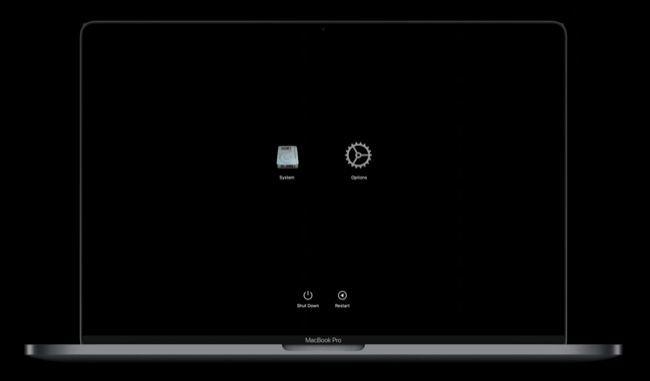
- В меню восстановления откройте Utilities → Share Disk.
- Выберите диск, который хотите расшарить (например, «Macintosh HD»), и нажмите Start Sharing.
- На целевом Mac откройте Finder, в боковой панели найдите раздел «Сеть» или «Locations» и выберите появившийся сетевой диск.
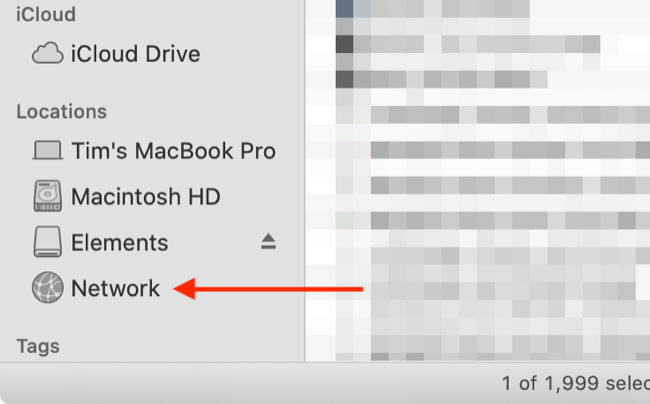
- Дважды щёлкните диск, выберите Connect As → Guest → Connect. Теперь можно копировать файлы туда и обратно.
Альтернативные подходы
- Migration Assistant по сети или через кабель: удобен для переноса учётных записей и настроек, но может работать медленнее или требовать дополнительных шагов.
- Клонирование диска (Carbon Copy Cloner, SuperDuper): полезно для создания загрузочного образа, если нужно восстановить систему.
- Внешний SSD/HDD: простой способ, если у вас есть быстрый внешний накопитель.
Когда Mac Sharing Mode не сработает (counterexamples)
- Исходный Mac на Intel: Mac Sharing Mode недоступен — используйте Target Disk Mode.
- Повреждённый контроллер диска или аппаратные проблемы: диск может не распознаваться даже в режиме расшаривания.
- Несовместимый кабель/адаптер: устаревшие адаптеры или USB‑кабель без поддержки передачи данных могут создать проблемы.
Тестирование и отладка
- Проверка кабеля: попробуйте другой USB/Thunderbolt‑кабель.
- Проверка прав доступа: если появилось ограничение доступа, переключитесь с Guest на Connect As → Registered User и введите учётные данные.
- Проверка целевого Mac: убедитесь, что Finder отображает раздел «Сеть». Если нет — включите общий доступ в Сетевых настройках или перезапустите Finder.
Роль‑ориентированные контрольные списки
Источник (Apple Silicon Mac):
- Сделать резервную копию перед началом.
- Подключить кабель к целевому Mac.
- Выключить Mac и загрузиться в Recovery.
- Utilities → Share Disk → выбрать диск → Start Sharing.
Получатель (целевой Mac):
- Открыть Finder → Сеть.
- Найти расшаренный диск и подключиться как Guest или Registered User.
- Копировать нужные файлы; по завершении корректно извлечь диск.
Совместимость и советы по миграции
- Apple Silicon (M1, M2 и новее) поддерживают Mac Sharing Mode как источник.
- На целевом Mac может быть macOS любой версии с поддержкой Finder сетевых подключений; старые версии macOS могут требовать дополнительных настроек или адаптеров.
- Для перехода со старого Intel Mac на Apple Silicon: при больших объёмах данных подумайте о Migration Assistant или прямом подключении через кабель, чтобы сохранить настройки учётных записей.
Риски и смягчения
- Риск потери данных: всегда делайте резервную копию перед операциями с диском.
- Риск неполадок с кабелем: держите запасной кабель и, при необходимости, адаптеры.
- Риск прав доступа: используйте учётную запись администратора при необходимости и проверяйте разрешения файлов.
Мини‑методология для безопасной миграции
- Резервная копия (Time Machine или клон).
- Подключение и проверка кабеля.
- Запуск Share Disk в Recovery и проверка видимости диска на целевом Mac.
- Последовательное копирование данных, проверка контрольных сумм или выборочных файлов.
- Завершение и корректное извлечение диска.
Краткий глоссарий
- Apple Silicon: семейство ARM‑процессоров Apple (M1, M2 и т.д.).
- Target Disk Mode: старый режим для Intel Mac, где Mac подключается как внешний диск.
- Recovery: раздел восстановления macOS, из которого запускаются утилиты для восстановления и диагностики.
Копирование с Intel Mac: когда нужен Target Disk Mode
Если исходный Mac на Intel, используйте Target Disk Mode: при загрузке удерживайте клавишу T. Это заставит Intel Mac выступать в роли внешнего диска для другого компьютера.
Часто задаваемые вопросы
Q: Нужны ли специальные драйверы на целевом Mac?
A: Нет — Finder распознаёт общий диск как сетевой ресурс. При проблемах попробуйте другой кабель или перезагрузку Finder.
Q: Можно ли подключиться по Wi‑Fi вместо кабеля?
A: Mac Sharing Mode требует проводного соединения (USB/USB‑C/Thunderbolt). Для беспроводной передачи используйте Migration Assistant или сетевой доступ по SMB.
Q: Что делать, если диск не отображается на целевом Mac?
A: Проверьте кабель, перезапустите Recovery и повторите процесс. Попробуйте подключиться как Registered User вместо Guest.
Итог
Mac Sharing Mode — простой и быстрый способ копировать данные с Apple Silicon Mac на другой Mac через проводное подключение. Он заменяет Target Disk Mode для современных Mac и особенно полезен при миграции больших объёмов данных или восстановлении с неработающего рабочего места.
Важно: всегда делайте резервные копии перед операциями с диском и имейте запасной кабель/адаптер.

Похожие материалы

Несколько аккаунтов Skype: Multi Skype Launcher

Журнал для работы: повысить продуктивность

Персональные звуки уведомлений на Android

Скачивание шоу Hulu для офлайн‑просмотра

Microsoft Start: персонализированная новостная лента
