
Перенос S3-бакета в Google Cloud Storage
Быстрые ссылки
- Перенос S3-бакета в Cloud Storage
Почему это важно
Если вы переходите с AWS на Google Cloud, данные в S3-бакетах нужно перенести в Cloud Storage. Cloud Storage совместим по концепции с S3 и чаще всего может заменить его с минимумом изменений в клиентских приложениях. GCP предлагает встроенные средства передачи данных, которые позволяют автоматизировать процесс и управлять политиками копирования.
В одном предложении: создайте в AWS пользователя с программным доступом и правами чтения, затем в GCP настройте Transfer Service — он выполнит копирование.
Перед началом: основные термины
- S3-бакет: хранилище объектов в AWS.
- Cloud Storage (GCS): эквивалент S3 в Google Cloud.
- Transfer Service: управляющий сервис GCP для переноса данных.
Требования и подготовка
- Аккаунт AWS с правами администратора для создания пользователя IAM.
- Аккаунт GCP с правом создания бакетов и доступа к Data Transfer.
- Список S3-бакетов и примерный объём данных (ориентировочно для планирования времени и стоимости).
Важно: для безопасного переноса лучше ограничить права IAM только чтением и перечислением (list) конкретных бакетов.
Шаг 1 — Создайте сервисного пользователя в AWS
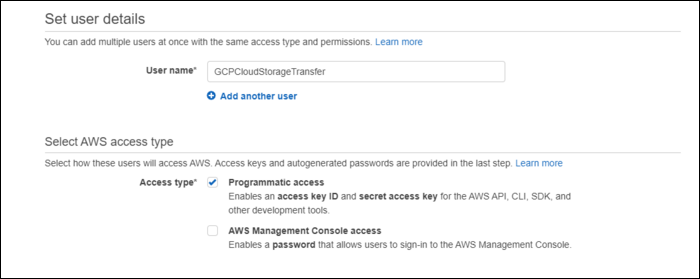
На стороне AWS в консоли IAM создайте нового пользователя и включите программный (programmatic) доступ: это сгенерирует Access Key ID и Secret Access Key. Можно использовать существующего пользователя, но удобнее создать временного.
Подпись: Форма создания нового пользователя IAM с опцией программного доступа.
Рекомендуемые права: не давать полный AmazonS3FullAccess, если это не требуется. Лучше создать политику, дающую только чтение и перечисление для необходимых бакетов.
AmazonS3FullAccess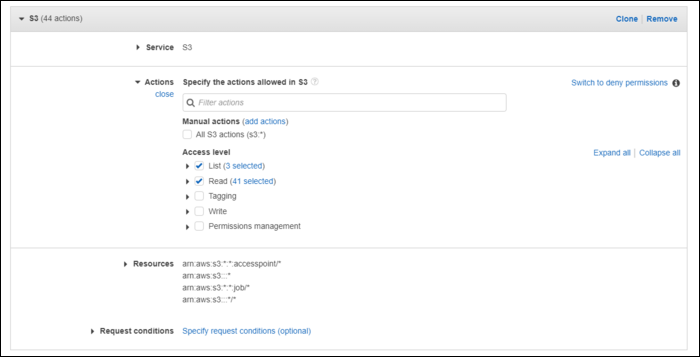
Подпись: Пример разрешений IAM — ограничьте доступ только необходимыми действиями (s3:GetObject, s3:ListBucket).
Сохраните Access Key ID и Secret Access Key — они понадобятся при настройке переноса в GCP.
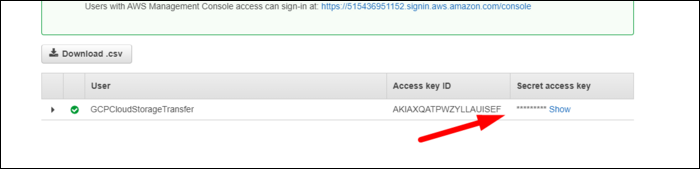
Подпись: Сохраните показанные Access Key и Secret Key в надёжном месте; секрет виден только один раз.
Шаг 2 — Настройте Transfer Service в GCP
- Войдите в Google Cloud Console.
- Перейдите в Data Transfer > Transfer Service.
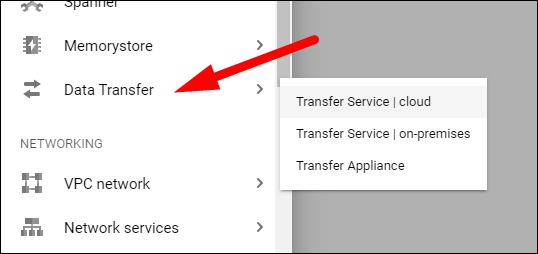
Подпись: Раздел Data Transfer в боковой панели GCP.
- Нажмите «Create transfer» и выберите источник “Amazon S3 Bucket”. Введите имя S3-бакета и вставьте Access Key ID и Secret Access Key.
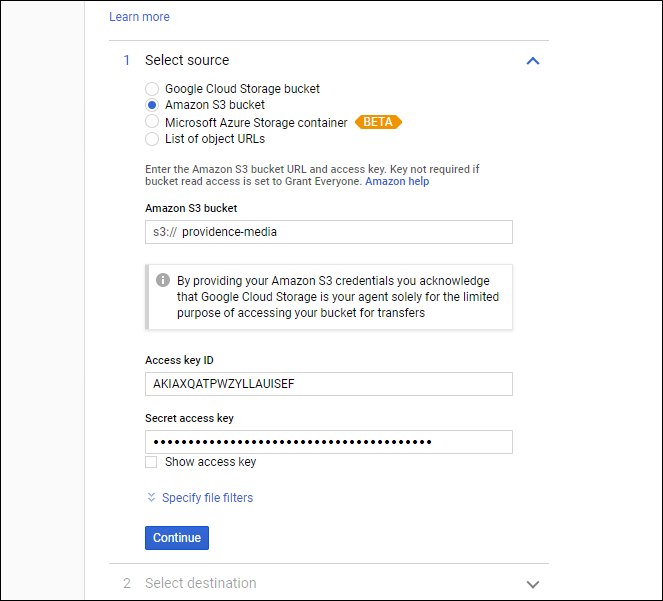
Подпись: Поля для имени источника и AWS-ключа.
- Укажите целевой бакет в GCP. Если нужно, создайте новый через кнопку “Browse” и настройте права и локацию.
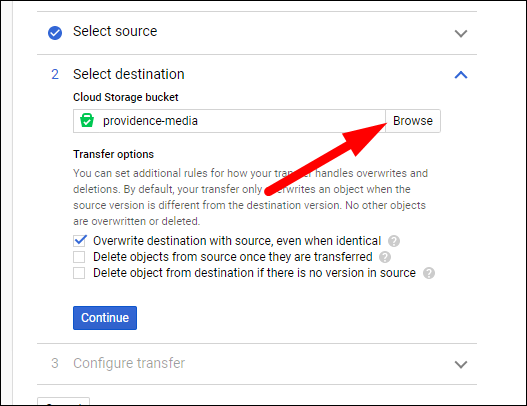
Подпись: Создание нового Cloud Storage-бакета в GCP с выбором локации и класса хранения.
- Настройте параметры переноса:
- Overwrite existing objects — перезаписывать файлы с тем же именем в целевом бакете.
- Delete source objects after transfer — удалить исходные объекты после переноса (обычно отключено до полной валидации).
- Sync options — синхронизировать так, чтобы целевой бакет соответствовал исходному (очищать лишнее).
Нажмите “Continue” и затем “Create”. Трансфер запустится автоматически.
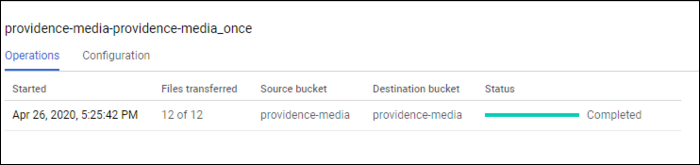
Подпись: Статус передачи данных в консоли Data Transfer; здесь видно прогресс, ошибки и статистику.
Проверка и повтор для каждого бакета
Процесс нужно повторить для каждого S3-бакета. Если бакетов много, используйте Storage Transfer API для автоматизации (способ описан ниже).
Мини-методология миграции (5 шагов)
- Оценка: список бакетов, объёмы, метаданные, классы хранения.
- Подготовка: создайте IAM-пользователя, настройте права и экспортируйте ключи.
- Копирование: настройте Transfer Service или Storage Transfer API.
- Валидация: проверьте целостность, список объектов, контрольные суммы при необходимости.
- Переключение: обновите клиентские приложения и, при успехе, удалите исходные объекты по политике.
Чек-листы по ролям
Администратор AWS:
- Создать IAM-пользователя с программным доступом.
- Настроить политику с s3:GetObject и s3:ListBucket для нужных бакетов.
- Передать ключи в безопасном канале.
Администратор GCP:
- Создать/выбрать проект.
- Проверить квоты Cloud Storage и права Data Transfer.
- Создать целевые бакеты и назначить права доступа.
Инженер по миграции:
- Настроить Transfer Service и протестировать на малом наборе данных.
- Провести валидацию и отчёты по ошибкам.
- Автоматизировать через API при множестве бакетов.
Критерии приёмки
- Все объекты из списка бакетов скопированы в целевые бакеты.
- Размер и количество объектов совпадают (или отклонения документированы).
- Критические файлы доступны и читаются клиентскими приложениями.
- Политики доступа настроены и тест пройден на примерном трафике.
Когда ручной Transfer Service не подходит (контрпример)
- Бакетов слишком много для ручного создания задач — используйте Storage Transfer API.
- Требуются тонкие настройки скорости или шифрования на лету — может потребоваться собственный ETL/скрипт.
- Если нужно переносить метаданные, которые не поддерживаются напрямую — потребуется специальная обработка.
Альтернативные подходы
- Storage Transfer API — позволяет автоматизировать перенос для сотен бакетов.
- gsutil rsync/gsutil cp при частичной миграции и если вы можете сперва поставлять данные на промежуточный сервер.
- Поставщики третьих сторон и миграционные сервисы, если нужен полностью управляемый перенос.
Безопасность и соответствие
- Не храните AWS Secret Access Key в открытом виде. Используйте секретные хранилища (Secret Manager) или временные креденшелы.
- Ограничьте IAM-политику по принципу наименьших привилегий.
- Проверьте требования по хранению и шифрованию данных (например, GDPR) и настройте шифрование в Cloud Storage.
Рекомендации по оптимизации и стоимости
- Планируйте перенос вне пиковых периодов, чтобы минимизировать влияние на производительность и стоимость запросов.
- Если большая часть объектов редко используется, рассмотрите класс хранения Nearline/Coldline в GCP для экономии.
- Учитывайте стоимость исходящего трафика в AWS при оценке бюджета.
Решение для множества бакетов — пример потока (Mermaid)
flowchart TD
  A[Список S3-бакетов] --> B{Много бакетов?}
  B -- Да --> C[Запустить скрипт с Storage Transfer API]
  B -- Нет --> D[Использовать Transfer Service через UI]
  C --> E[Мониторинг и отчёты]
  D --> E
  E --> F[Валидация и переключение]
Типичные ошибки и как их избежать
- Ошибка: забыли дать право list — Transfer выдаст ошибки доступа. Решение: добавьте s3:ListBucket.
- Ошибка: удалили исходные данные слишком рано. Решение: сначала проверьте целостность и функциональные тесты.
- Ошибка: не проверили квоты в GCP — создайте бакет в нужной локации заранее.
Короткая инструкция для автоматизации (примерная)
- Сформируйте JSON-описание задачи для Storage Transfer API, перечислив источники.
- Запустите через gcloud или curl с авторизацией сервисного аккаунта GCP.
- Мониторьте задания через API и логируйте результаты.
Короткое объявление (100–200 слов)
Мы переносим данные из Amazon S3 в Google Cloud Storage с помощью встроенного Transfer Service. Процесс безопасен: на стороне AWS создаётся временный IAM-пользователь с ограниченными правами, затем в GCP настраивается задача передачи, проверяются результаты и выполняется переключение клиентских приложений. Для больших объёмов или множества бакетов рекомендуется автоматизация через Storage Transfer API. Перед началом выполните оценку объёмов и настройте политики доступа и шифрование.
Итог и короткое резюме
- Перенос возможен как через UI (Transfer Service), так и через API для автоматизации.
- Всегда проверяйте права IAM и храните секреты безопасно.
- Валидация и поэтапное переключение минимизируют риски.
Важно: если у вас десятки или сотни бакетов, сразу планируйте автоматизацию — ручная настройка займёт много времени.
Краткие ключевые действия: подготовить IAM-пользователя → настроить Transfer Service → запустить и проверить → переключить трафик → при успехе удалить старые объекты по политике.

Похожие материалы

Несколько аккаунтов Skype: Multi Skype Launcher

Журнал для работы: повысить продуктивность

Персональные звуки уведомлений на Android

Скачивание шоу Hulu для офлайн‑просмотра

Microsoft Start: персонализированная новостная лента
