
Как выбрать динамики по умолчанию в Windows 10
Быстрая навигация
- Можно ли задать динамики только для одного приложения
- Как выбрать динамики через Параметры
- Как выбрать динамики через Панель управления
- Быстрые советы и устранение неполадок
Можно ли задать динамики только для одного приложения
Некоторые программы, например Zoom, плееры или голосовые мессенджеры, позволяют указать устройство вывода только для себя. Это значит, что даже если вы установите системный вывод по умолчанию, отдельное приложение может использовать другое устройство.
Совет: чтобы изменить вывод звука для конкретного приложения в Windows 10, откройте Параметры → Система → Звук → Дополнительные параметры звука → Громкость приложений и параметры устройств и задайте вывод для конкретной программы.
Как выбрать динамики через Параметры
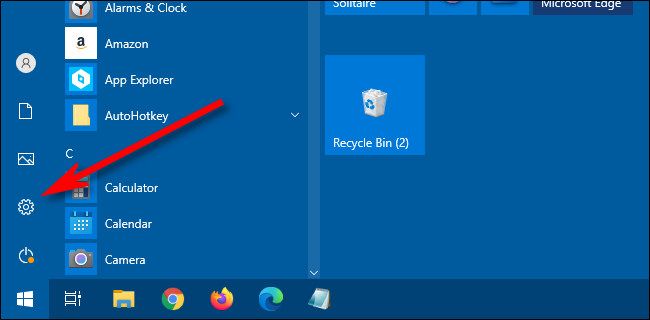
- Откройте меню Пуск и нажмите Параметры (значок в виде шестерёнки) или нажмите Win+i.
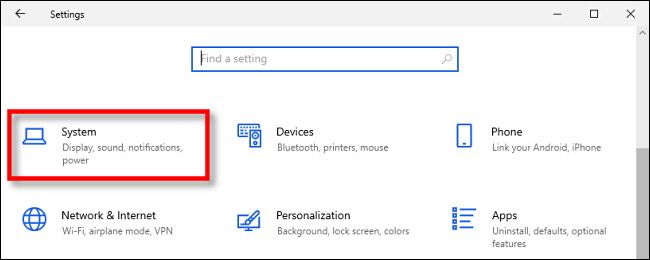
- Перейдите в раздел Система.
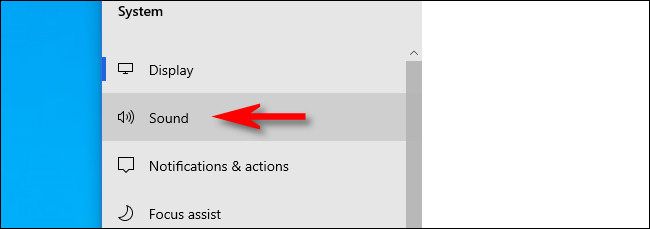
- Выберите Звук в боковой панели.
- В блоке Вывод найдите меню Выбрать устройство вывода и выберите динамики, которые хотите сделать основными.
Если вы предпочитаете быстрый путь, в правой части панели задач щёлкните правой кнопкой мыши по значку динамика и выберите Открыть параметры звука — это сразу откроет нужный экран.

Важно: некоторые Bluetooth- или USB-устройства могут появляться под разными именами. Если не уверены, включите/отключите устройство и обновите список.
Как выбрать динамики через Панель управления
- Щёлкните правой кнопкой мыши по значку динамика в области уведомлений на панели задач.
- Выберите Звуки.
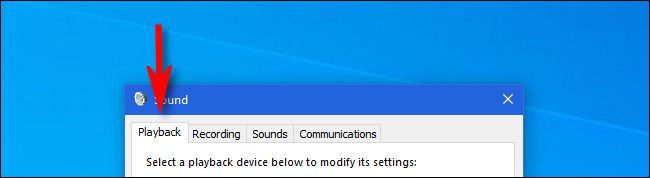
- Перейдите на вкладку Воспроизведение.
- В списке устройств выберите нужные динамики и нажмите Установить по умолчанию.
- Закройте окно кнопкой ОК.

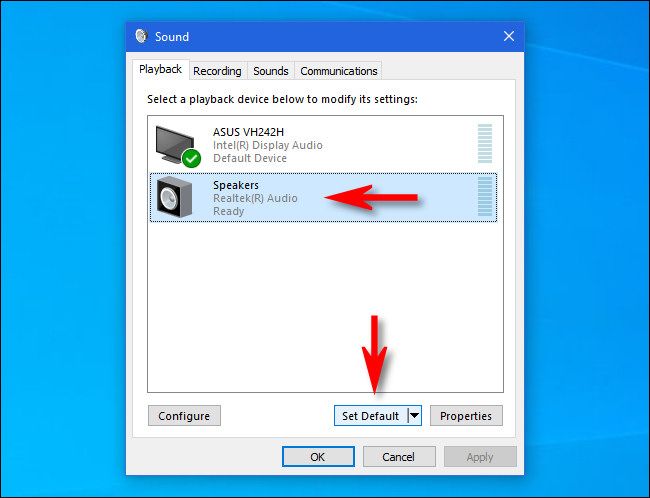
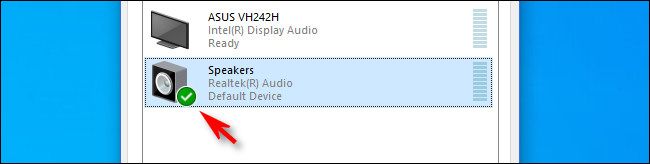
После установки вы увидите зелёную галочку рядом с устройством — это значит, что оно используется по умолчанию.
Устранение неполадок — когда устройство не отображается или не работает
Если нужное устройство не видно в списке или звук не идёт:
- Покажите отключённые и отключенные устройства: в окне Воспроизведение щёлкните правой кнопкой и включите Показать отключённые устройства и Показать отсоединённые устройства.
- Проверьте физические подключения: кабели, адаптеры, питание монитора (для встроенных динамиков).
- Перезагрузите устройство вывода: отключите и подключите заново (особенно для USB/Bluetooth).
- Установите устройство как устройство связи, если хотите использовать его и для звонков, и для вывода медиа.
- Обновите или переустановите драйверы звуковой карты через Диспетчер устройств.
- Перезагрузите аудиослужбу: нажмите Win+R, выполните services.msc, найдите Windows Audio, перезапустите.
- Проверьте, не выключен ли звук в приложении и не выставлен ли крайне низкий уровень в миксере громкости.
Если после всех шагов проблема остаётся, попробуйте временно подключить другое устройство — это поможет понять, в системе или в конкретном оборудовании проблема.
Альтернативные подходы и ситуации, когда системный метод не подходит
- Переключение на лету: для временного прослушивания с другого устройства используйте меню воспроизведения (Панель управления → Звук) без изменения системного по умолчанию.
- Пер-приложные настройки: используйте Громкость приложений и параметры устройств в Параметрах, чтобы задать вывод только для конкретной программы.
- Сторонние менеджеры звука: некоторые программы позволяют быстро переключать устройства и запоминать профили, полезно для стримеров и профессионалов.
- Bluetooth-устройства иногда создают два профиля (A2DP для высокого качества и Hands-Free для звонков) — выберите профиль A2DP для музыки.
Шаблон действий: быстрое руководство (чек-лист)
- Убедитесь, что устройство подключено.
- Откройте Параметры → Система → Звук.
- Выберите устройство в разделе Вывод.
- Если нужно — откройте Панель управления → Звук → Воспроизведение и нажмите Установить по умолчанию.
- Проверьте звук в приложении.
- При проблемах — включите показ отключённых устройств и обновите драйверы.
Роли и рекомендации
- Для обычного пользователя: используйте Параметры — это проще и нагляднее.
- Для администратора/IT‑специалиста: проверяйте политики групп и драйверы; используйте диспетчер устройств и службы для массового восстановления.
- Для стримера/аудиоинженера: держите профиль «по умолчанию» для системных уведомлений и используйте сторонний софт или пер‑приложные настройки для рабочих приложений.
Критерии приёмки
- Выбрано нужное устройство в Параметры → Система → Звук.
- В Панели управления для устройства отображается статус «По умолчанию» с зелёной галочкой.
- Звук воспроизводится в целевом приложении.
Короткий глоссарий
- Устройство вывода — аппарат, который воспроизводит звук (динамики, наушники, монитор).
- A2DP — профиль Bluetooth для высокого качества звука.
- Устройство связи — профиль, оптимизированный для голосовых вызовов.
Важно: если вы используете профессиональные звуковые интерфейсы или внешние микшеры, общие инструкции могут не учитывать специфическое ПО производителя.
Сводка
- Установка динамиков по умолчанию возможна через Параметры и через Панель управления.
- Некоторые приложения имеют собственные настройки вывода; проверьте их при необходимости.
- При проблемах покажите отключённые устройства, обновите драйверы и перезапустите аудиослужбу.
Приятного прослушивания!

Похожие материалы

Несколько аккаунтов Skype: Multi Skype Launcher

Журнал для работы: повысить продуктивность

Персональные звуки уведомлений на Android

Скачивание шоу Hulu для офлайн‑просмотра

Microsoft Start: персонализированная новостная лента
