
Как исправить ERROR_BAD_COMPRESSION_BUFFER при установке Windows
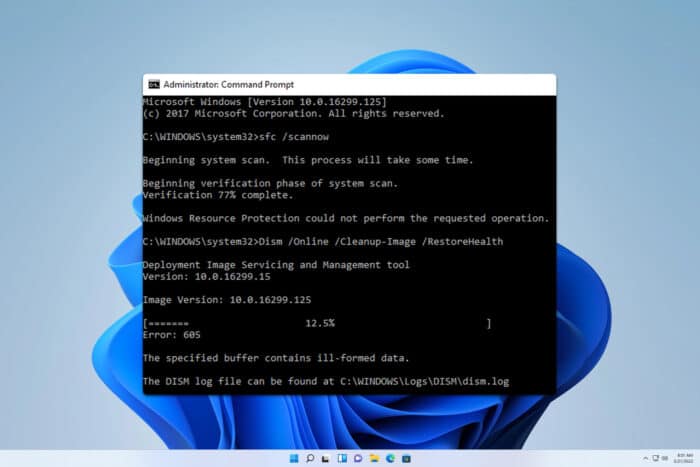
ERROR_BAD_COMPRESSION_BUFFER часто появляется при попытке установить Windows или при восстановлении системы. Ошибка блокирует дальнейшие попытки установки и мешает выполнению команд вроде SFC или DISM. В этой статье — проверенные шаги по устранению проблемы, советы на случай отказа базовых решений и контрольный список для безопасной повторной установки.
Что вызывает эту ошибку
Кратко: ошибка указывает на некорректные данные в сжатом потоке (обычно ISO или установочный носитель) или на повреждение файловой системы/оборудования. Один‑два предложения определения: ERROR_BAD_COMPRESSION_BUFFER — код Windows, означающий, что буфер сжатых данных не соответствует ожидаемому формату.
Быстрый план действий
- Скачайте новый ISO с официального сайта Microsoft.
- Попробуйте выполнить ремонтную установку (in-place repair install).
- Проверьте память, SSD и USB-носитель.
- При необходимости — полная чистая установка.
1. Скачайте новый ISO
- Перейдите на страницу загрузки Windows 11.
- Выберите «Windows 11 (multi-edition ISO for x64 devices)» и нажмите Download Now.

- Выберите нужный язык и нажмите Continue.
- Нажмите 64-bit download и дождитесь завершения загрузки.
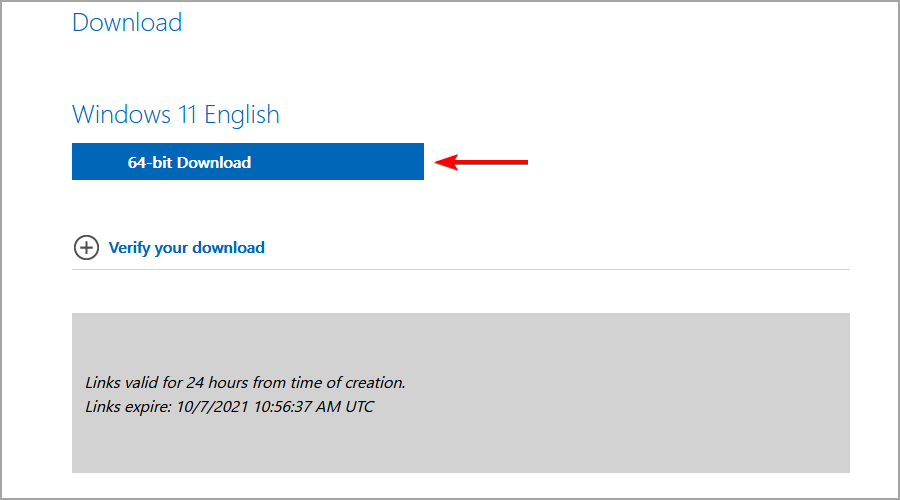
Советы: если загрузка на текущем ПК вызывает ошибку, скачайте ISO на другой компьютер и перенесите файл на целевой ПК через проверенный USB-накопитель.
2. Попробуйте выполнить ремонтную установку
Ремонтная установка (in-place repair) оставляет ваши программы и файлы нетронутыми в большинстве случаев.
- Дважды кликните по загруженному ISO, чтобы смонтировать его как виртуальный диск.
- Откройте «Этот компьютер» и перейдите в смонтированный диск.
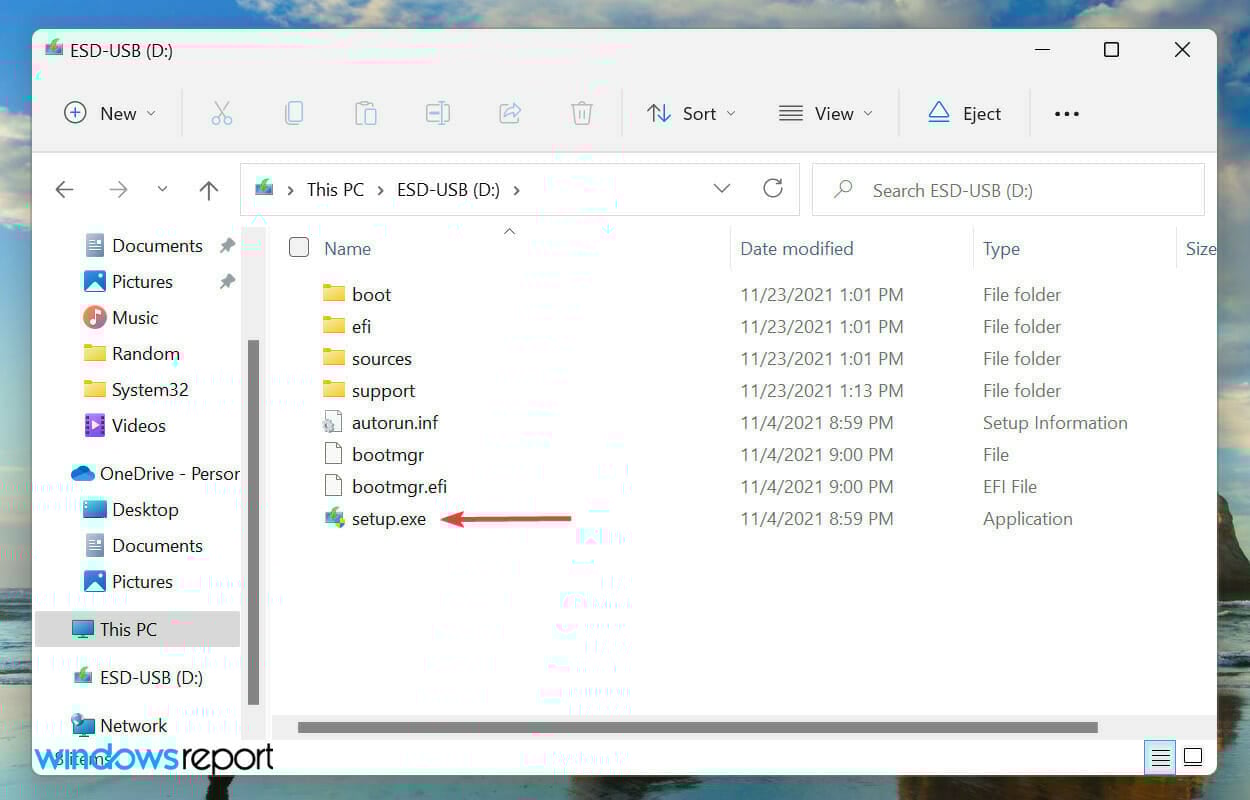
- Запустите файл setup.exe.
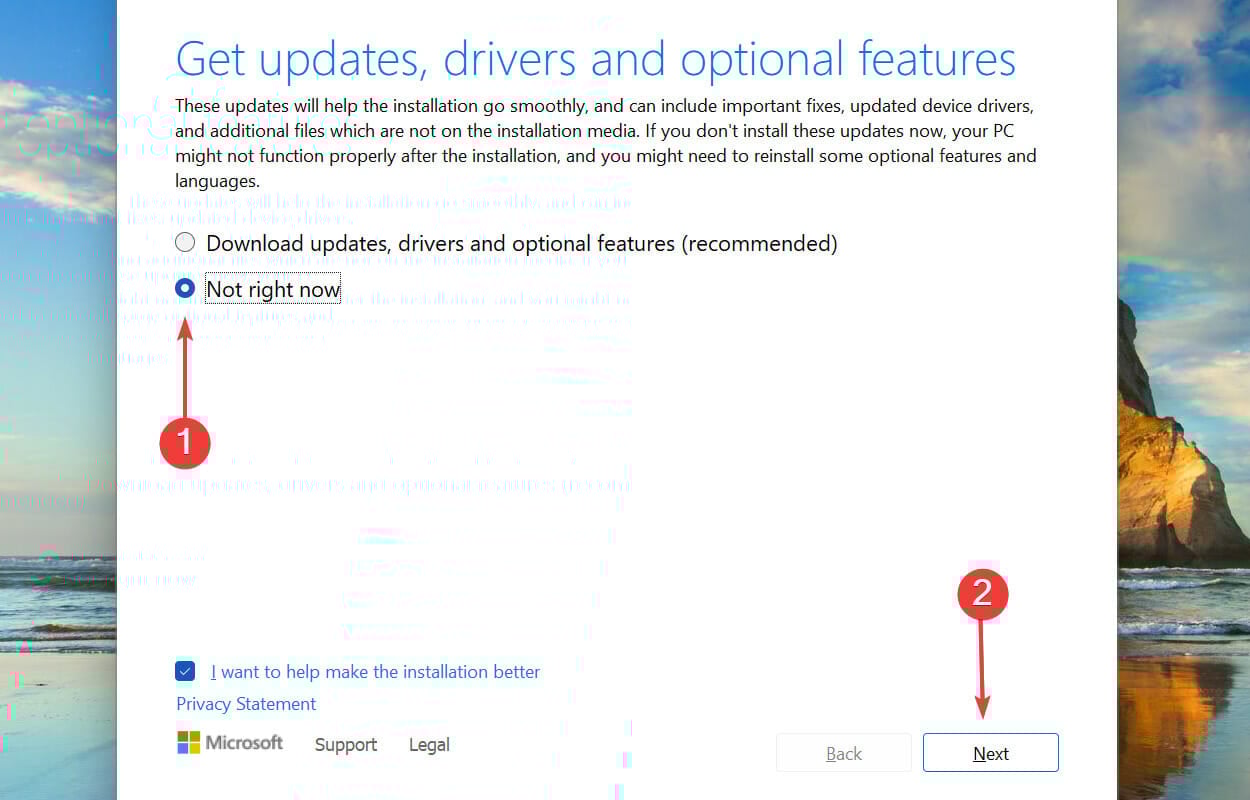
- Когда установщик предложит загрузить обновления, выберите Not right now.
- Подождите, пока установщик подготовит файлы.
- Дойдя до экрана “Готово к установке” (Ready to install), нажмите “Изменить, что сохранить” (Change what to keep) и выберите Keep personal files and apps.
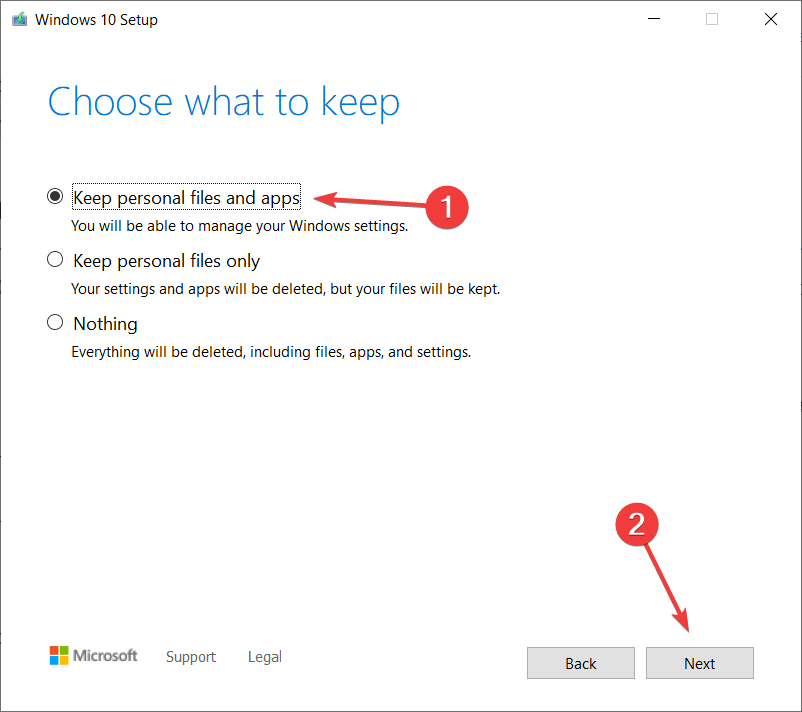
- Если опция недоступна, продолжение установит чистую систему и удалит файлы с системного тома — заранее сохраните резервную копию.
- Следуйте инструкциям установщика до завершения.
Результат: чаще всего это исправляет ошибки, вызванные системной целостностью или повреждёнными компонентами Windows.
Важно: перед ремонтом сделайте резервную копию персональных данных — на случай, если в процессе понадобятся форматирование или откат.
3. Дополнительные советы и аппаратные проверки
- Попробуйте временно удалить дополнительные планки ОЗУ и запускать установку с одной планкой. Иногда модули памяти вызывают ошибки при распаковке.
- Отключите, заново подключите или переставьте SSD в другой слот; проверьте соединение SATA/Power (для SATA) или контакт M.2.
- Используйте другой USB‑накопитель или другой порт USB (лучше USB 2.0, если есть проблемы с USB 3.0).
- При чистой установке отформатируйте диск C: перед выбором его как места установки.
Когда эти шаги не помогают (контрпримеры)
- Если ISO скачан корректно, установка проходит на другом ПК, а на текущем — нет, вероятно проблема в оборудовании (SSD, кабели, материнская плата).
- Если проблема появляется лишь при запуске SFC/DISM, но не при установке, возможно повреждён реестр или системные файлы — в этом случае ремонтная установка обычно помогает.
- Если при любом ISO ошибка воспроизводится только с конкретного USB — виноват USB‑носитель или контроллер.
Альтернативные подходы
- Проверка ОЗУ: запустите MemTest86 или встроенную диагностику памяти Windows (Windows Memory Diagnostic) и прогоните тесты на несколько циклов.
- Проверка диска: используйте производственные утилиты для SSD (Samsung Magician, Crucial Storage Executive и т. п.) или chkdsk /f /r с загрузочного носителя.
- Загрузка ISO по проверяемому каналу: используйте официальный Media Creation Tool или торрент‑источник Microsoft (если доступен в вашей стране) и сверяйте контрольную сумму (SHA256) при возможности.
Мини‑методика: быстрый чек‑лист перед повторной установкой
- Скачайте ISO с официального сайта.
- Проверьте SHA/контрольную сумму (если доступно).
- Скопируйте ISO на другой ПК и выполните тест монтирования.
- Подготовьте минимум одну рабочую планку ОЗУ.
- Подключите SSD в альтернативный слот и смените кабели.
- Используйте другой USB‑накопитель и порт.
- Сделайте резервную копию важных данных.
Шпаргалка команд и критерии приёмки
- Критерии приёмки: установка проходит до рабочего стола без ошибок; SFC /scannow возвращает «Защита ресурсов Windows обнаружила целостность файлов и не нашла нарушений»; DISM выполняется без ошибок.
- Команды, полезные при диагностике:
- chkdsk C: /f /r — проверка диска
- sfc /scannow — проверка системных файлов (запуск из среды восстановления или после ремонта)
- dism /online /cleanup-image /restorehealth — восстановление образа
Решение для продвинутых пользователей: дерево принятия решений
flowchart TD
  A[Начало: получаете ERROR_BAD_COMPRESSION_BUFFER] --> B{Появляется ли ошибка на другом ПК с тем же ISO?}
  B -- Да --> C[Проверить USB/порт/контроллер, заменить носитель]
  B -- Нет --> D{Ремонтная установка устраняет ошибку?}
  D -- Да --> E[Оставить ин‑плейс ремонт, проверить SFC/DISM]
  D -- Нет --> F[Тест OCЗУ и SSD, заменить проблемный компонент]
  C --> G[Если замена не помогает — проверить шлейф/порт/BIOS]
  F --> H[Если оборудование в порядке — выполнить чистую установку]
Короткий итог
ERROR_BAD_COMPRESSION_BUFFER чаще всего связан с повреждённым ISO или проблемами оборудования. Начните с загрузки чистого ISO, выполните ремонтную установку, затем проверьте ОЗУ и SSD. Если ничего не помогает — сохраните данные и выполните чистую установку.
Частые вопросы
Что делать, если я боюсь потерять файлы?
Сделайте резервную копию данных на внешний диск перед любыми операциями с разделами или форматированием. Ремонтная установка обычно сохраняет файлы, но резервная копия — гарант.
Можно ли обойтись без замены SSD или ОЗУ?
Иногда да: ремонтная установка или другой носитель решают проблему. Но если ошибки появляются регулярно, оборудование лучше протестировать и при необходимости заменить.
Другие полезные инструкции: посмотрите наши статьи про ERROR_BUFFER_ALL_ZEROS и ERROR_MARSHALL_OVERFLOW для похожих сценариев и методов устранения.

Похожие материалы

Несколько аккаунтов Skype: Multi Skype Launcher

Журнал для работы: повысить продуктивность

Персональные звуки уведомлений на Android

Скачивание шоу Hulu для офлайн‑просмотра

Microsoft Start: персонализированная новостная лента
